
O HideFile coloca arquivos privados dentro de uma foto, PDF ou vídeo comum, criptografados com uma senha, no navegador. Este passo a passo acompanha um arquivo bloqueado do começo ao fim, com capturas de tela reais: escolher uma capa, definir uma senha, adicionar arquivos, salvar, abrir a capa salva como uma imagem comum e depois reabri-la com a senha.
O exemplo usa quatro arquivos inofensivos (duas fotos de praia, um PDF de recibo e uma nota de texto curta) e uma paisagem gerada como capa. As capturas vêm do app web atual em um navegador de computador, com capturas de iPhone onde o fluxo no celular é diferente. Nada aqui exige conta, loja de aplicativos ou instalação. Os nomes dos botões aparecem como na tela do app, em inglês, com a tradução entre parênteses.
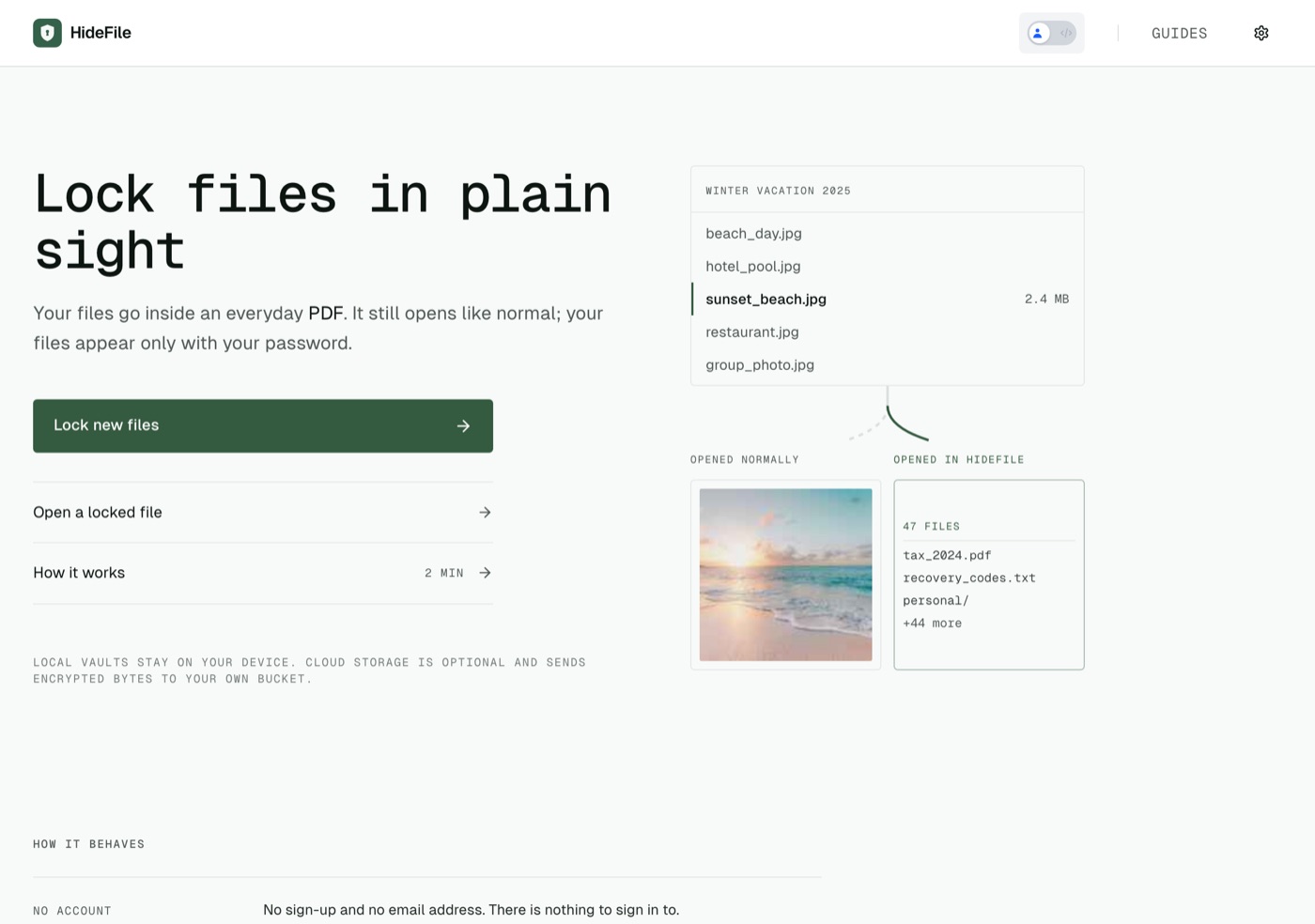
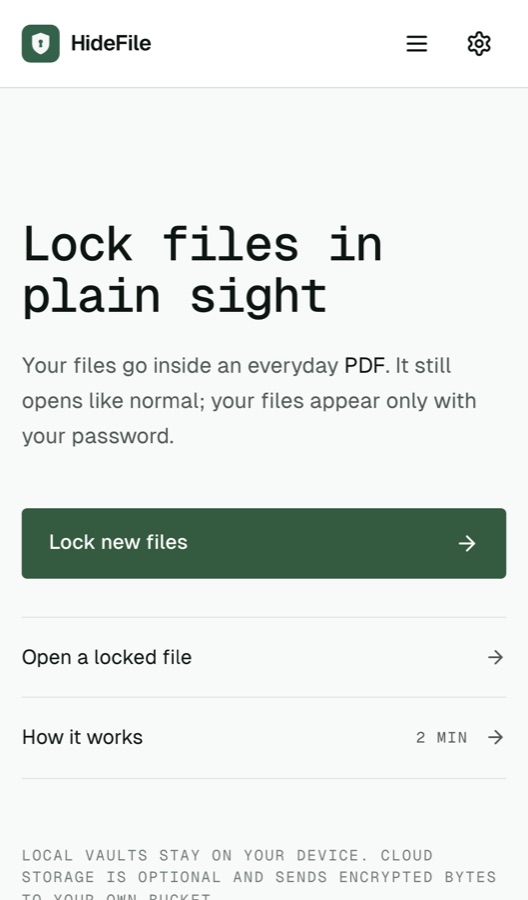
A tela inicial tem duas portas e nenhum cadastro
Abra hidefile.app e você tem duas opções: Lock new files (bloquear novos arquivos) e Open a locked file (abrir um arquivo bloqueado). Não há conta para criar, campo de e-mail nem nada para entrar. A linha abaixo dos botões explica o modelo de armazenamento: os arquivos bloqueados ficam no seu aparelho, e o armazenamento na nuvem é opcional e vai para o seu próprio bucket.
Como esconder arquivos dentro de uma foto com o HideFile
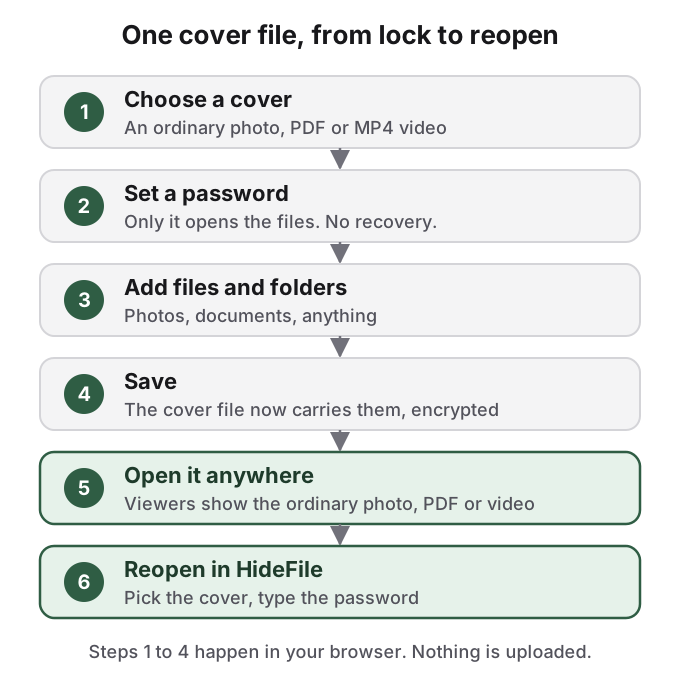
O procedimento é o mesmo no celular e no computador.
- Toque em Lock new files (bloquear novos arquivos).
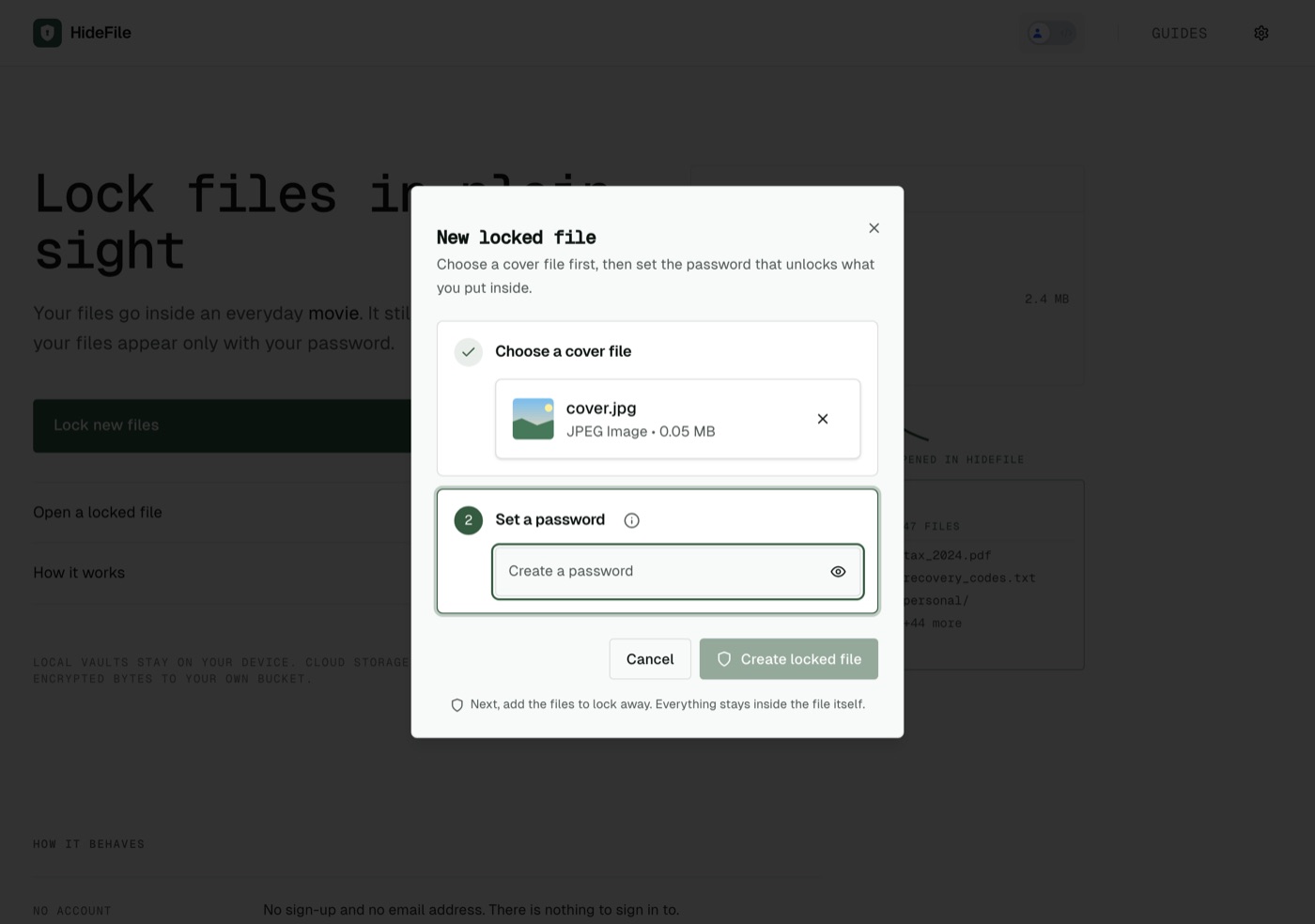
- Em Choose a cover file (escolher um arquivo de capa), solte um arquivo ou clique para procurar. PNG, JPEG, PDF e MP4 são aceitos.
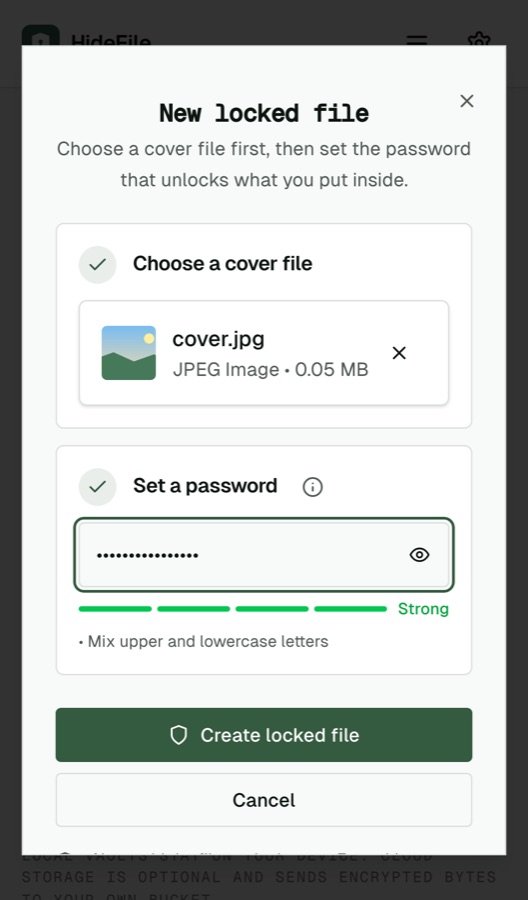
- Em Set a password (definir uma senha), digite uma senha e observe o medidor de força.
- Clique em Create locked file (criar arquivo bloqueado).
- Clique em Add (adicionar) e depois em Add files, Add folder ou New folder (adicionar arquivos, adicionar pasta ou nova pasta).
- Clique em Save (salvar) para gravar o arquivo de capa com os seus arquivos dentro.
As seções abaixo percorrem cada passo e o que realmente acontece.
Passo 1: escolha a capa
A capa é o arquivo que continua abrindo normalmente. Escolha algo comum que combine com o lugar onde ele vai ficar: uma paisagem no rolo da câmera, um manual em uma pasta de documentos, um vídeo entre outros vídeos. Se você não tem nada à mão, Use a sample (usar um exemplo) oferece capas prontas.
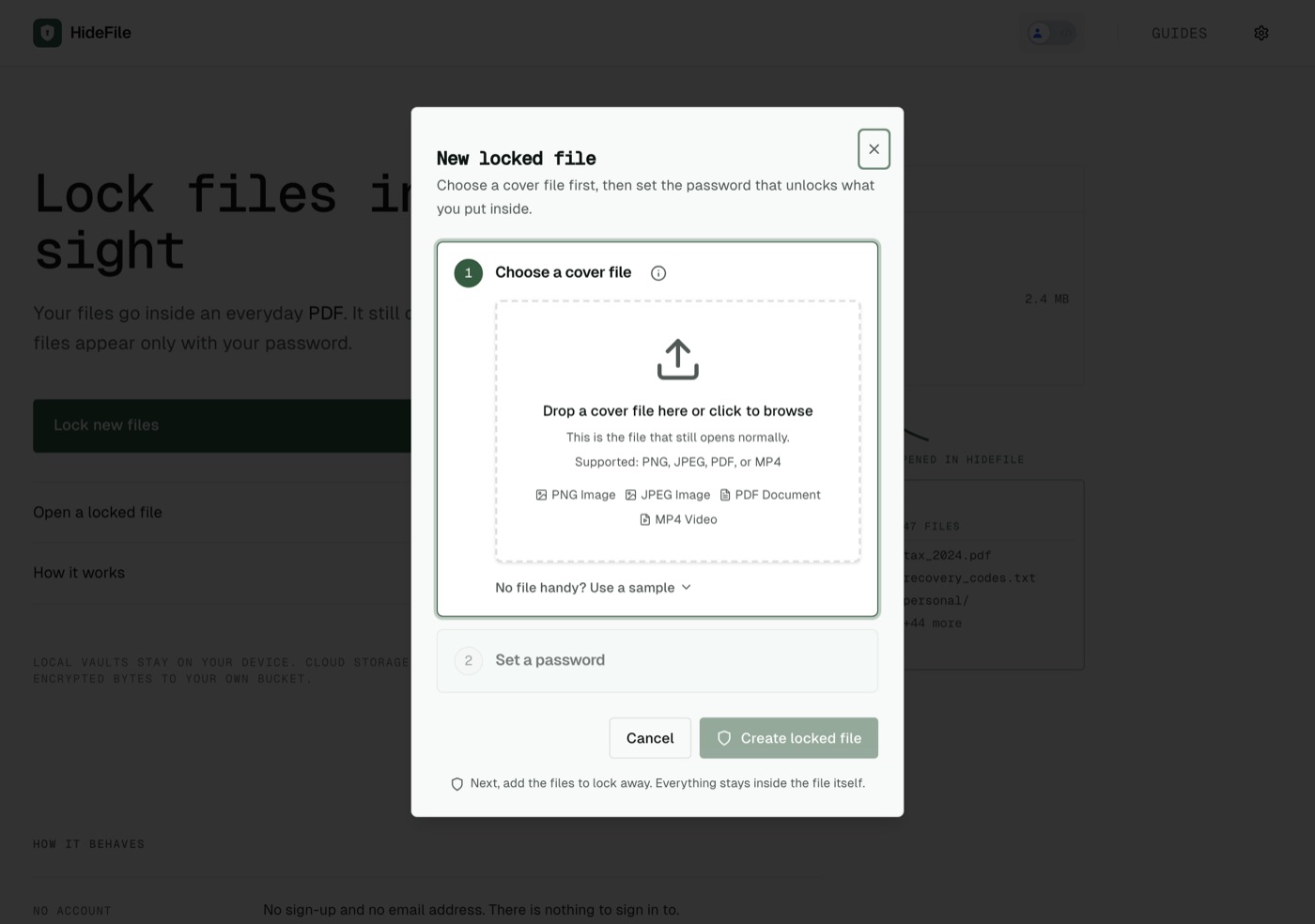
Depois de escolhida, a capa aparece como miniatura, com o tipo e o tamanho. O HideFile lê uma cópia; o arquivo original no seu disco não é alterado.
Passo 2: defina a senha, sabendo que não há redefinição
Essa senha é a única chave. Nós nunca a recebemos, então não há e-mail de redefinição, pergunta de segurança nem processo de suporte que consiga abrir o arquivo. O medidor de força é uma referência; uma frase longa com várias palavras sem relação é mais fácil de lembrar do que uma sequência curta e embaralhada, e mais difícil de adivinhar. Anote em um lugar seguro, longe do aparelho que guarda a capa.
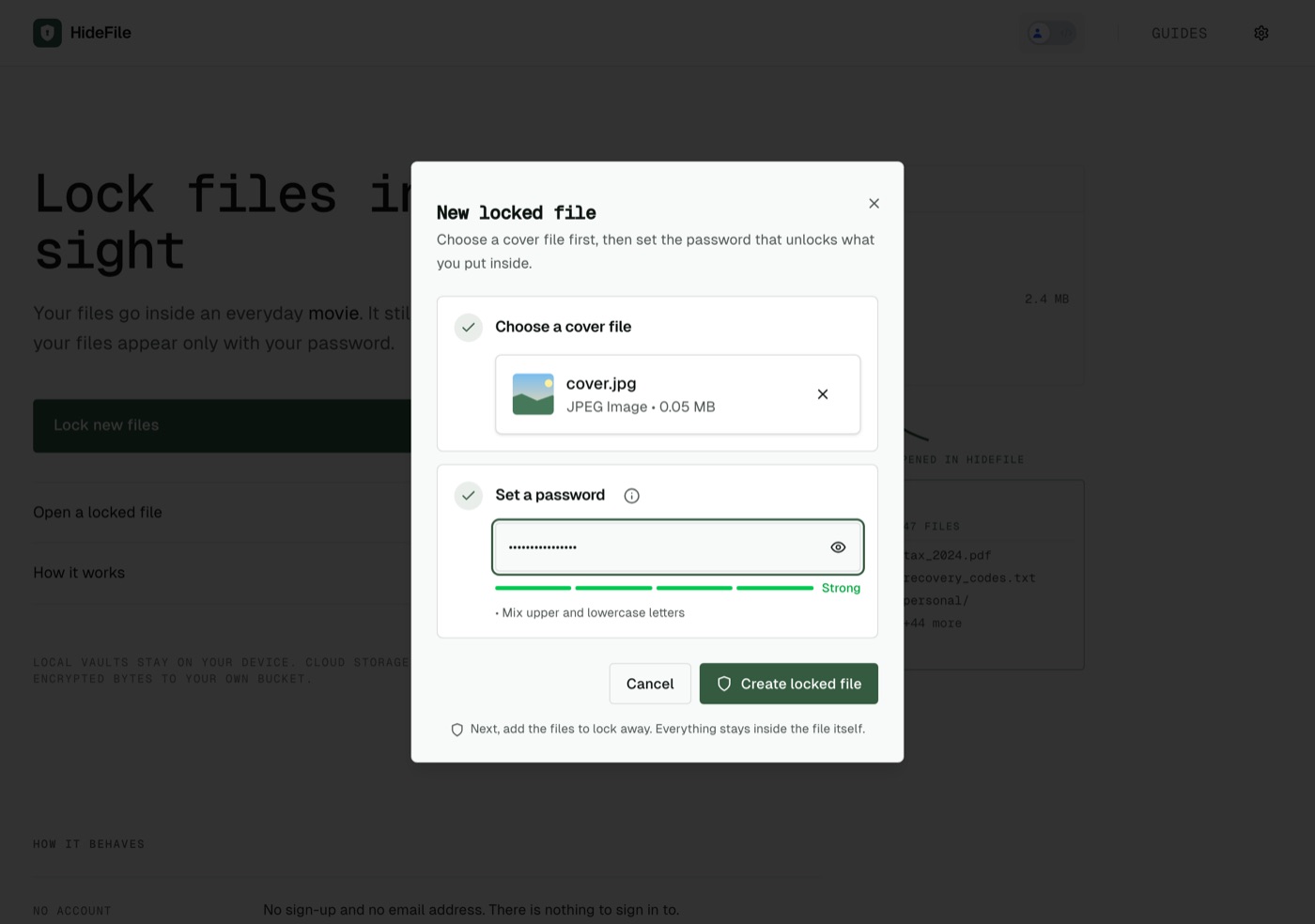
Criar o arquivo bloqueado leva um instante. Essa pausa é a senha sendo transformada em chave por um método deliberadamente lento, que torna cada tentativa lenta também para um atacante. A página de segurança traz os parâmetros exatos.
Passo 3: adicione arquivos e pastas
O novo arquivo bloqueado abre vazio. Add oferece arquivos avulsos, uma pasta inteira ou uma nova pasta com o nome que você escolher, para você manter alguma estrutura por dentro. Fotos, PDFs, texto, vídeo e outros documentos podem entrar.
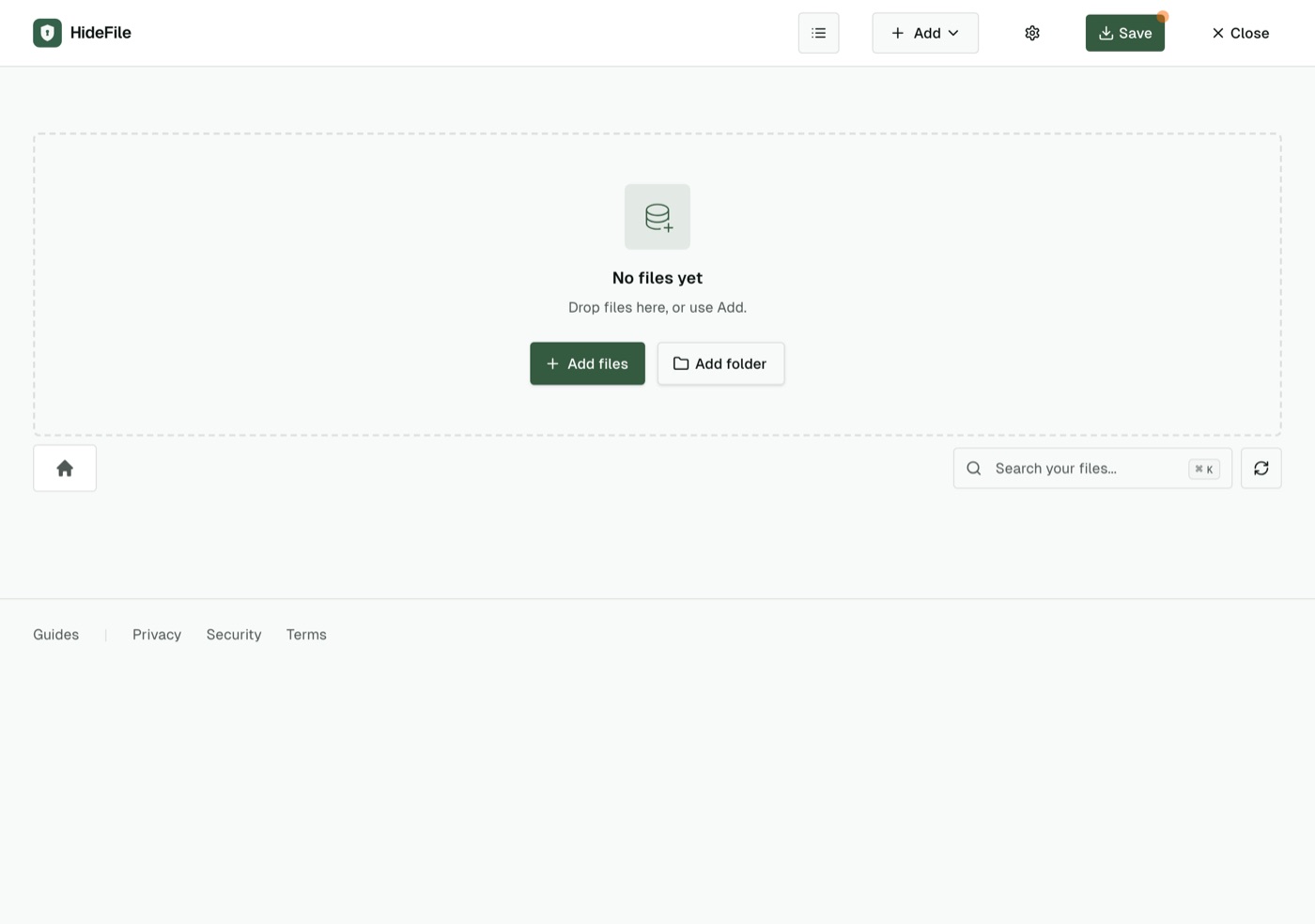
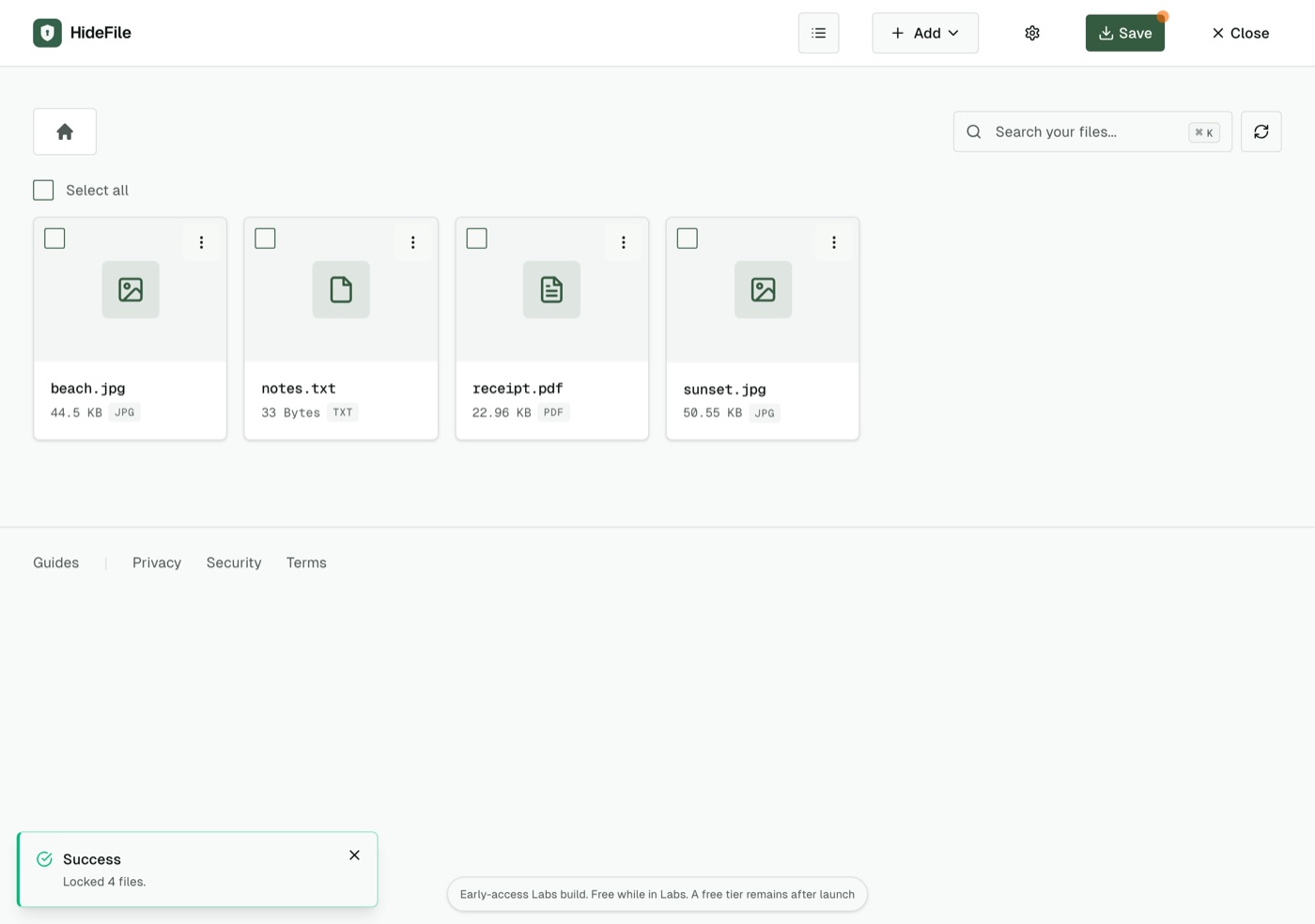
Os arquivos são criptografados ao entrar, mas só ficam na cópia de trabalho do navegador até você salvar. O HideFile também trabalha com cópias: os originais continuam onde estavam. Se o objetivo é que ninguém os encontre, apague os originais depois, inclusive de Apagados Recentemente ou da Lixeira.
Passo 4: salve o arquivo de capa
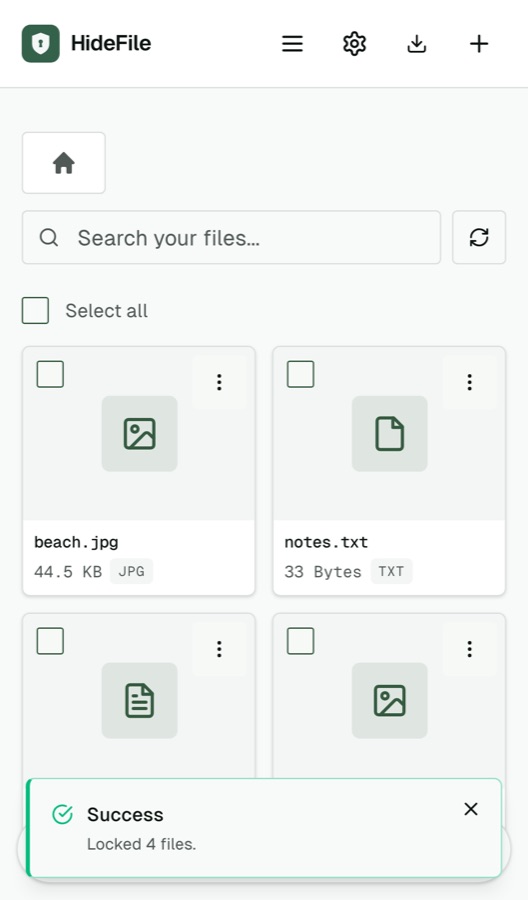
Save grava a capa com os seus arquivos selados dentro. Em um navegador de computador, ele baixa o arquivo ou pergunta onde colocá-lo. No iPhone, abre a folha de compartilhamento; escolha Salvar em Arquivos para que ele continue sendo um arquivo. O ponto laranja some quando o salvamento termina.
A capa salva abre como uma imagem comum
Clique duas vezes no arquivo salvo, ou abra-o no Fotos, no Preview ou em uma aba do navegador, e você vê a capa: aqui, uma paisagem. Nada na tela indica que há um arquivo bloqueado dentro. Seus arquivos privados ficam guardados como registros criptografados dentro da própria estrutura de arquivo da capa, que os visualizadores comuns ignoram.

Duas coisas a entregam, e vale saber antes de confiar nela. O arquivo é maior do que uma imagem parecida normalmente seria, aproximadamente pelo tamanho do que você colocou dentro. E uma ferramenta forense feita para isso, ou alguém que conheça o HideFile e examine o arquivo de perto, consegue perceber que foram adicionados dados. O conteúdo continua criptografado de qualquer forma. Fotos ocultas podem ser detectadas explica o que um perito encontra.
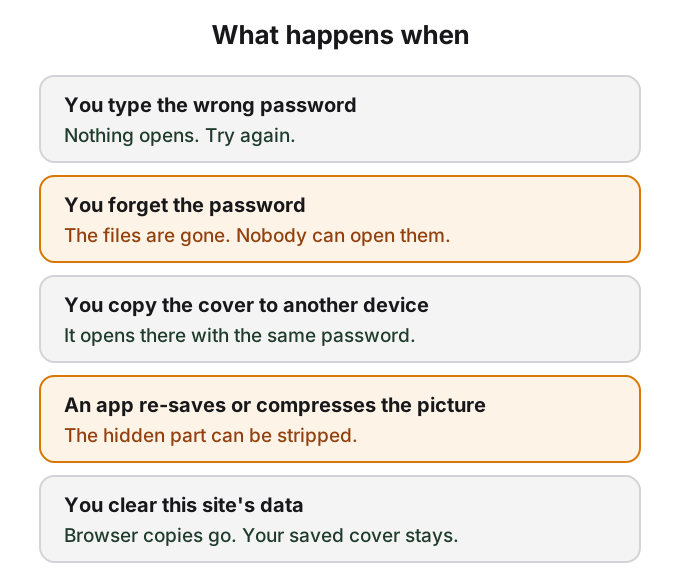
Mantenha a capa como arquivo. Aplicativos de mensagem, redes sociais e editores de foto que salvam de novo ou comprimem imagens podem apagar a parte escondida, e então os arquivos dentro se perdem. Envie como anexo de documento, copie para um pen drive ou guarde em Arquivos, Google Drive, iCloud Drive ou Dropbox como um arquivo comum.
Para reabrir, você precisa da capa e da senha
Em qualquer aparelho com um navegador moderno, abra hidefile.app, escolha Open a locked file, selecione a capa e digite a senha. Uma capa salva em um notebook abre do mesmo jeito no celular.
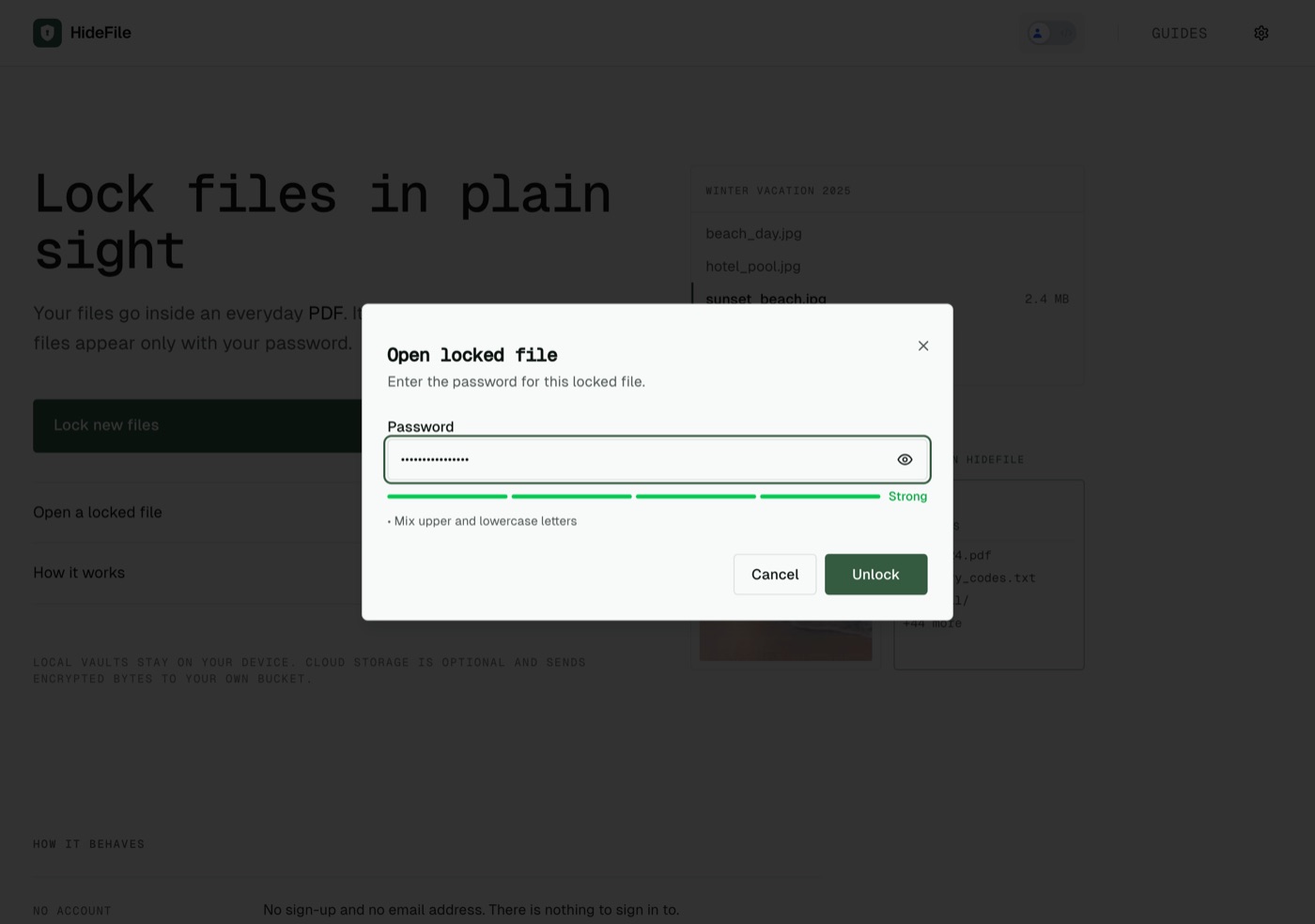
Com a senha certa, os arquivos aparecem, prontos para visualizar, pesquisar, exportar um a um ou como ZIP, ou para receber novos. Salve de novo depois de qualquer alteração. Com a senha errada, o app diz que a senha não abriu o arquivo, acrescentando que o arquivo pode estar corrompido se a senha estiver correta, e não mostra nada; não existe visualização parcial.
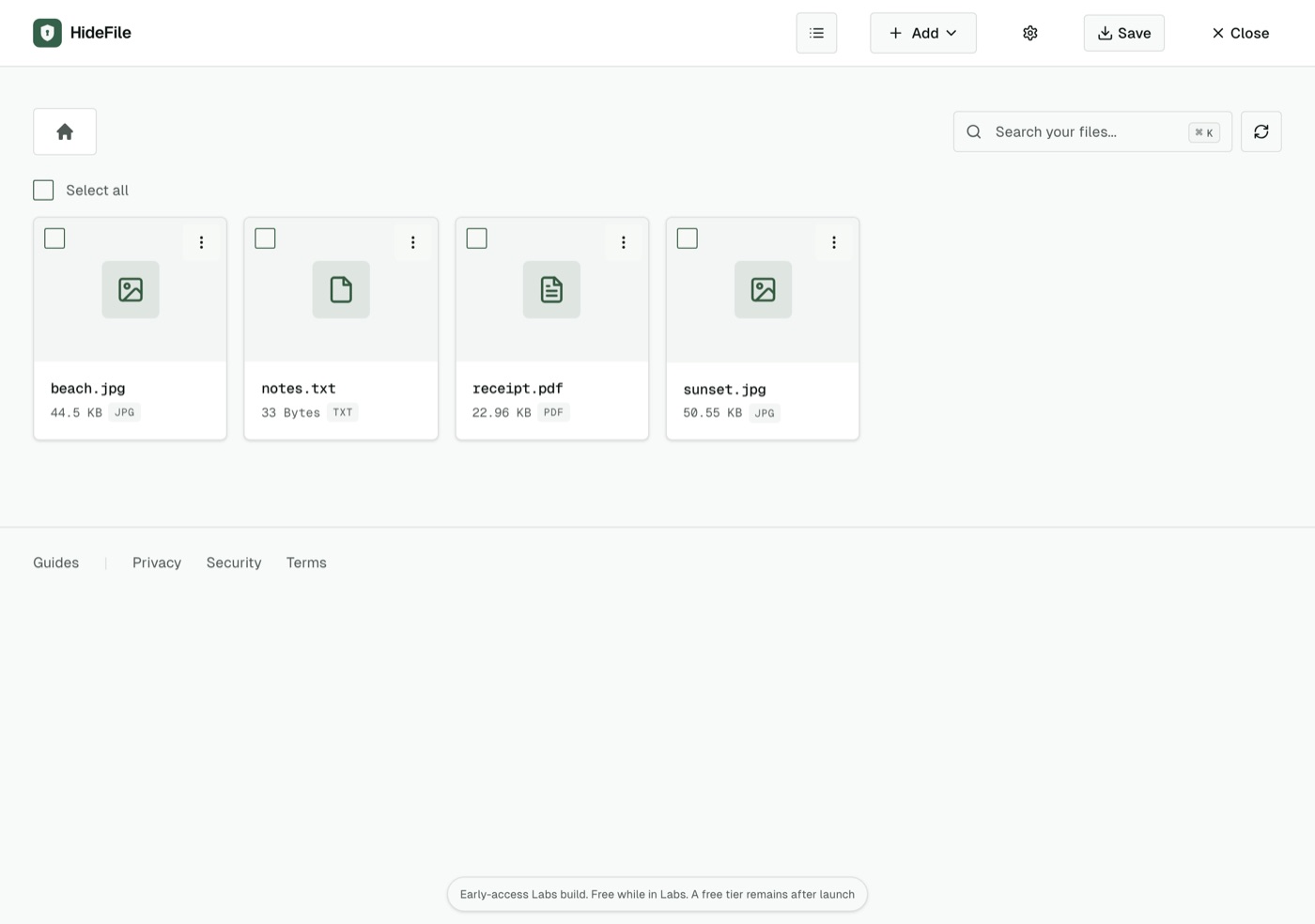
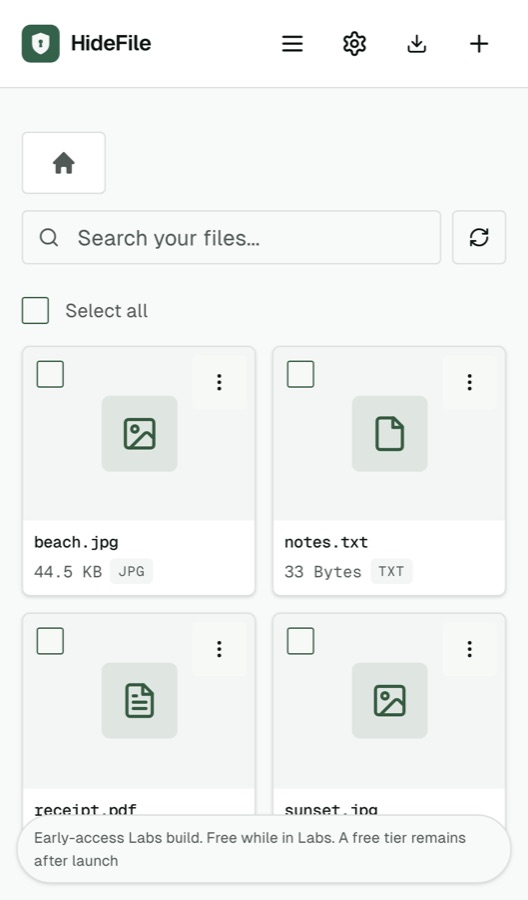
Para reabrir mais rápido, o navegador guarda uma cópia do último arquivo bloqueado que você abriu, ainda criptografada, por até um dia. Em um computador compartilhado ou emprestado, limpe os dados do site depois para não deixar nenhuma cópia.
O que esta demonstração não mostra
O HideFile impede olhadas casuais, não ferramentas forenses. Ele não protege uma tela desbloqueada: enquanto os arquivos estão abertos, quem olha para o aparelho os vê. É a ferramenta errada para revistas na fronteira, peritos treinados ou quem pode obrigar você a entregar uma senha. A página de segurança trata da criptografia e do modelo de ameaça, e como o HideFile se compara o coloca ao lado do álbum Oculto, da Pasta Bloqueada (Locked Folder), da Pasta Segura e de contêineres criptografados.
Fontes
- HideFile: How HideFile protects you
- HideFile: Privacy Policy