
No necesitas una app de bóveda para ocultar fotos en iPhone. Fotos, Notas y Ajustes ya incluyen tres maneras de hacerlo, y no hay que descargar nada de la App Store.
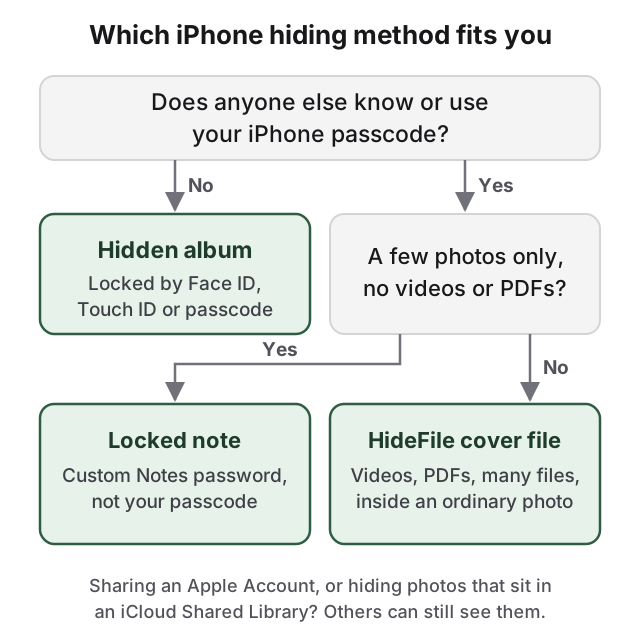
Elige según quién pueda abrir tu teléfono. El álbum Ocultos y el bloqueo de la app Fotos se abren con el código de tu dispositivo, así que funcionan cuando nadie más lo conoce. Una nota bloqueada tiene su propia contraseña, pero solo guarda fotos. Al final hay una opción en el navegador que cubre lo que ellas no pueden.
El álbum Ocultos es la forma más rápida de ocultar fotos sin aplicaciones
- Abre la foto en Fotos, o toca Seleccionar y elige varias.
- Toca el botón Más (tres puntos).
- Toca Ocultar.
Las fotos ocultas salen de tu biblioteca, de los demás álbumes y del widget de Fotos, y pasan a la colección Ocultos, en Utilidades. Está bloqueada de forma predeterminada y se abre con Face ID, Touch ID o tu código. Para quitar la entrada Ocultos de Fotos por completo, ve a Ajustes > Apps > Fotos y desactiva Mostrar álbum Ocultos. La guía del álbum Ocultos del iPhone explica cómo funciona el bloqueo y quién puede seguir viéndolo.
Una nota bloqueada agrega una contraseña que tu código no abre
Fotos no puede bloquear una sola foto. Notas sí, con una contraseña distinta del código de tu teléfono.
- Ve a Ajustes > Apps > Notas > Contraseña y toca Usar contraseña personalizada.
- En Notas, crea una nota, toca el botón Adjuntos y agrega las fotos.
- Toca el botón Acciones de nota y luego Bloquear.
- Borra los originales de Fotos y luego de Eliminados recientemente.
El título de la nota sigue visible en la lista, así que ponle uno aburrido. Las notas con video, PDF o archivos adjuntos no se pueden bloquear. Si olvidas una contraseña personalizada de Notas, Apple no puede recuperar esas notas.
Bloquear la app Fotos pone una verificación frente a toda la biblioteca
Mantén presionado el ícono de Fotos en la pantalla de inicio y toca Requerir Face ID (o Touch ID o código). Quien tenga tu teléfono desbloqueado tendrá que autenticarse antes de que se abra Fotos. Las apps integradas como Fotos se pueden bloquear pero no ocultar, y el bloqueo acepta el código de tu dispositivo.
Las fotos ocultas siguen a iCloud, la Fototeca compartida y los Recuerdos
Con Fotos de iCloud activado, las fotos ocultas se ocultan en todos tus dispositivos y siguen estando en el álbum Ocultos de tu iPad, tu Mac y en iCloud.com. Si ocultas una foto que está en una Fototeca compartida de iCloud, pasa al álbum Ocultos de todos los participantes, así que primero muévela a tu fototeca personal. Las fotos que no has ocultado pueden reaparecer en Recuerdos y en fotos destacadas; en Fotos, toca Colecciones, toca tu cuenta y desactiva Mostrar contenido destacado. Los originales borrados permanecen 30 días en Eliminados recientemente, así que vacíalos si moviste fotos a una nota o a un archivo de portada.
Cómo puede ayudar HideFile
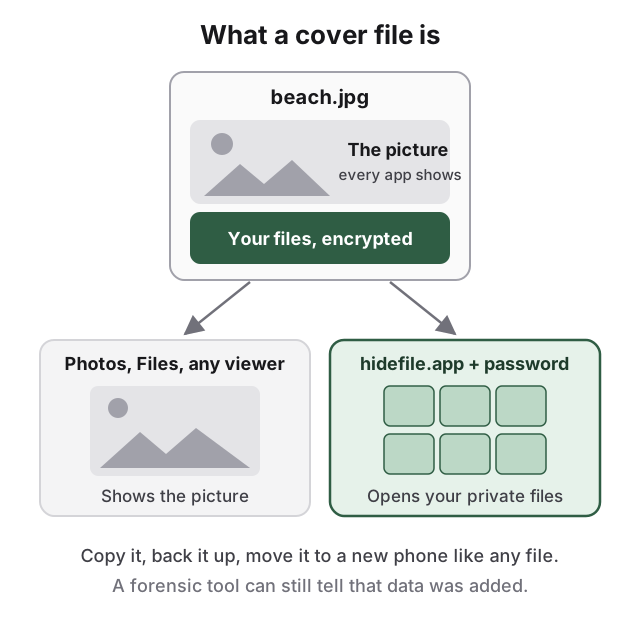
Los métodos integrados mantienen tus fotos en las apps de Apple, desbloqueadas con tu código o sincronizadas con tus otros dispositivos. Si ese es el problema, HideFile funciona en Safari sin instalar nada. Coloca tus fotos, videos y archivos privados dentro de una foto, un video o un PDF normales, llamado archivo de portada.
- Abre hidefile.app en Safari.
- Elige una foto, un video o un PDF como portada.
- Agrega tus fotos y archivos privados y define una contraseña.
- Guarda la portada bloqueada en la app Archivos y borra los originales de Fotos y de Eliminados recientemente.
Los archivos se cifran en el navegador y no se suben a ningún servidor de HideFile. Después de que el sitio se haya cargado una vez, puede seguir funcionando sin conexión, según el almacenamiento que admita tu navegador. La portada tiene su propia contraseña, distinta de tu código, y es un archivo normal que puedes copiar, respaldar y pasar a un teléfono nuevo. Guárdala en Archivos en lugar de reenviarla por apps de mensajería, que pueden comprimir imágenes y eliminar la parte oculta.
Una portada de HideFile frena la curiosidad casual, no las herramientas forenses: una herramienta hecha para eso puede ver que se agregaron datos, aunque no leerlos, y una contraseña olvidada no se puede recuperar. Si necesitas protección frente a un examinador capacitado, una revisión en la frontera o presión legal, HideFile es la herramienta equivocada, y también lo es el álbum Ocultos. Consulta se pueden detectar las fotos ocultas.
Para ver cada método con más detalle, lee la guía completa para ocultar fotos en iPhone. En una Mac, consulta cómo ocultar fotos en Mac.
Fuentes
- Apple Support: Delete or hide photos and videos on iPhone
- Apple Support: Lock your notes on iPhone
- Apple Support: Lock or hide an app on iPhone
- Apple Support: Hide your photos and videos on iCloud.com