
Pour cacher des photos sur iPhone, ouvrez la photo dans Photos, touchez le bouton Plus, puis touchez Masquer. Elle passe dans l'album Masquées, verrouillé par Face ID, Touch ID ou votre code.
Que cela suffise dépend de qui pourrait prendre votre téléphone. L'album Masquées se déverrouille avec le code de votre appareil : il arrête un ami qui fait défiler votre pellicule, mais pas un conjoint, un parent ou un enfant qui connaît ce code. Une note verrouillée avec son propre mot de passe couvre ce cas pour quelques photos. Les vidéos, les documents et les fichiers qui doivent survivre à un changement de téléphone demandent autre chose.
Les étapes suivent le guide d'utilisation actuel de l'iPhone d'Apple. Sous iOS 17 et versions antérieures, certains réglages se trouvent sous Réglages > Photos plutôt que sous Réglages > Apps > Photos.
Comment masquer des photos sur iPhone avec l'album Masquées
L'album Masquées est intégré à l'app Photos. Les photos masquées restent dans votre photothèque, mais elles quittent l'affichage principal de la photothèque, vos autres albums et le widget Photos, et passent dans une collection appelée Masquées. Rien n'est supprimé.
Masquer une photo ou une vidéo
- Ouvrez l'app Photos et ouvrez la photo ou la vidéo.
- Touchez le bouton Plus (trois points).
- Touchez Masquer, puis confirmez.
Vous pouvez aussi maintenir le doigt sur une vignette dans la photothèque, puis toucher Masquer.
Masquer plusieurs photos à la fois
- Dans Photos, affichez votre photothèque ou ouvrez une collection.
- Touchez Sélectionner, puis touchez chaque photo et vidéo à masquer.
- Touchez le bouton Plus, puis touchez Masquer.
Pour retrouver l'album plus tard, ouvrez Photos, touchez Collections, faites défiler jusqu'à Utilitaires, touchez Masquées, puis touchez Afficher l'album (View Album) et déverrouillez avec Face ID, Touch ID ou votre code. Pour afficher de nouveau une photo, touchez-la à cet endroit, touchez le bouton Plus, puis touchez Ne plus masquer (Unhide). Elle retourne dans votre photothèque et vos albums. Le guide de l'album Masquées de l'iPhone explique où il se trouve, comment fonctionne le verrou et qui peut encore le voir.
Désactiver « Afficher l'album Masquées » retire l'album de Photos
Par défaut, l'album Masquées est listé sous Utilitaires : quiconque fait défiler Photos peut donc voir qu'il existe, et sa présence indique que quelque chose s'y trouve. Vous pouvez retirer l'entrée :
- Ouvrez Réglages.
- Touchez Apps, puis touchez Photos.
- Désactivez Afficher l'album Masquées (Show Hidden Album).
Avec ce réglage désactivé, les photos masquées ne sont visibles nulle part dans l'app Photos. Elles sont toujours sur le téléphone, et réactiver le réglage ramène l'album.
Le verrou Face ID des photos masquées, c'est votre code sous un autre nom
Depuis iOS 16, les collections Masquées et Supprimés récemment sont verrouillées par défaut. Ouvrir l'une ou l'autre demande Face ID, Touch ID ou votre code. L'interrupteur se trouve dans Réglages > Apps > Photos sous le nom Utiliser Face ID (ou Utiliser Touch ID, ou Utiliser le code). Laissez-le activé. Si vous le désactivez, l'album Masquées s'ouvre sans aucune vérification.
Le verrou n'est pas un second mot de passe. Il accepte le même code que celui qui déverrouille votre téléphone, et Face ID n'y change rien, car le code est toujours la solution de repli. Quiconque connaît votre code peut ouvrir l'album Masquées en quelques secondes.
Une note verrouillée est l'option intégrée avec son propre mot de passe
Notes peut verrouiller des photos derrière un mot de passe distinct du code de votre téléphone, ce qui en fait la meilleure option intégrée quand quelqu'un d'autre connaît votre code. Définissez d'abord ce mot de passe : allez dans Réglages > Apps > Notes > Mot de passe, choisissez le compte (par exemple iCloud), puis touchez Utiliser un mot de passe personnalisé (Use Custom Password). Si vous choisissez plutôt Utiliser le code de l'appareil, quiconque a votre code peut ouvrir la note, comme pour l'album Masquées.
Verrouillez ensuite une note contenant les photos :
- Ouvrez Notes et créez une note.
- Touchez le bouton Pièces jointes et ajoutez les photos.
- Touchez le bouton Actions de la note, puis touchez Verrouiller.
Une note verrouillée a ses propres failles. Le titre reste visible dans la liste des notes : donnez-lui donc un titre banal. Les notes ne peuvent pas être verrouillées si elles contiennent des vidéos, des PDF ou des fichiers joints, pas plus que les notes rapides, les notes avec des tags, les notes partagées ou les notes synchronisées avec des comptes autres qu'iCloud.
Ajouter une photo à une note la copie : l'original est donc toujours dans Photos. Supprimez-le de Photos, puis de Supprimés récemment, faute de quoi il y reste 30 jours. Si Réglages > Apps > Notes > Enregistrer dans Photos est activé, les photos que vous prenez dans Notes sont aussi enregistrées dans Photos. Apple ne peut pas récupérer un mot de passe personnalisé oublié, et sa réinitialisation ne s'applique qu'aux notes que vous verrouillez ensuite.
Les photos masquées peuvent quand même réapparaître via iCloud, la photothèque partagée et les souvenirs
Avec Photos iCloud activé, tout ce que vous masquez l'est sur tous vos appareils, et reste présent sur chacun d'eux. L'album Masquées de votre iPad, de tout Mac connecté à votre compte Apple et d'iCloud.com contient les mêmes photos. Un iPad familial partagé ou un vieux Mac connecté à votre compte est une seconde porte d'entrée.
Une photothèque partagée iCloud est plus exposée. Les photos d'une photothèque partagée sont visibles par tous les participants. Si vous masquez une photo qui se trouve dans la photothèque partagée, elle passe dans l'album Masquées de chaque participant, qui peut l'ouvrir ou la réafficher. Déplacez d'abord les photos privées vers votre photothèque personnelle : ouvrez la photo, touchez le bouton Plus, puis Déplacer vers la photothèque personnelle (Move to Personal Library).
Les photos que vous n'avez pas masquées peuvent apparaître dans les souvenirs, les photos à la une et le widget Photos. Pour l'éviter, ouvrez Photos, touchez Collections, touchez votre compte en haut à droite, et désactivez Afficher le contenu à la une (Show Featured Content).
Vous pouvez aussi verrouiller l'app Photos elle-même. Maintenez le doigt sur l'icône Photos sur l'écran d'accueil, puis touchez Exiger Face ID (ou Touch ID, ou Code). Le contenu d'une app verrouillée reste aussi hors de la recherche et des suggestions de Siri. Les apps intégrées peuvent être verrouillées mais pas masquées, et le verrou accepte toujours votre code.
Comment HideFile peut vous aider
L'album Masquées s'arrête toujours aux mêmes endroits : votre code l'ouvre, iCloud le copie, et il ne contient que des photos et des vidéos : les PDF, les scans et les documents doivent aller ailleurs. Une note verrouillée règle le problème du code, mais pas le reste : pas de vidéo, pas de fichiers, et le titre apparaît dans la liste.
L'étape suivante habituelle est une application coffre-fort pour photos, et ses avis à une étoile sur l'App Store décrivent encore et encore les mêmes défaillances. Un avis dit : « When I switched phones the app did not save any of my info that was hidden in there » (quand j'ai changé de téléphone, l'app n'a rien sauvegardé de ce que j'y avais caché). D'autres décrivent qu'on leur demande de payer pour retrouver un contenu déjà stocké dans l'app, ou des apps qui cessent de fonctionner : « No longer works with iOS 18 » (ne fonctionne plus avec iOS 18) et « Seems this app is dead » (cette app semble morte) reviennent souvent. Certaines affichent des publicités, parfois pour adultes.
Le problème de fond est qu'une appli coffre-fort garde vos fichiers dans son propre stockage privé. Si l'appli plante, disparaît ou ne vous suit pas, les fichiers partent avec elle. Son icône sur votre écran d'accueil est aussi un indice que quelque chose est tenu privé.
HideFile adopte une autre approche. Il place vos photos et fichiers privés à l'intérieur d'une photo, d'une vidéo ou d'un PDF ordinaire, appelé fichier de couverture. Ouvrez la couverture dans Photos ou Fichiers et vous voyez une image normale. Ouvrez-la sur hidefile.app avec votre mot de passe et vous voyez vos fichiers privés.
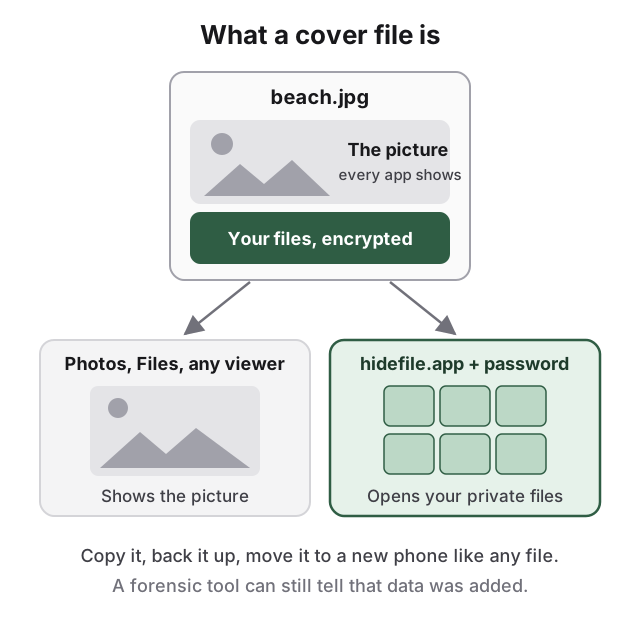
La couverture a son propre mot de passe, distinct du code de votre téléphone, et elle contient des photos, des vidéos, des PDF, des documents et des dossiers entiers. Comme c'est un fichier normal, vous pouvez le copier, le sauvegarder, le mettre sur une clé USB ou dans un stockage cloud, et le transférer sur un nouveau téléphone comme n'importe quel autre fichier. Il n'y a pas d'icône de coffre-fort ; la couverture ressemble à ce qu'elle est.
Sur iPhone, HideFile fonctionne dans le navigateur. Il n'y a rien à installer.
Utiliser HideFile sur iPhone
- Ouvrez hidefile.app dans Safari.
- Choisissez une couverture : n'importe quelle photo, vidéo ou PDF ordinaire.
- Ajoutez les photos et fichiers privés, et définissez un mot de passe.
- Enregistrez le fichier de couverture verrouillé dans l'app Fichiers.
- Pour l'ouvrir plus tard, retournez sur hidefile.app, choisissez le fichier de couverture et saisissez le mot de passe.
Vos fichiers sont chiffrés dans le navigateur. Ils ne sont pas envoyés à un serveur HideFile. Une fois les photos privées à l'intérieur de la couverture, supprimez les originaux de Photos et de Supprimés récemment. Gardez la couverture dans l'app Fichiers, soit Sur mon iPhone, soit iCloud Drive. Les apps qui réenregistrent ou compressent les images, comme beaucoup de messageries et de réseaux sociaux, peuvent supprimer la partie cachée : envoyez-la ou sauvegardez-la donc comme un fichier, pas comme une photo à repartager.
HideFile arrête les curieux occasionnels, pas les outils d'analyse judiciaire. Un outil spécialisé peut voir que des données ont été ajoutées au fichier de couverture ; il ne peut pas lire le contenu sans le mot de passe, mais il peut constater leur présence. Les photos cachées peuvent-elles être détectées ? explique ce que trouve un examinateur.
Il n'y a pas de récupération de mot de passe : si vous l'oubliez, les fichiers à l'intérieur sont perdus, et personne, nous compris, ne peut les ouvrir. Il ne protège pas non plus une session déverrouillée. Tant qu'une couverture est ouverte à l'écran, quiconque tient le téléphone voit ce que vous voyez. Si vous avez besoin d'une protection contre un examinateur formé, une fouille à la frontière ou une pression juridique, HideFile n'est pas le bon outil, et l'album Masquées non plus.
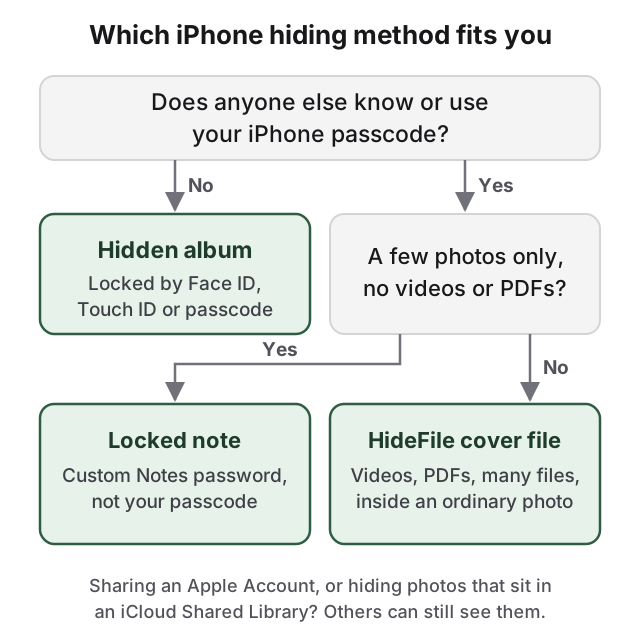
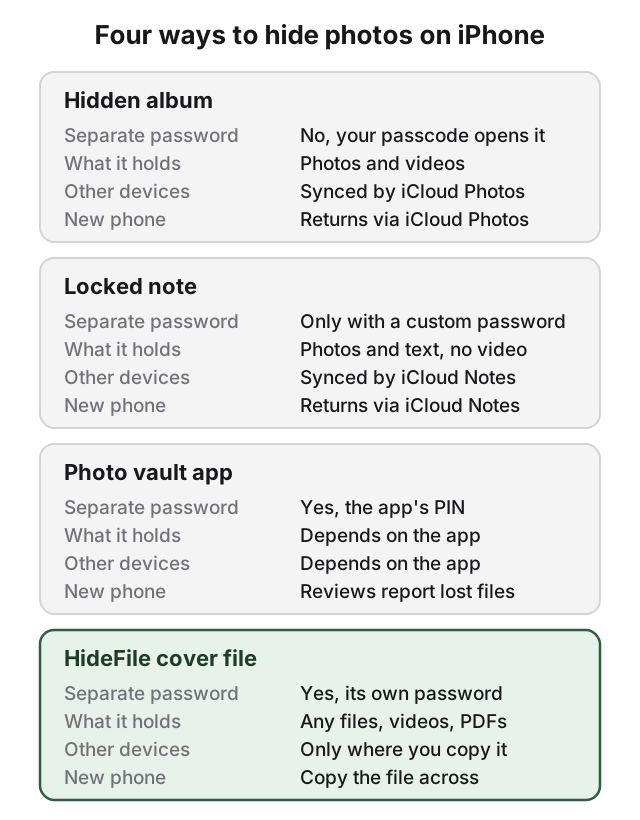
Pour le Mac, voir comment cacher des photos sur Mac. Pour cacher des photos sans passer du tout par les apps d'Apple, voir comment cacher des photos sans application sur iPhone. Pour une vue d'ensemble sur le fait de cacher des données dans des images, voir les outils de stéganographie comparés.
Sources
- Assistance Apple : Supprimer ou masquer des photos et vidéos sur iPhone
- Assistance Apple : Masquer des photos avec l'album Masquées
- Assistance Apple : Verrouiller vos notes sur iPhone
- Assistance Apple : Ajouter des photos, des vidéos et plus à des notes sur iPhone
- Assistance Apple : Verrouiller ou masquer une app sur iPhone
- Assistance Apple : Masquer des personnes, des souvenirs et des jours fériés dans Photos
- Assistance Apple : Utiliser la photothèque partagée iCloud sur iPhone
- Assistance Apple : Masquer vos photos et vidéos sur iCloud.com