
Untuk menyembunyikan foto di iPhone, buka foto di aplikasi Foto, ketuk tombol Lainnya (More), lalu ketuk Sembunyikan (Hide). Foto pindah ke album Tersembunyi (Hidden), yang dikunci dengan Face ID, Touch ID, atau kode sandi Anda.
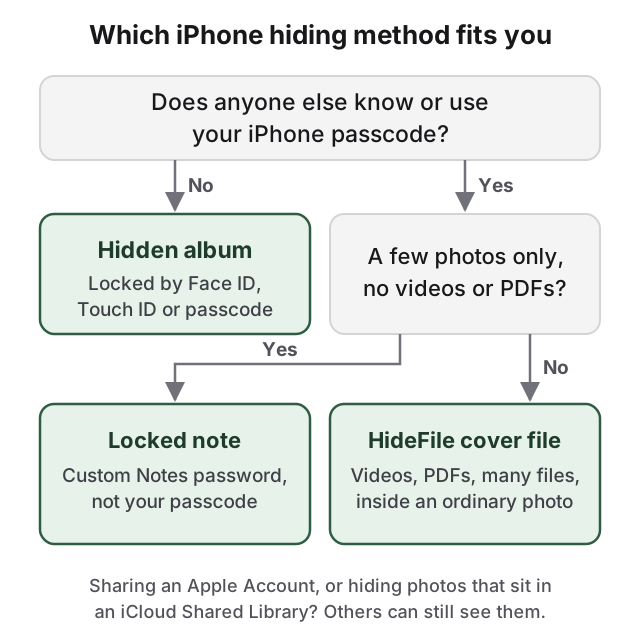
Cukup tidaknya itu bergantung pada siapa yang mungkin mengambil ponsel Anda. Album Tersembunyi dibuka dengan kode sandi perangkat Anda, jadi album ini menghentikan teman yang menggulir galeri foto Anda tetapi tidak pasangan, orang tua, atau anak yang tahu kode sandi itu. Catatan yang dikunci dengan kata sandinya sendiri mengatasi kasus itu untuk beberapa foto. Video, dokumen, dan file yang harus selamat saat ganti ponsel butuh cara lain.
Langkah-langkahnya mengikuti Panduan Pengguna iPhone Apple saat ini. Di iOS 17 dan sebelumnya, sebagian pengaturan ada di Pengaturan > Foto, bukan Pengaturan > Apps > Foto.
Cara menyembunyikan foto di iPhone dengan album Tersembunyi
Album Tersembunyi sudah ada di aplikasi Foto. Foto tersembunyi tetap ada di pustaka Anda, tetapi keluar dari tampilan pustaka utama, album lain, dan widget Foto, lalu pindah ke koleksi bernama Tersembunyi. Tidak ada yang dihapus.
Sembunyikan satu foto atau video
- Buka aplikasi Foto dan buka foto atau videonya.
- Ketuk tombol Lainnya (tiga titik).
- Ketuk Sembunyikan, lalu konfirmasi.
Anda juga bisa menyentuh dan menahan gambar mini di pustaka, lalu mengetuk Sembunyikan.
Sembunyikan beberapa foto sekaligus
- Di Foto, lihat pustaka Anda atau buka sebuah koleksi.
- Ketuk Pilih (Select), lalu ketuk setiap foto dan video yang ingin disembunyikan.
- Ketuk tombol Lainnya, lalu ketuk Sembunyikan.
Untuk menemukan albumnya nanti, buka Foto, ketuk Koleksi (Collections), gulir ke bawah ke Utilitas (Utilities), ketuk Tersembunyi, lalu ketuk Lihat Album (View Album) dan buka kunci dengan Face ID, Touch ID, atau kode sandi Anda. Untuk menampilkan kembali sebuah foto, ketuk foto itu di sana, ketuk tombol Lainnya, lalu ketuk Tampilkan (Unhide). Foto kembali ke pustaka dan album Anda. Panduan album Tersembunyi iPhone membahas di mana letaknya, cara kerja kuncinya, dan siapa yang masih bisa melihatnya.
Mematikan Tampilkan Album Tersembunyi menghapus album dari Foto
Secara default, album Tersembunyi tercantum di bawah Utilitas, jadi siapa pun yang menggulir Foto bisa melihat bahwa album itu ada, dan keberadaannya memberi tahu mereka bahwa ada sesuatu di sana. Anda bisa menghapus entrinya:
- Buka Pengaturan.
- Ketuk Apps, lalu ketuk Foto.
- Matikan Tampilkan Album Tersembunyi (Show Hidden Album).
Dengan ini mati, foto tersembunyi tidak terlihat di mana pun di aplikasi Foto. Foto masih ada di ponsel, dan menyalakan kembali pengaturan ini memunculkan kembali albumnya.
Kunci Face ID pada foto tersembunyi hanyalah kode sandi Anda dengan nama lain
Sejak iOS 16, koleksi Tersembunyi dan Baru Dihapus (Recently Deleted) dikunci secara default. Membuka salah satunya meminta Face ID, Touch ID, atau kode sandi Anda. Sakelarnya ada di Pengaturan > Apps > Foto sebagai Gunakan Face ID (atau Gunakan Touch ID, atau Gunakan Kode Sandi). Biarkan tetap menyala. Kalau Anda mematikannya, album Tersembunyi terbuka tanpa pemeriksaan apa pun.
Kunci ini bukan kata sandi kedua. Kunci ini menerima kode sandi yang sama yang membuka ponsel Anda, dan Face ID tidak mengubahnya, karena kode sandi selalu menjadi cadangan. Siapa pun yang tahu kode sandi Anda bisa membuka album Tersembunyi dalam hitungan detik.
Catatan terkunci adalah opsi bawaan dengan kata sandi sendiri
Catatan (Notes) bisa mengunci foto di balik kata sandi yang terpisah dari kode sandi ponsel Anda, menjadikannya opsi bawaan terbaik saat orang lain tahu kode sandi Anda. Atur kata sandi itu dulu: buka Pengaturan > Apps > Catatan > Kata Sandi, pilih akunnya (misalnya iCloud), lalu ketuk Gunakan Kata Sandi Khusus (Use Custom Password). Kalau Anda memilih Gunakan Kode Sandi Perangkat, siapa pun yang punya kode sandi Anda bisa membuka catatan, sama seperti album Tersembunyi.
Lalu kunci catatan yang berisi foto:
- Buka Catatan dan buat catatan.
- Ketuk tombol Lampiran (Attachments) dan tambahkan fotonya.
- Ketuk tombol Tindakan Catatan (Note Actions), lalu ketuk Kunci (Lock).
Catatan terkunci punya celahnya sendiri. Judul tetap terlihat di daftar catatan, jadi beri judul yang membosankan. Catatan tidak bisa dikunci jika berisi video, PDF, atau lampiran file, begitu juga Catatan Cepat, catatan bertag, catatan bersama, atau catatan yang disinkronkan dengan akun non-iCloud.
Menambahkan foto ke catatan menyalinnya, jadi aslinya masih ada di Foto: hapus dari Foto, lalu dari Baru Dihapus, kalau tidak foto tetap di sana selama 30 hari. Kalau Pengaturan > Apps > Catatan > Simpan ke Foto (Save to Photos) menyala, foto yang Anda ambil di dalam Catatan juga tersimpan ke Foto. Apple tidak bisa memulihkan kata sandi khusus yang terlupa, dan mereset-nya hanya berlaku untuk catatan yang Anda kunci sesudahnya.
Foto tersembunyi masih bisa muncul lewat iCloud, Pustaka Bersama, dan Kenangan
Dengan iCloud Photos menyala, apa pun yang Anda sembunyikan tersembunyi di semua perangkat Anda, dan tetap ada di masing-masing perangkat. Album Tersembunyi di iPad Anda, di Mac mana pun yang masuk dengan Akun Apple Anda, dan di iCloud.com memuat foto yang sama. iPad keluarga yang dipakai bersama atau Mac lama yang masuk ke akun Anda adalah jalan masuk kedua.
Pustaka Foto Bersama iCloud (iCloud Shared Library) lebih terbuka. Foto di Pustaka Bersama terlihat oleh setiap peserta. Kalau Anda menyembunyikan foto yang ada di Pustaka Bersama, foto itu pindah ke album Tersembunyi setiap peserta, tempat mereka bisa membukanya atau menampilkannya kembali. Pindahkan foto pribadi ke pustaka pribadi dulu: buka foto, ketuk tombol Lainnya, lalu Pindahkan ke Pustaka Pribadi (Move to Personal Library).
Foto yang belum Anda sembunyikan bisa muncul di Kenangan (Memories), foto pilihan, dan widget Foto. Untuk menghentikannya, buka Foto, ketuk Koleksi, ketuk akun Anda di pojok kanan atas, dan matikan Tampilkan Konten Pilihan (Show Featured Content).
Anda juga bisa mengunci aplikasi Foto itu sendiri. Sentuh dan tahan ikon Foto di Layar Utama, lalu ketuk Wajibkan Face ID (atau Touch ID atau Kode Sandi). Konten aplikasi terkunci juga tidak muncul di pencarian dan saran Siri. Aplikasi bawaan bisa dikunci tetapi tidak disembunyikan, dan kuncinya tetap menerima kode sandi Anda.
Bagaimana HideFile bisa membantu
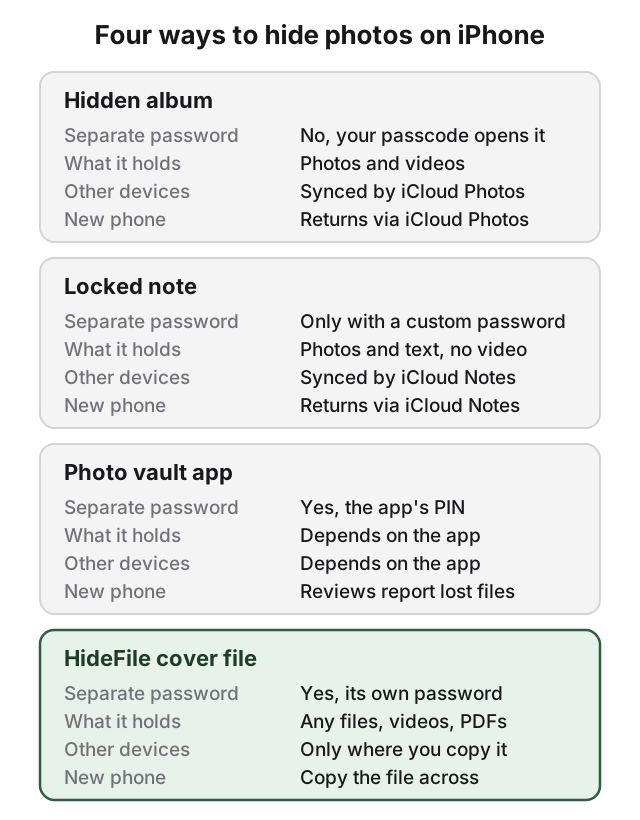
Album Tersembunyi berhenti di tempat yang sama setiap kali: kode sandi Anda membukanya, iCloud menyalinnya, dan album ini hanya memuat foto dan video, jadi PDF, hasil pindai, dan dokumen butuh tempat lain. Catatan terkunci memperbaiki masalah kode sandi tetapi tidak sisanya: tanpa video, tanpa file, dan judul tampak di daftar.
Langkah berikutnya yang biasa adalah aplikasi brankas foto, dan ulasan bintang 1 di App Store menggambarkan kegagalan yang sama berulang kali. Satu ulasan berbunyi: "When I switched phones the app did not save any of my info that was hidden in there." Yang lain menggambarkan diminta membayar untuk kembali ke konten yang sudah tersimpan di aplikasi, atau aplikasi yang berhenti berfungsi: "No longer works with iOS 18" dan "Seems this app is dead" umum ditemukan. Sebagian menampilkan iklan, kadang iklan dewasa.
Masalah mendasarnya, aplikasi brankas menyimpan file Anda di penyimpanan pribadinya sendiri. Kalau aplikasi rusak, menghilang, atau tidak ikut pindah bersama Anda, file ikut hilang. Ikonnya di Layar Utama juga petunjuk bahwa ada yang dirahasiakan.
HideFile mengambil pendekatan berbeda. HideFile menaruh foto dan file pribadi Anda di dalam foto, video, atau PDF biasa, yang disebut file sampul. Buka sampul di Foto atau File dan Anda melihat gambar biasa. Buka di hidefile.app dengan kata sandi Anda dan Anda melihat file pribadi Anda.
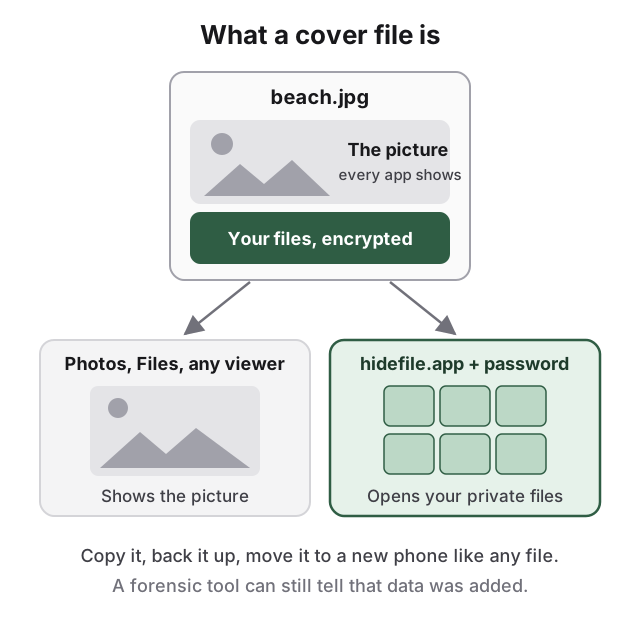
Sampul punya kata sandi sendiri, terpisah dari kode sandi ponsel Anda, dan memuat foto, video, PDF, dokumen, dan seluruh folder. Karena berupa file biasa, Anda bisa menyalin, mencadangkan, menaruhnya di flash disk USB atau penyimpanan cloud, dan memindahkannya ke ponsel baru seperti file lain. Tidak ada ikon brankas; sampul tampak seperti dirinya.
Di iPhone, HideFile berjalan di browser. Tidak ada yang perlu diinstal.
Memakai HideFile di iPhone
- Buka hidefile.app di Safari.
- Pilih sampul: foto, video, atau PDF biasa apa pun.
- Tambahkan foto dan file pribadi, lalu atur kata sandi.
- Simpan file sampul yang terkunci ke aplikasi File.
- Untuk membukanya nanti, kembali ke hidefile.app, pilih file sampul dan masukkan kata sandi.
File Anda dienkripsi di browser. File tidak diunggah ke server HideFile. Setelah foto pribadi ada di dalam sampul, hapus file aslinya dari Foto dan dari Baru Dihapus. Simpan sampul di aplikasi File, baik Di iPhone Saya (On My iPhone) maupun iCloud Drive. Aplikasi yang menyimpan ulang atau mengompres gambar, seperti banyak aplikasi pesan dan media sosial, bisa menghapus bagian tersembunyinya, jadi kirim atau cadangkan sebagai file, bukan sebagai foto yang dibagikan ulang.
HideFile menghentikan intipan iseng, bukan alat forensik. Alat khusus bisa melihat bahwa ada data yang ditambahkan ke file sampul; alat itu tidak bisa membaca isinya tanpa kata sandi, tetapi bisa tahu isinya ada. Bisakah foto tersembunyi terdeteksi membahas apa yang ditemukan pemeriksa.
Tidak ada pemulihan kata sandi: kalau lupa kata sandi, file di dalamnya hilang, dan tidak ada yang bisa membukanya, termasuk kami. HideFile juga tidak melindungi sesi yang terbuka. Selama sampul terbuka di layar, siapa pun yang memegang ponsel melihat apa yang Anda lihat. Kalau Anda butuh perlindungan dari pemeriksa terlatih, pemeriksaan di perbatasan, atau tekanan hukum, HideFile alat yang salah, begitu juga album Tersembunyi.
Untuk Mac, lihat cara menyembunyikan foto di Mac. Untuk menyembunyikan foto tanpa aplikasi Apple sama sekali, lihat cara menyembunyikan foto tanpa aplikasi di iPhone. Untuk gambaran lebih besar tentang menyembunyikan data di dalam gambar, lihat perbandingan alat steganografi.
Sumber
- Apple Support: Delete or hide photos and videos on iPhone
- Apple Support: Hide photos with the Hidden album
- Apple Support: Lock your notes on iPhone
- Apple Support: Add photos, video, and more to notes on iPhone
- Apple Support: Lock or hide an app on iPhone
- Apple Support: Hide people, memories, and holidays in Photos
- Apple Support: Use iCloud Shared Photo Library on iPhone
- Apple Support: Hide your photos and videos on iCloud.com