
맥북에서 사진을 숨기려면 사진(Photos) 앱에서 사진을 선택한 뒤 이미지 > 사진 가리기(Image > Hide)를 선택하거나 Command-L을 누릅니다. 사진은 가려진 항목(Hidden) 앨범으로 이동하고, 이 앨범은 사이드바에서도 숨겨져 있으며 Touch ID 또는 Mac 로그인 암호로 잠깁니다.
이 잠금은 별도의 암호가 아니라 Mac 로그인 암호입니다. 따라서 어떤 방법이 맞는지는 누가 내 Mac을 쓰거나 열 수 있는지에 따라 달라집니다. 내 로그인 암호를 아는 사람이 없다면 가려진 항목 앨범으로 충분합니다. 암호를 아는 사람이 있거나, 내 계정으로 로그인된 Mac을 다른 사람이 쓴다면 사진에는 자체 암호가 있는 방법이 필요합니다.
사진 앱으로 맥북 사진 숨기는 법
- 사진을 열고 사이드바에서 보관함(Library)을 클릭합니다.
- 숨기려는 사진이나 비디오를 선택합니다.
- 이미지 > 사진 가리기(Image > Hide)를 선택하거나, Control 키를 누른 채 클릭해 사진 가리기를 선택하거나, Command-L을 누릅니다.
- 확인합니다. 사진은 보관함과 앨범에서 사라집니다. 삭제되는 것은 아닙니다.
Apple은 가려진 사진이 "보이지 않게 되지만 삭제되지는 않는다"고 설명합니다. 이것이 동작 방식의 전부입니다. 숨기기는 사진이 표시되는 위치만 바꿉니다. 사진을 사진 보관함 밖으로 옮기거나 별도의 암호를 걸어 주지는 않습니다.
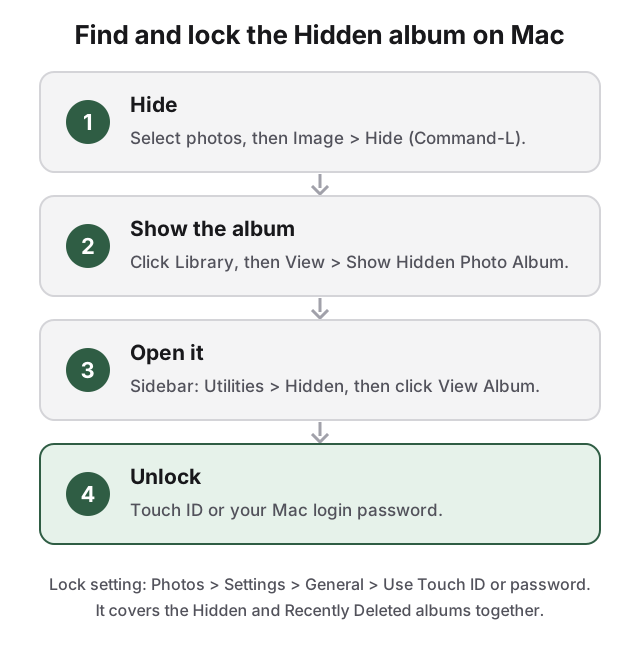
맥북 가려진 항목 앨범은 기본값이 꺼짐입니다
Apple 포럼에서 자주 나오는 질문입니다. Mac에서는 이 앨범을 켜기 전까지 목록에 나타나지 않습니다.
- 먼저 사이드바에서 보관함을 클릭합니다. 이곳에서 메뉴 항목을 찾기가 가장 쉽습니다.
- 보기 > 가려진 사진 앨범 보기(View > Show Hidden Photo Album)를 선택합니다.
- 사이드바의 유틸리티 아래에서 가려진 항목을 클릭합니다. 유틸리티가 접혀 있으면 위에 마우스를 올리고 화살표를 클릭해 펼칩니다.
- 앨범 보기를 클릭하고 Touch ID 또는 로그인 암호로 잠금을 해제합니다.
앨범을 사이드바에서 다시 빼려면 보기 > 가려진 사진 앨범 가리기(View > Hide Hidden Photo Album)를 선택합니다. 어느 쪽이든 사진은 계속 가려진 상태입니다. 이 설정은 앨범을 목록에 표시할지만 정합니다.
맥북 숨긴 사진 보기와 가리기 해제
위 방법대로 가려진 항목 앨범을 열고 사진을 선택한 다음, Control 키를 누른 채 클릭해 가리기 해제(Unhide)를 선택하거나 이미지 > 가리기 해제를 선택합니다. 사진은 보관함과 원래 들어 있던 앨범으로 돌아옵니다.
잠금은 별도 암호가 아니라 Mac 로그인 암호입니다
macOS Ventura부터 가려진 항목 앨범은 기본적으로 잠겨 있습니다. 설정은 사진 > 설정 > 일반의 개인정보 보호 항목에 있는 Touch ID 또는 암호 사용입니다(Touch ID가 없는 Mac에서는 암호 사용으로 표시됩니다). 켜 두면 가려진 항목과 최근 삭제된 항목 앨범 모두 인증을 요구합니다. 두 앨범은 같은 스위치로 묶여 있어서 한쪽만 잠글 수 없고, 일반 앨범은 아예 잠글 수 없습니다.
앨범만의 별도 암호는 없습니다. 내 로그인 암호를 아는 사람은 누구나 가려진 항목 앨범을 열 수 있습니다. 또한 잠금을 쓰려면 사용자 계정에 암호가 있어야 합니다. 계정에 암호가 없으면 사진 앱은 암호를 요구할 수 없습니다.
iCloud 사진은 가려진 사진을 다른 기기로도 전달합니다
iCloud 사진을 사용하면, Apple 설명대로 한 기기에서 가린 사진은 다른 기기에서도 가려집니다. 이는 양쪽으로 작용합니다. Mac에서 가린 사진은 iPhone의 가려진 항목 앨범에도 들어가고, 그곳은 iPhone 암호나 Face ID로 열립니다. 누군가 내 iPhone 암호를 안다면 Mac에서 숨겨도 그 사람에게서 사진을 지키지 못합니다. iPhone 쪽은 아이폰 사진 숨기기에서 다룹니다.
가려진 항목 앨범은 스크롤에서 가릴 뿐, 접근을 막지는 못합니다
이 앨범은 비밀도 아닙니다. Mac 사용자라면 누구나 보기 > 가려진 사진 앨범 보기를 찾을 수 있어서, 숨긴 사진을 찾는 사람은 어디를 봐야 하는지 압니다. 또한 사진 앱이 담는 것만 담을 수 있으므로 PDF, 문서 등 다른 파일은 넣을 수 없습니다.
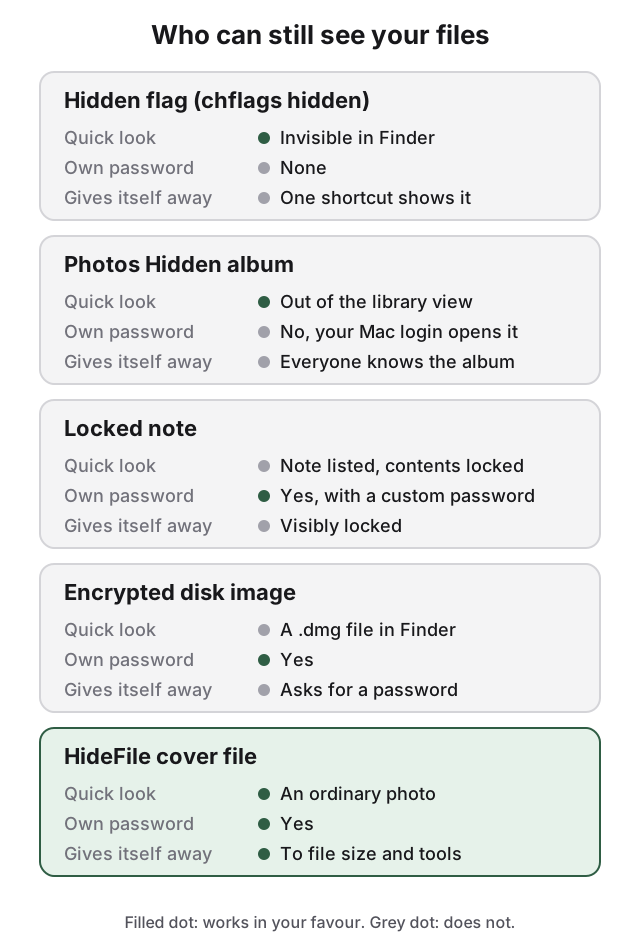
잠긴 메모나 디스크 이미지는 사진에 자체 암호를 줍니다
메모 앱은 메모를 Mac 로그인 암호 또는 메모 > 설정에서 직접 정한 암호로 잠글 수 있습니다. 잠긴 메모에는 이미지를 넣을 수 있습니다. 비디오, 오디오, PDF 등 다른 문서는 넣을 수 없고, 공유된 메모나 태그가 있는 메모도 잠글 수 없습니다. 직접 정한 암호는 로그인 암호와 별개이며, 잊어버리면 Apple도 복구할 수 없습니다. 메모는 잠긴 모양 그대로 메모 목록에 남아 있습니다. 몇 장이라면 괜찮지만, 메모를 넘겨 보는 사람에게는 바로 눈에 띕니다.
사진이 몇 장보다 많다면 사진 앱에서 원본을 내보내 폴더에 넣고, 디스크 유틸리티로 그 폴더를 암호로 보호되는 디스크 이미지로 만듭니다. 이미지에는 자체 암호가 있고 어떤 파일 형식이든 담을 수 있습니다. 단계와 장단점은 맥북 파일 숨기기와 폴더 비밀번호 설정에 있습니다. 이후 사진 앱과 최근 삭제된 항목에서 원본을 삭제하는 것을 잊지 마세요.
HideFile이 도움이 되는 부분
HideFile은 잠겨 있다는 사실을 드러내지 않으면서 자체 암호가 필요한 사진을 위해 만들었습니다. 개인 사진과 파일을 평범한 사진, 비디오 또는 PDF 안에 넣으며, 이를 커버 파일이라고 부릅니다. 커버를 미리보기(Preview)나 QuickTime으로 열면 평범한 사진이나 비디오가 보입니다. hidefile.app에서 암호와 함께 열면 비공개 갤러리가 보입니다.
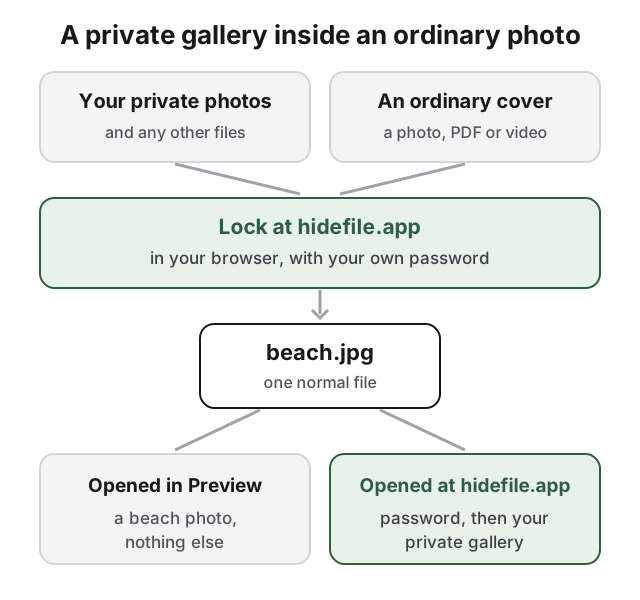
HideFile은 브라우저에서 실행됩니다. 설치할 것이 없습니다.
- 사진 앱에서 개인 사진을 폴더로 내보냅니다(파일 > 내보내기).
- 브라우저에서 hidefile.app을 엽니다.
- 커버를 고릅니다. 평범한 사진, 비디오, PDF 무엇이든 됩니다.
- 개인 사진과 파일을 추가하고 암호를 설정합니다.
- 잠긴 커버 파일을 Finder의 폴더에 저장합니다.
- 폴더, 사진 앱, 최근 삭제된 항목에서 원본을 삭제합니다.
나중에 열려면 hidefile.app으로 돌아가 커버 파일을 선택하고 암호를 입력합니다. 암호화는 브라우저에서 실행되며, HideFile은 내 파일을 전송받지 않습니다. 이 암호는 Mac 로그인 암호, iPhone 암호, Apple 계정과 별개입니다. 가려진 항목 앨범도, 잠금 아이콘도, .dmg 파일도 없으며, 커버에는 사진, 비디오, PDF, 문서, 폴더 전체를 담을 수 있습니다. 일반 파일이므로 복사하고, 백업하고, USB 드라이브에 넣고, 새 Mac으로 옮길 수 있습니다.
커버는 사진 앱으로 가져오지 말고 폴더 안의 파일로 보관하세요. 이미지를 다시 저장하거나 압축하는 앱, 예를 들어 많은 메신저와 소셜 네트워크는 숨겨진 부분을 지워 버릴 수 있습니다. 담는 내용의 크기에 어울리는 커버를 고르세요. 3MB짜리 해변 사진이 갑자기 2GB가 되면 한 번 더 쳐다보게 되지만, 긴 비디오 커버는 그렇지 않습니다.
HideFile은 가벼운 훔쳐보기를 막아 주며, 포렌식 도구를 막아 주지는 않습니다. 목적에 맞게 만든 도구는 커버 파일에 데이터가 추가되었다는 사실을 알아볼 수 있습니다. 암호 없이 내용을 읽을 수는 없지만, 무언가 들어 있다는 것은 알 수 있습니다. 숨긴 사진도 들킬 수 있을까에서 조사관이 무엇을 찾아내는지 다룹니다. 암호 복구는 없습니다. 암호를 잊으면 안에 있는 파일은 사라지며, 저희를 포함해 누구도 열 수 없습니다.
또한 열려 있는 세션은 보호하지 못합니다. 커버가 화면에서 잠금 해제된 동안에는 Mac 앞에 있는 사람이 내가 보는 것을 그대로 봅니다. 우려하는 대상이 훈련된 조사관, 국경 검색, 법적 압박이라면 HideFile은 맞지 않는 도구이고, 가려진 항목 앨범도 마찬가지입니다. 이미지 속에 데이터를 숨기는 방식 전반은 스테가노그래피 원리를 참고하세요.
출처
- Apple 지원: Hide photos with the Hidden album
- Apple 지원: Hide photos from view in Photos on Mac
- Apple 지원: Lock your notes on Mac
- Apple 지원: Create a disk image using Disk Utility on Mac