
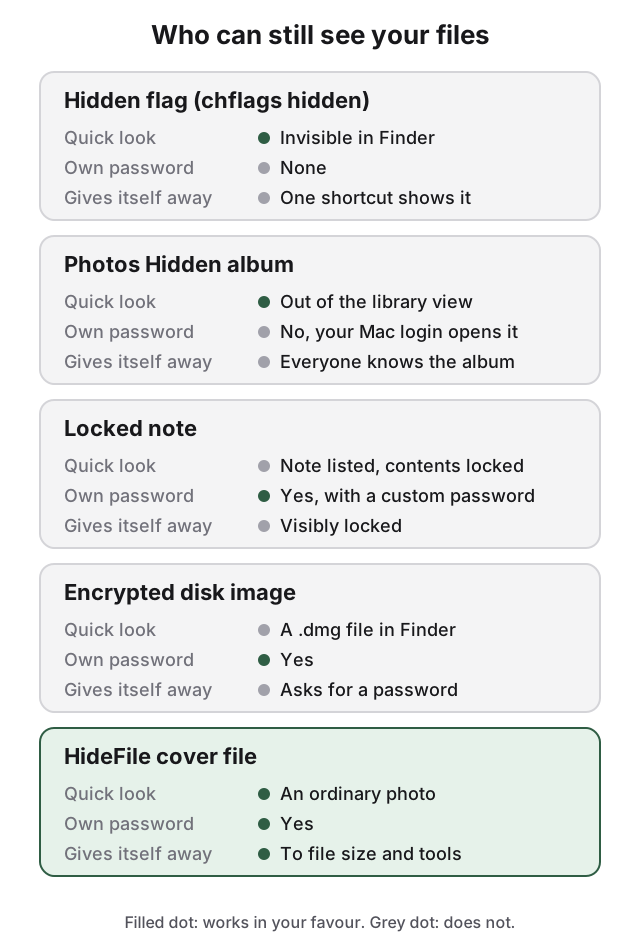
macOS hat vier eingebaute Wege, Dateien privat zu halten: die Versteckt-Markierung, die eine Datei aus dem Finder nimmt; ein verschlüsseltes Festplattenabbild, mit dem du auf dem Mac einen Ordner mit Passwort schützt; eine gesperrte Notiz; und FileVault, das die ganze Festplatte verschlüsselt. Jeder Weg hält eine andere Person ab, die richtige Wahl hängt also davon ab, wer sonst deinen Mac benutzt oder öffnen kann.
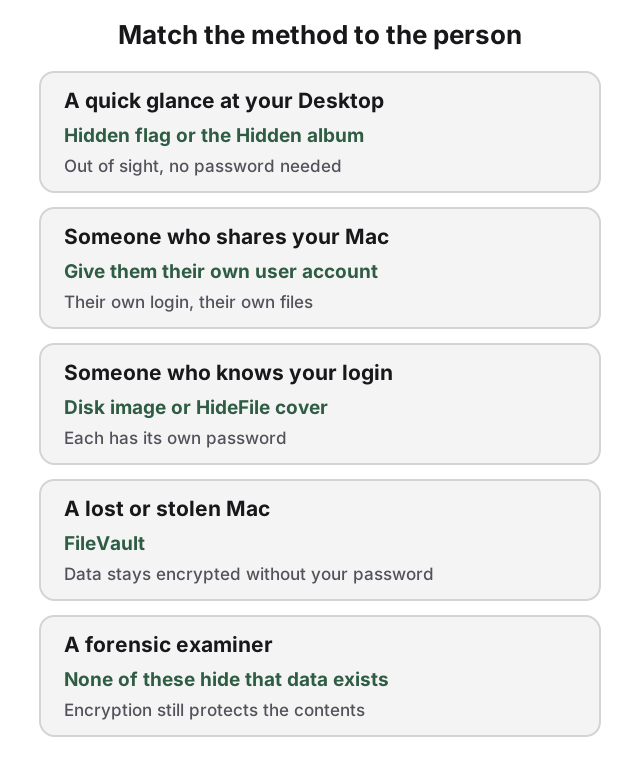
Die Versteckt-Markierung hält eine Datei aus einem flüchtigen Blick heraus, ohne Passwort. Ein verschlüsseltes Festplattenabbild hält auch gegen jemanden, der dein Anmeldepasswort kennt, macht aber deutlich, dass etwas gesperrt ist. Eine gesperrte Notiz passt für ein paar Fotos oder geschriebene Notizen. FileVault schützt einen verlorenen oder gestohlenen Mac und nützt nichts gegen jemanden, der ihn benutzt, während du angemeldet bist.
Dateien auf dem Mac verstecken mit chflags hidden
Jede Datei auf einem Mac kann eine „Versteckt“-Markierung tragen. Der Finder zeigt markierte Dateien oder Ordner nicht an, und die Markierung funktioniert bei Ordnern genauso wie bei Dateien. Du setzt sie im Terminal:
- Öffne das Terminal (unter Programme > Dienstprogramme).
- Tippe
chflags hiddenmit einem Leerzeichen am Ende, dann den Pfad zur Datei oder zum Ordner. - Drücke die Eingabetaste. Das Objekt verschwindet aus dem Finder.
chflags hidden ~/Documents/PrivateUm es wieder sichtbar zu machen:
chflags nohidden ~/Documents/PrivateBeide Befehle sind in man chflags dokumentiert und verhalten sich wie beschrieben unter macOS 26.5. Die Markierung kannst du mit ls -lO prüfen, das bei markierten Objekten hidden ausgibt.
Versteckte Dateien auf dem Mac anzeigen
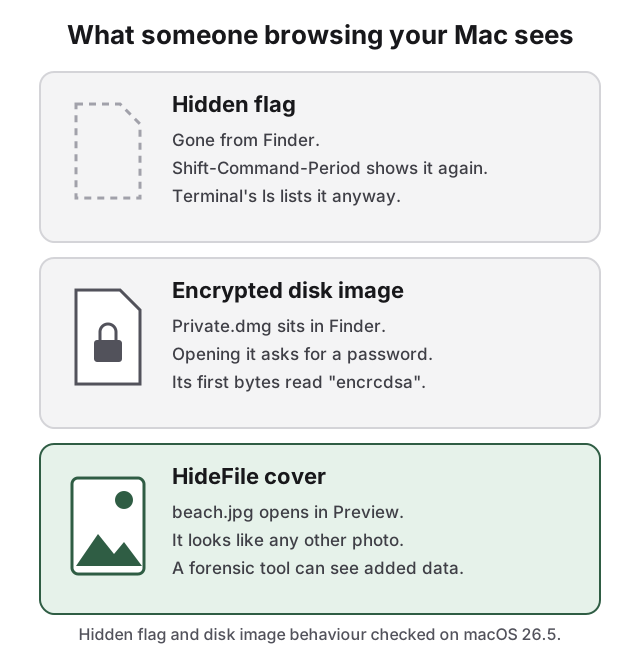
Drücke in einem beliebigen Finder-Fenster Shift-Command-Punkt, um versteckte Dateien ausgegraut anzuzeigen. Drücke es nochmal, um sie wieder auszublenden. Im Terminal listet ein einfaches ls eine markierte Datei auf, als wäre nichts gesetzt; die Markierung wirkt nur im Finder und in anderen Apps, die sie beachten.
Das ist der Haken. Die Markierung verschlüsselt nichts und hat kein Passwort. Wer die Tastenkombination kennt oder das Terminal öffnet, sieht die Datei und kann sie öffnen.
Ordner auf dem Mac mit Passwort schützen
macOS hat keine Schaltfläche „Diesen Ordner sperren“. Der eingebaute Weg ohne zusätzliche Software ist ein verschlüsseltes Festplattenabbild: eine einzelne .dmg-Datei, die den Inhalt eines Ordners enthält und vor dem Öffnen nach einem Passwort fragt. Die Festplattenhilfe (Disk Utility) erstellt eines auf zwei Arten.
Einen vorhandenen Ordner in ein passwortgeschütztes Festplattenabbild umwandeln
- Öffne die Festplattenhilfe (unter Programme > Dienstprogramme).
- Wähle Ablage > Neues Image > Image aus Ordner (File > New Image > Image from Folder).
- Wähle den Ordner und klicke auf Öffnen.
- Gib einen Namen für das Festplattenabbild ein und wähle, wo es gespeichert wird.
- Klicke auf das Einblendmenü Verschlüsselung (Encryption) und wähle eine Verschlüsselungsoption (128-Bit- oder 256-Bit-AES), dann lege das Passwort fest.
- Klicke auf das Einblendmenü Image-Format (Image Format) und wähle eine Option, etwa „Schreibgeschützt, komprimiert“ (Read-only Compressed).
- Klicke auf Sichern und dann auf Fertig.
Zwei Dinge übersehen viele. Erstens: Ein schreibgeschütztes oder schreibgeschützt komprimiertes Abbild ist eine versiegelte Momentaufnahme; du kannst später keine Dateien hinzufügen. Für einen Ordner, in den du laufend etwas legst, nimm ein leeres Abbild, siehe unten. Zweitens: Der ursprüngliche Ordner ist weiterhin da, ungeschützt. Prüfe, ob sich das Abbild mit deinem Passwort öffnen lässt, lösche dann den ursprünglichen Ordner und leere den Papierkorb.
Einen passwortgeschützten Ordner anlegen, in den du weiter Dateien legen kannst
Für einen gesperrten Ordner, den du jede Woche benutzt, erstellst du stattdessen ein leeres verschlüsseltes Abbild:
- Wähle in der Festplattenhilfe Ablage > Neues Image > Leeres Image (File > New Image > Blank Image).
- Gib einen Dateinamen, einen Volume-Namen und eine Größe ein, die für das Geplante groß genug ist.
- Stelle das Format auf APFS.
- Wähle im Einblendmenü Verschlüsselung eine Option, gib das Passwort zweimal ein und klicke auf Wählen (Choose).
- Stelle das Image-Format auf ein Format mit Lese- und Schreibzugriff, etwa Sparse-Bundle-Image.
- Klicke auf Sichern und dann auf Fertig.
Doppelklicke auf die .dmg, gib das Passwort ein, und sie erscheint im Finder als Laufwerk. Zieh Dateien hinein. Wirf sie aus, wenn du fertig bist, und sie ist wieder gesperrt.
Ordner mit Passwort schützen im Terminal
Dasselbe in einem Befehl, mit hdiutil. Er fragt beim Ausführen nach dem Passwort:
hdiutil create -encryption AES-256 -srcfolder ~/Documents/Private -format UDZO ~/Documents/Private.dmgDas erzeugt ein komprimiertes, schreibgeschütztes AES-256-Abbild des Ordners. Getestet unter macOS 26.5; hdiutil isencrypted meldet für das Ergebnis encrypted: YES.
Apples Warnung gilt für jede Methode auf dieser Seite mit eigenem Passwort: Wenn du das Passwort des Festplattenabbilds vergisst, kannst du weder das Abbild noch die Dateien darin öffnen.
Eine gesperrte Notiz fasst ein paar Fotos, nicht deine Dateien
In Notizen lässt sich eine Notiz mit deinem Anmeldepasswort oder einem eigenen Passwort sperren, das du unter Notizen > Einstellungen festlegst. Um eine Notiz zu sperren, klickst du oben rechts in der Notiz auf die Taste „Mehr“ (More), wählst Notiz sperren (Lock Note) und gibst das Passwort ein.
Gesperrte Notizen können Text, Tabellen, Bilder, Zeichnungen und Scans enthalten. Videos, Audio, PDFs oder andere Dokumente können sie nicht enthalten, und geteilte Notizen oder Notizen mit Tags lassen sich nicht sperren. Wenn du ein eigenes Passwort wählst und es vergisst, kann Apple dir nicht helfen, die Notizen zurückzubekommen.
FileVault schützt einen ausgeschalteten Mac, keinen angemeldeten
FileVault verschlüsselt alles auf der Festplatte deines Macs, sodass niemand es ohne dein Anmeldepasswort lesen kann. Bei einem Mac mit Apple Silicon oder T2-Chip sind die Daten bereits verschlüsselt; durch das Einschalten von FileVault kommt hinzu, dass dein Anmeldepasswort sie entsperrt. Du schaltest es unter Systemeinstellungen > Datenschutz & Sicherheit > FileVault ein.
FileVault schützt einen Mac, der verloren, gestohlen oder ausgeschaltet ist. Es verbirgt nichts vor jemandem, der deinen Mac benutzt, während du angemeldet bist, oder vor jedem, der dein Anmeldepasswort kennt. Sobald du dich anmeldest, bleibt die Festplatte entsperrt, auch bei gesperrtem Bildschirm, und jede Datei ist wie gewohnt lesbar. Lass es eingeschaltet und behandle es als eine andere Aufgabe als das Verstecken von Dateien.
Für einen gemeinsam genutzten Mac eignen sich getrennte Benutzeraccounts besser
Wenn jemand anderes deinen Mac benutzt, ist die sauberste Lösung, dass er sich als er selbst anmeldet. Lege einen Account an unter Systemeinstellungen > Benutzer:innen & Gruppen > Benutzer:in hinzufügen (System Settings > Users & Groups > Add User), oder lass gelegentliche Nutzer sich als Gast anmelden. Apple weist darauf hin, dass Gäste nicht auf die Dateien oder Einstellungen anderer Benutzer zugreifen können. Das hilft nicht gegen jemanden, der dein Passwort kennt.
Jede eingebaute Methode verrät sich selbst
Jede Methode hinterlässt eine Spur. Eine versteckte Datei taucht mit einer Tastenkombination wieder auf, und das Terminal listet sie ohnehin. Eine gesperrte Notiz erscheint in der Notizenliste als gesperrt und kann die meisten Dateien nicht aufnehmen. Ein verschlüsseltes Festplattenabbild ist am stärksten und am auffälligsten: Es ist eine .dmg-Datei, öffnet sich mit einer Passwortabfrage, und seine ersten Bytes lauten encrcdsa, die Signatur eines verschlüsselten Apple-Festplattenabbilds. Ein Neugieriger kann es nicht öffnen, weiß aber, dass du etwas gesperrt hältst.
So kann HideFile helfen
Wir haben HideFile für Dateien gebaut, die ein eigenes Passwort brauchen, ohne gesperrt auszusehen. Es hält private Dateien in einem gewöhnlichen Foto, Video oder PDF, der sogenannten Tarndatei (cover file). Doppelklicke auf die Tarndatei, und sie öffnet sich in der Vorschau oder in QuickTime als genau das, wie sie aussieht. Öffnest du sie auf hidefile.app mit deinem Passwort, siehst du deine privaten Dateien.
HideFile läuft in deinem Browser. Du musst nichts installieren.
- Öffne hidefile.app in deinem Browser.
- Wähle eine Tarndatei: ein beliebiges gewöhnliches Foto, Video oder PDF.
- Füge die privaten Dateien oder ganze Ordner hinzu und lege ein Passwort fest.
- Speichere die gesperrte Tarndatei in einem Ordner im Finder.
- Lösche die Originale und leere den Papierkorb.
Die Verschlüsselung läuft im Browser; HideFile erhält deine Dateien nicht. Das Passwort ist von deiner Anmeldung getrennt, und die Tarndatei ist eine normale Datei, die du kopieren, sichern und auf einen anderen Mac übertragen kannst. Wähle eine Tarndatei, die zum Inhalt passt: Ein „Foto“ mit 2 GB lädt zu einem zweiten Blick ein, ein langes Video nicht. Behalte sie als Datei; Apps, die Bilder neu komprimieren, etwa viele Messenger, können den versteckten Teil entfernen.
HideFile hält beiläufiges Neugierigsein ab, keine forensischen Werkzeuge. Ein dafür gebautes Werkzeug kann erkennen, dass der Tarndatei Daten hinzugefügt wurden; es kann den Inhalt ohne das Passwort nicht lesen, aber es kann erkennen, dass er da ist, wie Kann man versteckte Fotos erkennen erklärt. Es gibt keine Passwortwiederherstellung: Wenn du das Passwort vergisst, sind die Dateien verloren, und niemand, auch wir nicht, kann sie öffnen. Eine offene Sitzung schützt es ebenfalls nicht; solange eine Tarndatei entsperrt ist, sieht jeder an deinem Mac, was du siehst. Wenn du dir Sorgen wegen eines geschulten Gutachters, einer Grenzkontrolle oder rechtlichen Drucks machst, ist HideFile das falsche Werkzeug.
Speziell für Fotos siehst du Fotos auf dem Mac verstecken. Wie sich das mit klassischen Werkzeugen vergleicht, die Daten in Bildern verstecken, steht in Was ist Steganographie.
Quellen
- Apple Support: Create a disk image using Disk Utility on Mac
- Apple Support: Protect data on your Mac with FileVault
- Apple Support: Lock your notes on Mac
- Apple Support: Add a user or group on Mac
- macOS manual pages:
man chflags,man hdiutil