
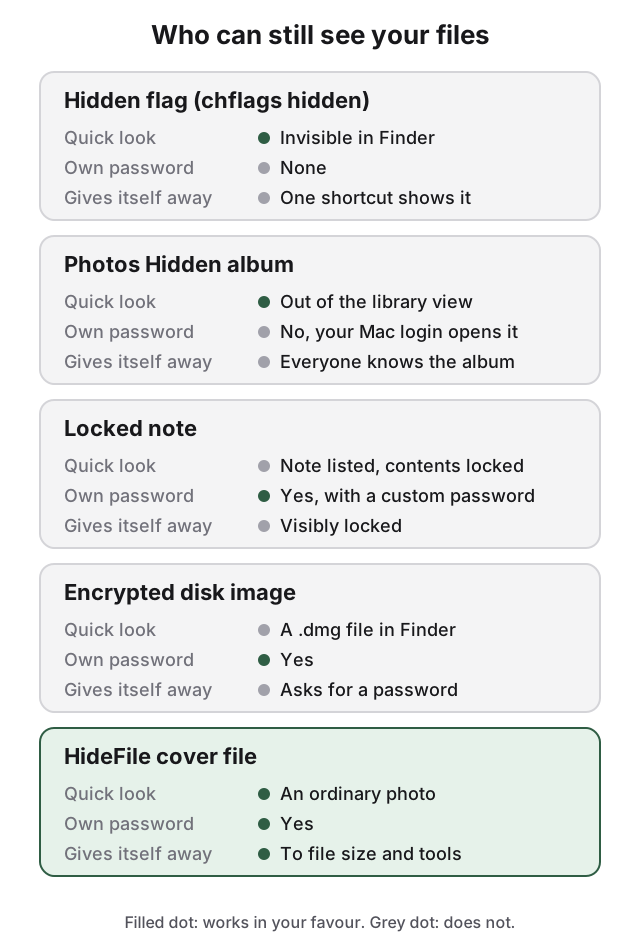
macOSには、ファイルを非公開にする標準の方法が4つあります。Finderからファイルを消す「非表示」フラグ、フォルダにパスワードをかける方法にあたる暗号化ディスクイメージ、ロックしたメモ、そしてディスク全体を暗号化するFileVaultです。それぞれ防げる相手が違うので、ほかに誰がMacを使えるか、開けるかによって、適した方法が変わります。
「非表示」フラグは、パスワードなしで、ちょっと見られるのを防ぎます。暗号化ディスクイメージは、ログインパスワードを知っている人にも耐えられますが、何かをロックしていることは分かってしまいます。ロックしたメモは、数枚の写真やテキストのメモ向きです。FileVaultは、紛失や盗難にあったMacを守りますが、あなたがサインインしている間にMacを使う人には何の効果もありません。
chflags hiddenでMacのファイルを隠す方法
Macのファイルには、どれも「非表示」フラグを付けられます。フラグが付いたファイルやフォルダはFinderに表示されません。フォルダでも、ファイルと同じように使えます。設定はターミナルで行います。
- ターミナル(アプリケーション > ユーティリティ)を開きます。
chflags hiddenと、最後にスペースを入れて入力し、続けてファイルまたはフォルダのパスを入力します。- Returnキーを押します。その項目はFinderから消えます。
chflags hidden ~/Documents/Privateもう一度表示するには、次のようにします。
chflags nohidden ~/Documents/Privateどちらのコマンドもman chflagsに記載があり、macOS 26.5で説明どおりに動作します。ls -lOでフラグを確認できます。フラグが付いた項目の横にhiddenと表示されます。
Macで隠しファイルを表示する方法
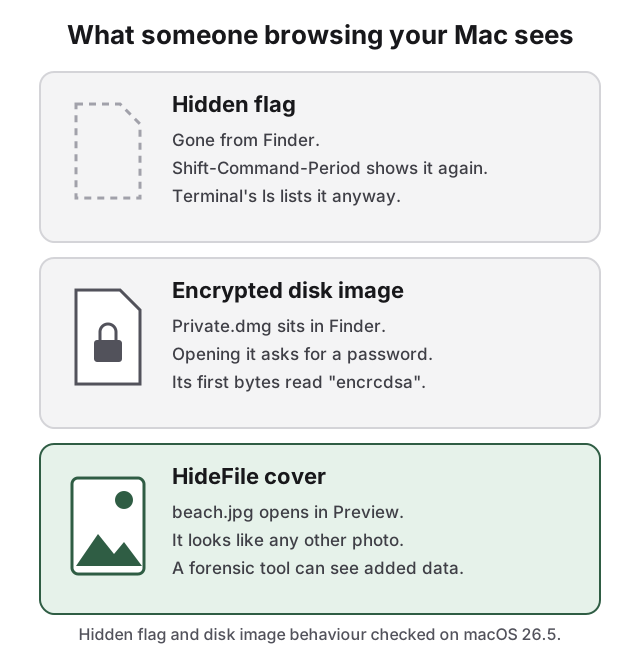
Finderのウインドウで、Shift-Command-ピリオドを押すと、隠しファイルが薄く表示されます。もう一度押すと、また隠れます。ターミナルでは、ふつうのlsを実行すると、フラグが付いたファイルも何も設定されていないかのように表示されます。フラグが効くのは、Finderと、フラグを尊重するほかのアプリだけです。
ここが注意点です。フラグは何も暗号化せず、パスワードもありません。ショートカットを知っている人や、ターミナルを開いた人には、ファイルが見えて、開けます。
Macでフォルダにパスワードをかける方法
macOSには「このフォルダをロックする」ボタンがありません。追加のソフトウェアなしでできる標準の方法は、暗号化ディスクイメージです。フォルダの中身を1つの.dmgファイルに入れ、開くときにパスワードを求めるものです。ディスクユーティリティでは、2通りの方法で作れます。
既存のフォルダをパスワード付きのディスクイメージにする
- ディスクユーティリティ(アプリケーション > ユーティリティ)を開きます。
- ファイル > 新規イメージ > フォルダからのイメージ(File > New Image > Image from Folder)を選びます。
- フォルダを選び、開くをクリックします。
- ディスクイメージの名前を入力し、保存先を選びます。
- 暗号化(Encryption)のポップアップメニューをクリックして暗号化の方式(128ビットまたは256ビットAES)を選び、パスワードを設定します。
- イメージフォーマット(Image Format)のポップアップメニューをクリックし、「読み出し専用(圧縮)」(Read-only Compressed)などを選びます。
- 保存をクリックし、完了をクリックします。
見落とされやすい点が2つあります。1つ目は、読み出し専用や読み出し専用の圧縮イメージは、封をしたスナップショットだということです。あとからファイルを追加できません。ファイルを追加し続けるフォルダには、下の空のイメージを使います。2つ目は、元のフォルダが保護されないまま残っていることです。イメージがパスワードで開けることを確認してから、元のフォルダを削除し、ゴミ箱を空にしてください。
あとからファイルを追加できる、パスワード付きフォルダを作る
毎週使うロック済みフォルダには、代わりに空の暗号化イメージを作ります。
- ディスクユーティリティで、ファイル > 新規イメージ > 空のイメージ(Blank Image)を選びます。
- ファイル名、ボリューム名、保存したいものが入る十分なサイズを入力します。
- フォーマットをAPFSにします。
- 暗号化のポップアップメニューから方式を選び、パスワードを2回入力して、選択(Choose)をクリックします。
- イメージフォーマットを、スパースバンドルディスクイメージ(Sparse Bundle Image)など、読み/書き可能な形式にします。
- 保存をクリックし、完了をクリックします。
.dmgをダブルクリックしてパスワードを入力すると、Finderにドライブとして表示されます。ファイルをドラッグして入れます。使い終わったら取り出すと、再びロックされます。
ターミナルでフォルダにパスワードをかける
同じことをhdiutilで1つのコマンドにできます。実行時にパスワードを求められます。
hdiutil create -encryption AES-256 -srcfolder ~/Documents/Private -format UDZO ~/Documents/Private.dmgこれで、フォルダの圧縮された読み出し専用のAES-256イメージができます。macOS 26.5で確認しており、できあがったものにhdiutil isencryptedを実行するとencrypted: YESと表示されます。
Appleの注意は、このページにある、専用のパスワードを持つどの方法にも当てはまります。ディスクイメージのパスワードを忘れると、イメージも中のファイルも開けなくなります。
ロックしたメモに入るのは数枚の写真で、ファイルではありません
メモ Appでは、ログインパスワード、またはメモ > 設定で決めたカスタムパスワードで、メモをロックできます。メモをロックするには、メモの右上にある「その他」ボタンをクリックし、メモをロックを選んで、パスワードを入力します。
ロックしたメモに入れられるのは、テキスト、表、画像、手描き、スキャンです。ビデオ、オーディオ、PDF、その他の書類は入れられません。共有メモやタグ付きのメモもロックできません。カスタムパスワードを選んで忘れた場合、Appleにはメモを取り戻す手段がありません。
FileVaultが守るのは電源を切ったMacで、サインイン中のMacではありません
FileVaultは、Macのディスク上のすべてを暗号化し、ログインパスワードがなければ誰も読めないようにします。Apple シリコンまたはT2チップを搭載したMacでは、データはすでに暗号化されています。FileVaultをオンにすると、ログインパスワードで解除する、という要件が加わります。システム設定 > プライバシーとセキュリティ > FileVaultでオンにします。
FileVaultが守るのは、紛失、盗難、または電源が切れた状態のMacです。あなたがサインインしている間にMacを使う人や、ログインパスワードを知っている人から、何かを隠すことはできません。ログインしたあとは、画面がロックされていても、ディスクは解除されたままで、すべてのファイルがふつうに読めます。オンにしておくことをおすすめしますが、ファイルを隠すこととは別の役割だと考えてください。
共有のMacなら、ユーザアカウントを分けるのが一番です
ほかの人もMacを使うなら、いちばんすっきりした方法は、その人に自分のアカウントでサインインしてもらうことです。システム設定 > ユーザとグループ > ユーザを追加でアカウントを追加するか、たまに使う人にはゲストユーザとしてサインインしてもらいます。Appleによると、ゲストユーザはほかのユーザのファイルや設定にアクセスできません。ただし、あなたのパスワードを知っている人には役に立ちません。
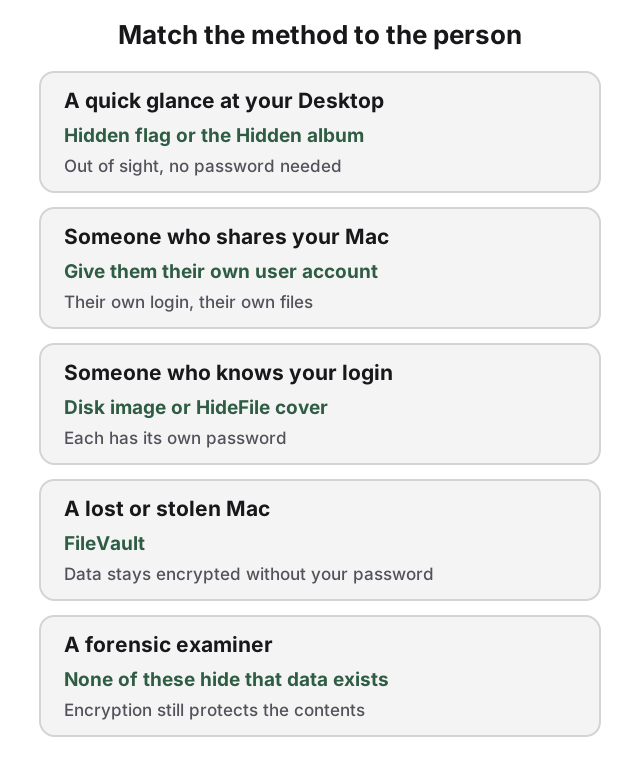
標準の方法は、どれも隠していることが分かってしまいます
どの方法にも痕跡が残ります。非表示のファイルは、ショートカット1つで再び現れ、ターミナルでも一覧に出ます。ロックしたメモは、メモの一覧でロック中と分かり、ほとんどのファイルは入れられません。暗号化ディスクイメージは、いちばん強力で、いちばん目立ちます。.dmgファイルで、開くとパスワードを求められ、先頭のバイトはencrcdsa、つまり暗号化されたAppleのディスクイメージの署名です。興味本位の人には開けませんが、何かをロックしていることは分かります。
HideFileでできること
HideFileは、ロックされているように見えずに、専用のパスワードを付けたいファイルのために作りました。非公開のファイルを、ふつうの写真、ビデオ、PDF(カバーファイルと呼びます)の中に入れます。カバーをダブルクリックすると、プレビューやQuickTimeで、見たままのものとして開きます。hidefile.appでパスワードを入れて開くと、非公開のファイルが表示されます。
HideFileはブラウザ上で動作します。インストールは不要です。
- ブラウザでhidefile.appを開きます。
- カバーを選びます。ふつうの写真、ビデオ、PDFのどれでも構いません。
- 非公開にしたいファイルやフォルダを追加し、パスワードを設定します。
- ロックしたカバーファイルを、Finderのフォルダに保存します。
- 元のファイルを削除し、ゴミ箱を空にします。
暗号化はブラウザの中で行われ、HideFileがあなたのファイルを受け取ることはありません。パスワードはログインとは別のもので、カバーはふつうのファイルなので、コピー、バックアップ、ほかのMacへの移動ができます。カバーは中身に見合うものを選びましょう。2 GBの「写真」は二度見されますが、長いビデオなら見られません。ファイルとして保管してください。メッセージ Appの多くのように、画像を再圧縮するアプリでは、隠した部分が失われることがあります。
HideFileが防げるのは、ちょっとした覗き見です。フォレンジックツールは防げません。専用のツールを使えば、カバーファイルにデータが追加されていることは分かります。パスワードがなければ中身は読めませんが、何かがあることは分かってしまいます。詳しくは隠した写真は見つかる?で説明しています。パスワードの復旧はできません。パスワードを忘れるとファイルは失われ、私たちを含め誰にも開けません。画面を開いたままのセッションも守れません。カバーを開いている間は、Macの前にいる人にも、あなたと同じものが見えます。訓練を受けた調査官、国境での検査、法的な圧力が心配な場合、HideFileは適したツールではありません。
写真に限った話は、Macで写真を隠す方法をご覧ください。画像にデータを隠す従来のツールとの比較は、ステガノグラフィとはをご覧ください。
出典
- Apple サポート: Macのディスクユーティリティでディスクイメージを作成する
- Apple サポート: FileVaultでMac上のデータを保護する
- Apple サポート: Macでメモをロックする
- Apple サポート: Macでユーザまたはグループを追加する
- macOSのマニュアルページ:
man chflags、man hdiutil