
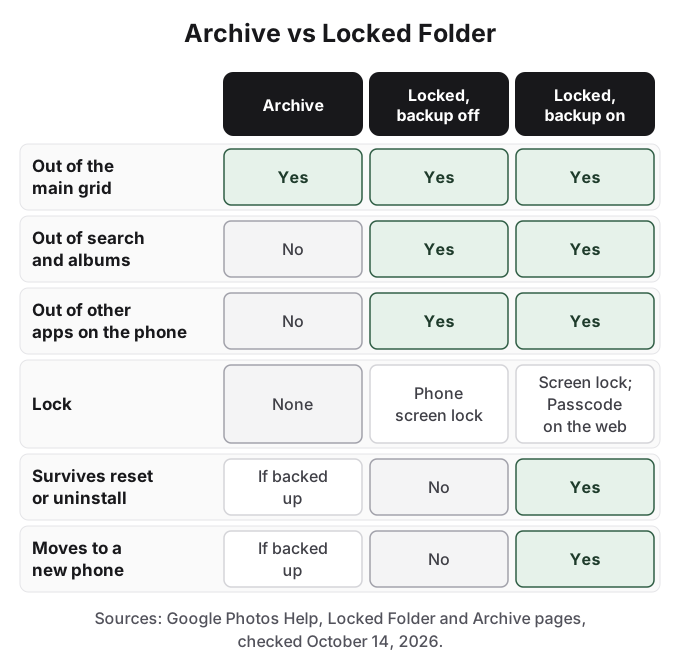
Google Fotos (Google Photos) tiene dos formas de ocultar una foto. Archivar la quita de la vista principal de Fotos y nada más. Carpeta bloqueada la mueve detrás del bloqueo de pantalla de tu celular, fuera de la cuadrícula, la búsqueda, los álbumes y otras apps. Para usarla, abre Google Fotos, toca Colecciones, luego Bloqueada y sigue la configuración.
La parte que la mayoría de las guías omite es la copia de seguridad. La Carpeta bloqueada se diseñó para conservar las fotos en un solo celular, y hasta finales de agosto de 2023 no se podía respaldar de ninguna manera. Ahora la copia de seguridad existe, pero es un interruptor aparte. Con ella desactivada, un restablecimiento de fábrica, una desinstalación o un celular perdido borra todo lo de la carpeta, y Reddit está lleno de personas que se enteraron así. Esta guía sigue las páginas de ayuda de Google según se consultaron el 14 de octubre de 2026.
Archivar oculta una foto de la cuadrícula, no de quien la busque
Archivar es una herramienta de orden. La página de Google dice que las fotos archivadas "Will still be in any albums that they were added to, search results, and folders on your device" (seguirán en cualquier álbum al que se hayan agregado, en los resultados de búsqueda y en las carpetas de tu dispositivo). Cualquiera que busque "playa" o abra el álbum las ve, y cualquier otra app del celular con acceso a fotos las sigue leyendo desde las carpetas del dispositivo. No hay bloqueo. Para archivar, abre la foto, toca Más (tres puntos) y luego Archivar; las fotos quedan en Colecciones > Archivo.
Usa Archivar para capturas de pantalla y recibos que llenan la cuadrícula. No lo uses para nada que necesites mantener lejos de otra persona.
Cómo usar la Carpeta bloqueada de Google Fotos
La Carpeta bloqueada requiere Android 6 o posterior (iOS 15 o posterior en iPhone) y un bloqueo de pantalla en el celular.
- Abre Google Fotos, toca Colecciones y luego Bloqueada.
- Toca Configurar la carpeta bloqueada y desbloquea con el bloqueo de pantalla. Google ofrece activar la copia de seguridad en este momento; di que sí (más abajo se explica).
- Para mover una foto, ábrela en Fotos, toca Agregar a, luego Mover a la carpeta bloqueada y después Mover.
En un Pixel 4 o posterior, puedes guardar directo desde la cámara: mantén presionada la vista previa de tu última foto junto al obturador y toca Carpeta bloqueada.
Dentro de la carpeta, los elementos no aparecen en la cuadrícula de Fotos, en Recuerdos, en la búsqueda ni en los álbumes, y no están disponibles para otras apps del celular, ni se muestran en un Nest Hub ni por Chromecast (Google dice que eso puede tardar hasta una hora). No puedes editarlos, compartirlos, agregarlos a un álbum ni enviarlos a la papelera mientras estén adentro; para hacer cualquiera de esas cosas, sácalos primero.
Dos detalles sorprenden a la gente. Primero, mover una foto mueve solo el original. "Copies, edited versions, and shared photos and videos saved by others" (las copias, las versiones editadas y las fotos y videos compartidos guardados por otras personas) se quedan donde estaban, así que busca duplicados y cualquier cosa que ya hayas enviado. Segundo, el bloqueo es el bloqueo de tu celular. Google: "Your Locked Folder password is the same as your device screen lock. You can't use a different Locked Folder password" (la contraseña de tu Carpeta bloqueada es la misma que el bloqueo de pantalla de tu dispositivo; no puedes usar una contraseña diferente). Un usuario de Reddit en r/GooglePixel lo resumió: "it's the same password information (and biometrics) as the phone's" (es la misma información de contraseña, y los datos biométricos, que los del celular). Una pareja, un padre o un hijo que conozca tu PIN puede abrirla. Google dice que está "protected by Google Photos' standard encryption practices" (protegida por las prácticas estándar de cifrado de Google Fotos), lo cual no es cifrado de extremo a extremo.
La copia de seguridad de la Carpeta bloqueada llegó en agosto de 2023, y los artículos viejos no lo saben
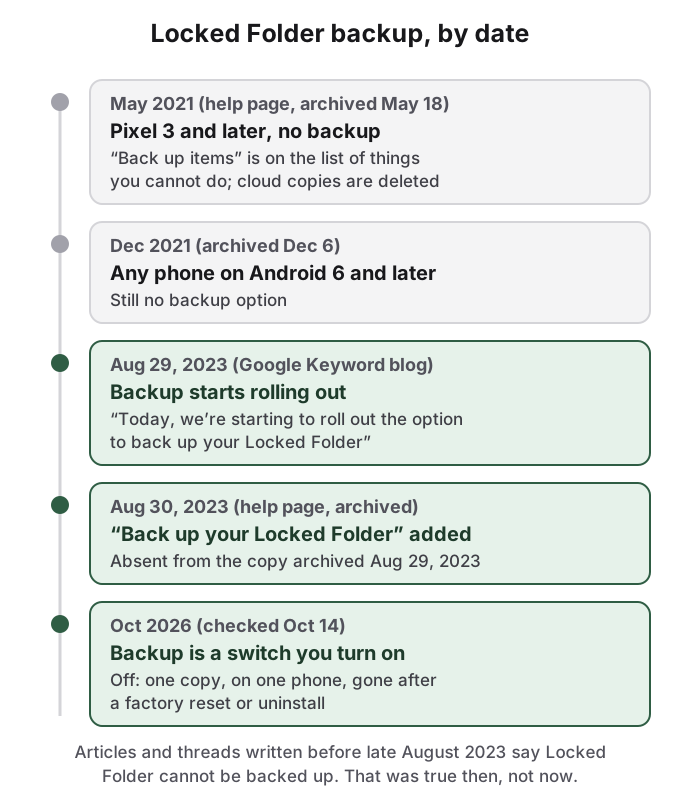
Internet Archive cuenta la historia. En mayo de 2021, la página de ayuda de Google decía que la Carpeta bloqueada llegaría a los Pixel 3 y posteriores, listaba "Back up items" (respaldar elementos) entre las cosas que no se pueden hacer, y advertía que "Cloud backups of these items will be deleted" (las copias de seguridad en la nube de estos elementos se eliminarán). En diciembre de 2021 cubría cualquier celular con Android 6 o posterior, todavía sin copia de seguridad. La copia archivada el 29 de agosto de 2023 no tiene sección de copia de seguridad. Ese día el blog Keyword de Google anunció: "Today, we're starting to roll out the option to back up your Locked Folder" (hoy empezamos a desplegar la opción de respaldar tu Carpeta bloqueada). La copia archivada el 30 de agosto de 2023 es la primera con una sección "Back up your Locked Folder".
Eso importa porque internet no se ha puesto al día. Busca "google photos locked folder backup" y la respuesta de Bing es correcta, y cita el anuncio de 2023.
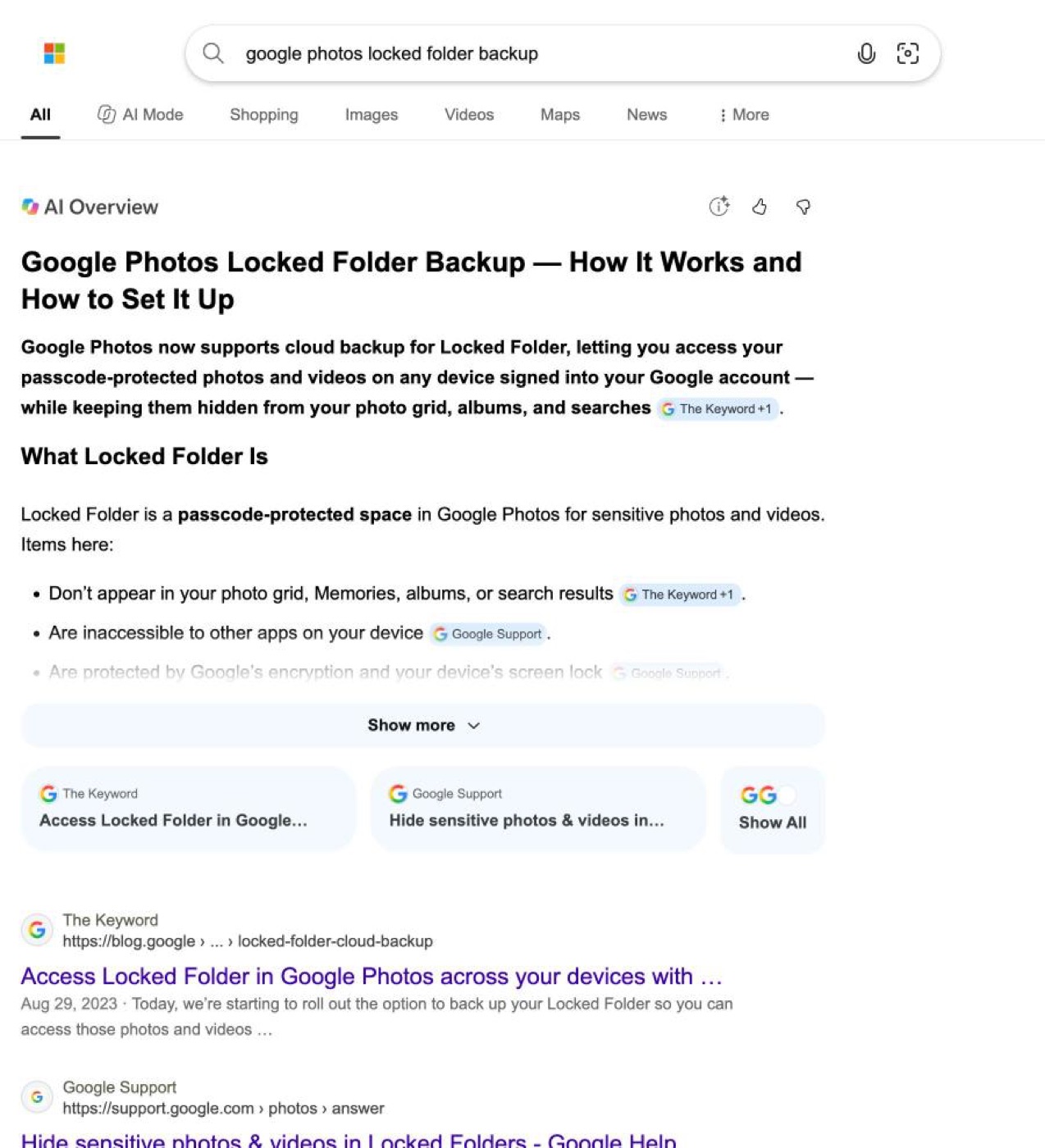
Busca el nombre simple de la función y los resultados incluyen artículos y hilos de Reddit escritos antes de esa fecha que dicen que la Carpeta bloqueada no se puede respaldar. Tenían razón cuando se escribieron y hoy están equivocados. Un comentarista de un hilo de r/googlephotos dijo que la opción se agregó "maybe two years ago" (hace unos dos años), pero los hilos de 2026 muestran que la gente sigue sin saber que el interruptor existe.
Activa la copia de seguridad de la Carpeta bloqueada, o acepta una sola copia en un solo celular
- En Google Fotos, toca tu foto de perfil o tu inicial en la parte superior.
- Toca Configuración de Fotos, luego Copia de seguridad y después Crear copia de seguridad de la carpeta bloqueada.
- Desbloquea con el bloqueo de pantalla y activa Crear copia de seguridad de la carpeta bloqueada.
Primero debe estar activada la copia de seguridad principal de fotos. También puedes dejar el interruptor desactivado y respaldar elementos individuales: abre la carpeta, mantén presionados los elementos y toca Crear copia de seguridad. Los elementos respaldados cuentan para tu almacenamiento de Google, y se abren en otros dispositivos con la sesión de tu cuenta, incluido photos.google.com en una computadora. Confirma en photos.google.com que los elementos estén ahí antes de confiar en ello.
Con la copia de seguridad desactivada, Google es directo: los elementos "will only be stored on that device" (solo se almacenarán en ese dispositivo), y los pierdes si desinstalas la app Fotos, borras sus datos, restableces el celular de fábrica, o el celular se daña o se pierde. No pasan a un celular nuevo por cable ni por transferencia en la nube. Hay una trampa en el propio traslado: "Google Photos backups of these items will be deleted if backup for Locked Folder is not turned on" (las copias de seguridad de Google Fotos de estos elementos se eliminarán si no está activada la copia de seguridad de la Carpeta bloqueada). Mover una foto que ya tenía copia de seguridad a la carpeta con la copia desactivada borra la copia en la nube y deja al celular con la única que queda.
Cuando la Carpeta bloqueada sale mal
Las historias de fallos en r/googlephotos siguen esa regla al pie de la letra.
Un usuario que pasaba de Android a un iPhone restableció de fábrica el celular viejo sin respaldar la carpeta; la respuesta principal: "With the factory reset it got permanently deleted, I'm afraid" (con el restablecimiento de fábrica se borró de forma permanente, me temo). Otro, cuyo celular terminó en el océano en septiembre de 2026, preguntó si la carpeta se podía abrir en otro lugar; la respuesta dependía de un solo ajuste, porque sin copia de seguridad "Locked Folder stays on that phone only" (la Carpeta bloqueada se queda solo en ese celular). En 2021, antes de que existiera la copia de seguridad, un usuario que había movido un año de fotos escribió "I then realized locked photos don't get backed up" (entonces me di cuenta de que las fotos bloqueadas no se respaldan), empezó a sacarlas, y la pantalla se bloqueó a mitad del traslado; las fotos no quedaron en ninguno de los dos lugares y solo se encontraron en una carpeta temporal en la app Archivos.
Algunos fallos son errores y no ajustes. En agosto y septiembre de 2026, ocho de los diez resultados de una búsqueda de "locked folder" en r/googlephotos eran reportes recientes de que la carpeta desaparecía, fallaba o las fotos no se movían, incluido "Trouble moving to locked folder. try again later" (problemas para mover a la carpeta bloqueada; inténtalo más tarde) en varios celulares OnePlus y Oppo. Los usuarios lo resolvieron moviendo los elementos desde photos.google.com en Chrome. En un caso la carpeta desapareció mientras la copia de seguridad se reinicializaba en un celular con poco almacenamiento, siguió visible en la web y volvió más tarde. La lección es la misma: mover fotos hacia adentro o hacia afuera es en sí una operación riesgosa, así que hazla con la copia de seguridad activada y la pantalla encendida.
Cómo puede ayudar HideFile
La Carpeta bloqueada es un lugar cómodo para mantener fotos fuera de la cuadrícula. Sus límites son estructurales: se abre con el mismo PIN que el celular, guarda solo fotos y videos, y sin copia de seguridad ata tus fotos a una instalación de una app en un celular. Con la copia de seguridad activada, tus fotos privadas están en tu cuenta de Google, visibles para cualquiera que tenga esa contraseña.
HideFile pone fotos y archivos privados dentro de una foto, un video o un PDF común, llamado archivo de portada, con su propia contraseña, distinta de la de tu celular. En Google Fotos o en cualquier galería, la portada es solo una imagen. En hidefile.app, con la contraseña, abre tus archivos privados. Como la portada es un archivo normal, tú eliges dónde viven las copias: Google Drive, una computadora, una memoria USB. Funciona hoy en Chrome en Android, sin nada que instalar y sin app en Play Store, y los archivos se cifran en el navegador, no se suben a ningún servidor de HideFile. Respalda la portada como archivo y no como foto en un servicio que la recomprime, lo cual puede eliminar la parte oculta.
HideFile frena el espionaje casual, no las herramientas forenses. Una herramienta hecha para eso puede saber que se agregaron datos a la portada, aunque no puede leerlos sin la contraseña. No hay recuperación de contraseña. Para un examinador experto, una revisión en la frontera o una presión legal, no es la herramienta adecuada, y la Carpeta bloqueada tampoco.
Para otras opciones, consulta cómo ocultar fotos en Android, carpeta oculta en Android y ¿es segura una app de bóveda de fotos?.
Fuentes
- Google Photos Help: Hide sensitive photos & videos in Locked Folders (consultado el 14 de octubre de 2026)
- Google Photos Help: Move photos to archive (consultado el 14 de octubre de 2026)
- Google, The Keyword: Access Locked Folder in Google Photos across your devices with cloud backup (29 de agosto de 2023)
- Copias de Internet Archive de la página de ayuda de la Carpeta bloqueada: 18 de mayo de 2021, 6 de diciembre de 2021, 29 de agosto de 2023, 30 de agosto de 2023
- Reddit r/googlephotos: Lost locked folder while moving from Android to Apple
- Reddit r/googlephotos: Any way to access a locked folder from another device?
- Reddit r/googlephotos: photos lost moving out of Locked Folder (2021)
- Reddit r/googlephotos: Trouble moving to locked folder
- Reddit r/googlephotos: Locked Folder disappeared
- Reddit r/GooglePixel: Private space is kinda useless?