
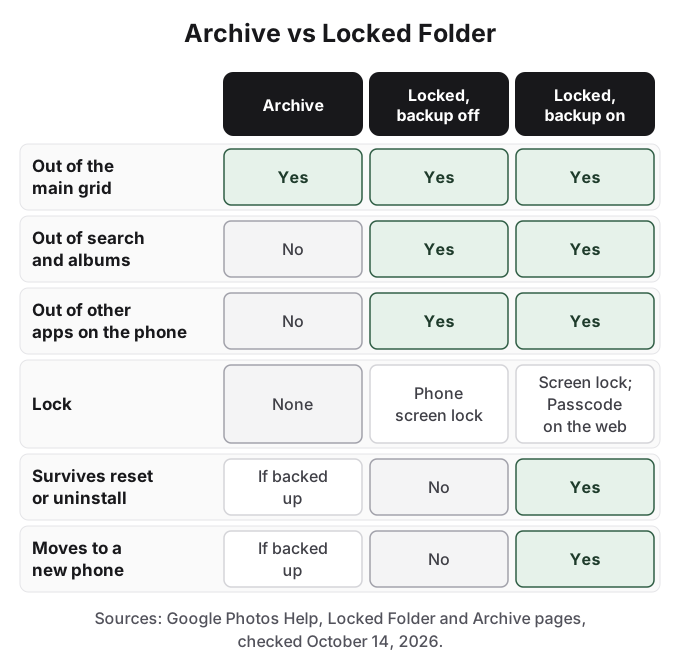
Googleフォトには、写真を隠す方法が2つあります。アーカイブは、写真をフォトのメインの表示から外すだけで、それ以上のことはしません。ロックされたフォルダは、写真をスマートフォンの画面ロックの後ろに移し、グリッド、検索、アルバム、ほかのアプリから見えなくします。使うには、Googleフォトを開き、コレクション、続けてロックされたフォルダをタップして、設定の案内に従います。
多くのガイドが飛ばすのが、バックアップの話です。ロックされたフォルダは、写真を1台のスマートフォンにだけ置くように作られていて、2023年8月下旬まで、バックアップはまったくできませんでした。今はバックアップがありますが、別のスイッチです。オフのままだと、初期化、アンインストール、スマートフォンの紛失で、フォルダの中身がすべて消え、Redditには、そうして気づいた人があふれています。このガイドは、2026年10月14日に確認したGoogleのヘルプページに沿っています。
アーカイブは、写真をグリッドからは隠しますが、探す人からは隠しません
アーカイブは、整理のためのツールです。Googleのページには、アーカイブした写真は「追加されていたアルバム、検索結果、デバイスのフォルダに、引き続き残ります」とあります。「ビーチ」と検索したり、アルバムを開いたりした人には見え、フォトへのアクセス権があるスマートフォン上のほかのアプリも、デバイスのフォルダから読めます。ロックはありません。アーカイブするには、写真を開き、その他(3つのドット)、続けてアーカイブをタップします。写真は、コレクション > アーカイブにあります。
グリッドを散らかすスクリーンショットや領収書には、アーカイブを使ってください。ほかの人から守りたいものには、使わないでください。
Googleフォトのロックされたフォルダの使い方
ロックされたフォルダには、Android 6以降(iPhoneではiOS 15以降)と、スマートフォンの画面ロックが必要です。
- Googleフォトを開き、コレクション、続けてロックされたフォルダをタップします。
- ロックされたフォルダを設定(Set up Locked Folder)をタップし、画面ロックで解除します。この時点で、Googleがバックアップをオンにするよう勧めます。はいと答えてください(下を参照)。
- 写真を移すには、フォトで写真を開き、追加(Add to)、続けてロックされたフォルダに移動(Move to Locked Folder)、続けて移動(Move)をタップします。
Pixel 4以降では、カメラから直接保存できます。シャッターの隣にある最後の撮影のプレビューをタッチして押さえたままにし、ロックされたフォルダをタップします。
フォルダの中のものは、フォトのグリッド、メモリー、検索、アルバムには表示されず、スマートフォン上のほかのアプリも使えず、Nest HubやChromecast経由でも表示されません(Googleは、反映に最大1時間かかることがあると述べています)。中にある間は、編集、共有、アルバムへの追加、ゴミ箱への移動ができません。そうしたいときは、先にフォルダの外へ移します。
つまずきやすい点が2つあります。1つ目は、写真を移すと、移るのは元の1枚だけだということです。「コピー、編集したバージョン、ほかの人が保存した共有の写真や動画」は、元の場所に残るので、重複や、すでに送ったものがないか確認してください。2つ目は、ロックはスマートフォンのロックだということです。Google: 「ロックされたフォルダのパスワードは、デバイスの画面ロックと同じです。ロックされたフォルダに別のパスワードは使えません」。r/GooglePixelのRedditユーザーは、こうまとめました。「スマホと同じパスワード情報(と生体認証)だ」。PINを知っているパートナー、親、子どもは、開けます。Googleは、「Googleフォトの標準的な暗号化の方法で保護される」と述べており、これはエンドツーエンド暗号化ではありません。
ロックされたフォルダのバックアップは2023年8月に登場し、古い記事には載っていません
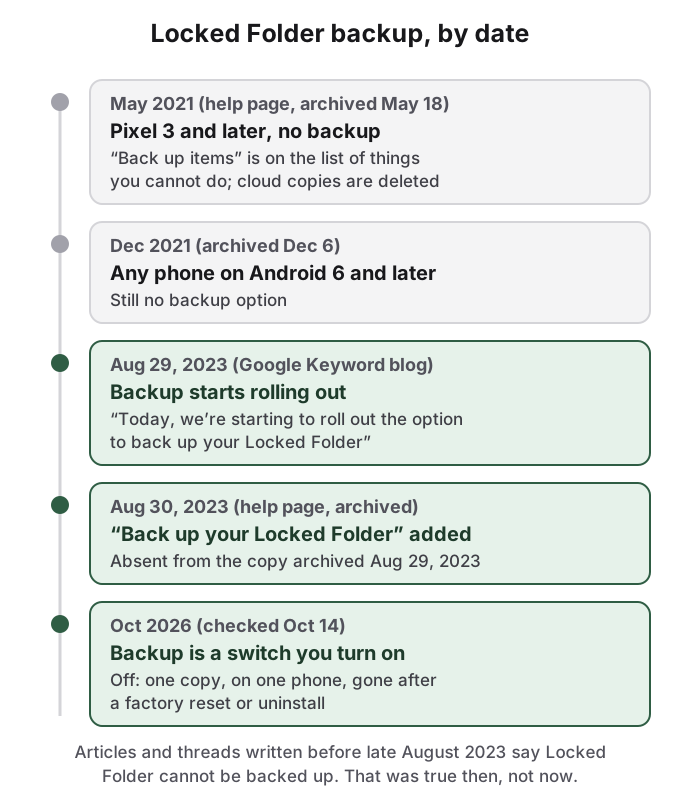
Internet Archiveが、経緯を物語っています。2021年5月、Googleのヘルプページは、ロックされたフォルダがPixel 3以降に来ると述べ、「アイテムのバックアップ」を、できないことの1つに挙げ、「これらのアイテムのクラウドバックアップは削除されます」と警告していました。2021年12月には、Android 6以降のどのスマートフォンにも広がりましたが、バックアップはまだありませんでした。2023年8月29日にアーカイブされたコピーには、バックアップの項目がありません。その日、GoogleのKeywordブログが発表しました。「本日より、ロックされたフォルダをバックアップするオプションの展開を開始します」。2023年8月30日にアーカイブされたコピーが、「ロックされたフォルダをバックアップする」の項目がある、最初のものです。
これが重要なのは、インターネットがまだ追いついていないからです。「google photos locked folder backup」と検索すると、Bingの回答は、2023年の発表を引用して、正しく答えます。
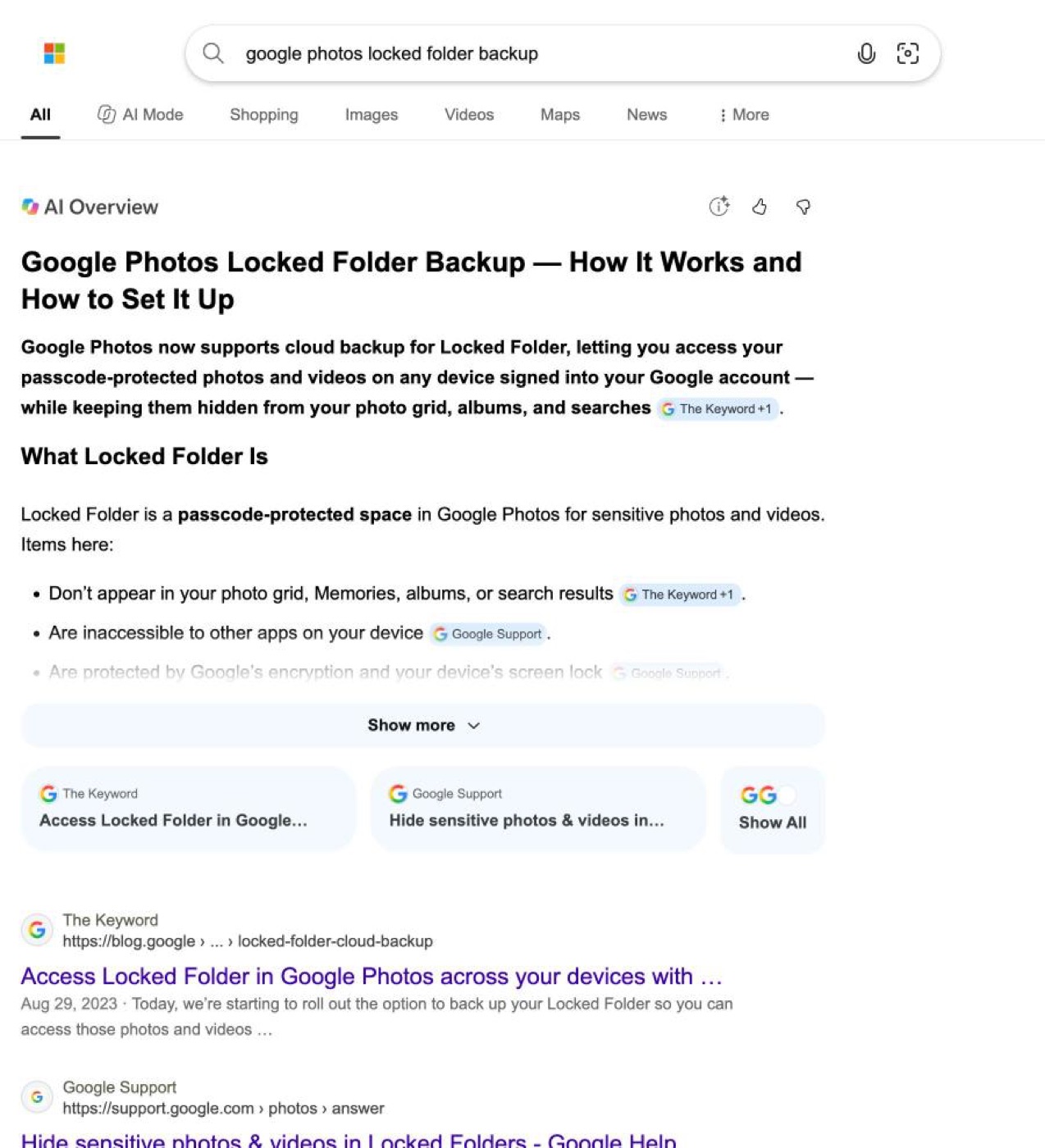
機能名だけで検索すると、その日付より前に書かれた、ロックされたフォルダはバックアップできないと述べる記事やRedditのスレッドが、結果に含まれます。書かれた時点では正しかったのですが、今は誤りです。r/googlephotosのスレッドのコメント投稿者は、このオプションが「2年ほど前に」追加されたと述べていますが、2026年のスレッドを見ると、スイッチがあることを今も知らない人がいます。
ロックされたフォルダのバックアップをオンにするか、1台のスマートフォンに1つのコピーを受け入れるか
- Googleフォトで、上にあるプロフィール写真またはイニシャルをタップします。
- フォトの設定(Photos settings)、続けてバックアップ、続けてロックされたフォルダをバックアップ(Back up Locked Folder)をタップします。
- 画面ロックで解除し、ロックされたフォルダをバックアップをオンにします。
先に、通常の写真のバックアップがオンになっている必要があります。スイッチをオフのままにして、アイテムを1つずつバックアップすることもできます。フォルダを開き、アイテムを長押しして、バックアップ(Back up)をタップします。バックアップしたアイテムは、Googleのストレージ容量に含まれ、アカウントでサインインしている他のデバイスで開けます。パソコンのphotos.google.comも含みます。頼る前に、photos.google.comでアイテムがあることを確認してください。
バックアップがオフの場合、Googleは率直です。アイテムは「そのデバイスにのみ保存され」、フォトのアプリをアンインストールしたり、データを消去したり、スマートフォンを初期化したり、スマートフォンが壊れたりなくなったりすると、失われます。ケーブルやクラウドでの転送でも、新しいスマートフォンには引き継がれません。移動そのものにも罠があります。「ロックされたフォルダのバックアップがオンになっていない場合、これらのアイテムのGoogleフォトのバックアップは削除されます」。すでにバックアップされている写真を、バックアップがオフのフォルダに移すと、クラウド上のコピーが削除され、スマートフォンに唯一のコピーが残ります。
ロックされたフォルダがうまくいかないとき
r/googlephotosの失敗談は、そのルールにそのまま当てはまります。
AndroidからiPhoneに替える際、フォルダをバックアップせずに古いスマートフォンを初期化したユーザーがいます。最上位の返信は、こうでした。「初期化で完全に削除されてしまった、残念ながら」。2026年9月にスマートフォンを海に落としたもう1人は、フォルダをほかの場所で開けるかどうかを尋ねました。答えは1つの設定にかかっていました。バックアップがなければ「ロックされたフォルダは、そのスマートフォンにしか残らない」からです。バックアップがまだなかった2021年には、1年分の写真を移したユーザーが、「ロックされた写真はバックアップされないと気づいた」と書き、元に戻し始めましたが、移動の途中で画面がロックされました。写真はどちらにもなく、「ファイル」アプリの一時フォルダにだけありました。
設定ではなく、バグによる失敗もあります。2026年8月と9月には、r/googlephotosで「locked folder」を検索した結果の10件のうち8件が、フォルダが消えた、動作がおかしい、写真が移らない、という新しい報告で、複数のOnePlusとOppoのスマートフォンでの「ロックされたフォルダへの移動に問題。あとでもう一度」も含まれていました。ユーザーは、ChromeでPhotos.google.com経由で移すことで回避しました。あるケースでは、空き容量の少ないスマートフォンで、バックアップが再初期化される間にフォルダが消え、ウェブでは表示されたままで、あとで戻りました。教訓は同じです。写真を出し入れすること自体が危険な操作なので、バックアップをオンにし、画面を点けたまま行ってください。
HideFileでできること
ロックされたフォルダは、写真をグリッドから遠ざけておくのに便利な場所です。限界は構造的なものです。スマートフォンと同じPINで開く、入れられるのは写真とビデオだけ、バックアップがなければ、写真が1台のスマートフォンの、1つのアプリの、1つのインストールに結びつく、ということです。バックアップをオンにすると、非公開の写真は、Googleアカウントの中にあり、そのパスワードを知っている人なら、誰でも見られます。
HideFileは、非公開の写真やファイルを、ふつうの写真、ビデオ、PDF(カバーファイルと呼びます)の中に入れ、スマートフォンとは別の専用のパスワードを付けます。Googleフォトやどのギャラリーでも、カバーはただの画像です。hidefile.appでパスワードを入れて開くと、非公開のファイルが開きます。カバーはふつうのファイルなので、コピーを置く場所を選べます。Googleドライブ、パソコン、USBメモリです。現在、AndroidのChromeで動作し、インストールするものも、Playストアのアプリもなく、ファイルはブラウザの中で暗号化され、HideFileのサーバにはアップロードされません。カバーは、再圧縮して隠した部分を失わせるおそれのあるサービスの写真としてではなく、ファイルとしてバックアップしてください。
HideFileが防げるのは、ちょっとした覗き見です。フォレンジックツールは防げません。専用のツールを使えば、カバーにデータが追加されたことは分かりますが、パスワードがなければ読めません。パスワードの復旧はできません。訓練を受けた調査官、国境での検査、法的な圧力には、適したツールではなく、ロックされたフォルダも同じです。
そのほかの選択肢は、Androidで写真を隠す方法、Androidの隠しフォルダ、写真の金庫アプリは安全?をご覧ください。
出典
- Googleフォトヘルプ: ロックされたフォルダで、機密性の高い写真や動画を非表示にする(2026年10月14日に確認)
- Googleフォトヘルプ: 写真をアーカイブに移動する(2026年10月14日に確認)
- Google、The Keyword: Access Locked Folder in Google Photos across your devices with cloud backup(2023年8月29日)
- ロックされたフォルダのヘルプページのInternet Archiveのコピー: 2021年5月18日、2021年12月6日、2023年8月29日、2023年8月30日
- Reddit r/googlephotos: Lost locked folder while moving from Android to Apple
- Reddit r/googlephotos: Any way to access a locked folder from another device?
- Reddit r/googlephotos: photos lost moving out of Locked Folder (2021)
- Reddit r/googlephotos: Trouble moving to locked folder
- Reddit r/googlephotos: Locked Folder disappeared
- Reddit r/GooglePixel: Private space is kinda useless?