
Google Fotos hat zwei Wege, ein Foto zu verstecken. Das Archiv nimmt es aus der Hauptansicht von Fotos und sonst aus nichts. Der Gesperrte Ordner (Locked Folder) legt es hinter die Bildschirmsperre deines Handys, aus Raster, Suche, Alben und anderen Apps heraus. Um ihn zu nutzen, öffne Google Fotos, tippe auf Sammlungen (Collections), dann auf Gesperrt (Locked) und folge der Einrichtung.
Der Teil, den die meisten Anleitungen auslassen, ist die Sicherung. Der Gesperrte Ordner wurde gebaut, um Fotos nur auf einem Handy zu halten, und bis Ende August 2023 ließ er sich gar nicht sichern. Die Sicherung gibt es inzwischen, aber sie ist ein eigener Schalter. Ist er aus, löscht ein Zurücksetzen auf Werkseinstellungen, eine Deinstallation oder ein verlorenes Handy alles im Ordner, und auf Reddit haben viele Leute es auf diese Weise erfahren. Diese Anleitung folgt Googles Hilfeseiten, geprüft am 14. Oktober 2026.
Das Archiv versteckt ein Foto vor dem Raster, nicht vor jemandem, der nachsieht
Das Archiv ist ein Aufräumwerkzeug. Auf Googles Seite steht, archivierte Fotos „Will still be in any albums that they were added to, search results, and folders on your device.“ (bleiben weiterhin in allen Alben, denen sie hinzugefügt wurden, in Suchergebnissen und in Ordnern auf deinem Gerät.) Wer nach „Strand“ sucht oder das Album öffnet, sieht sie, und jede andere App auf dem Handy mit Fotozugriff liest sie weiter aus den Ordnern auf dem Gerät. Es gibt keine Sperre. Zum Archivieren öffne das Foto, tippe auf Mehr (More, drei Punkte) und dann auf Archivieren (Archive); die Fotos liegen unter Sammlungen > Archiv.
Nutze das Archiv für Screenshots und Belege, die das Raster zumüllen. Nutze es nicht für etwas, das du vor einer anderen Person schützen willst.
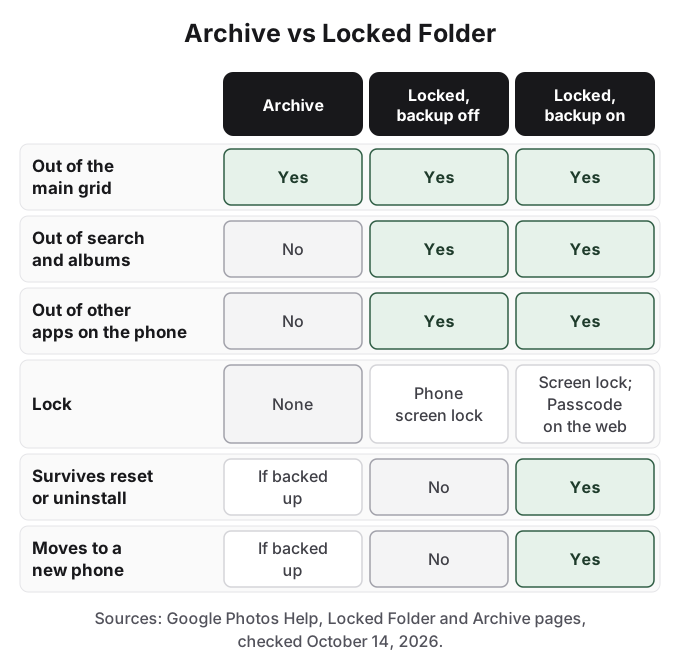
Wie nutzt du den Gesperrten Ordner in Google Fotos?
Der Gesperrte Ordner braucht Android 6 oder neuer (iOS 15 oder neuer auf dem iPhone) und eine Bildschirmsperre auf dem Handy.
- Öffne Google Fotos, tippe auf Sammlungen (Collections) und dann auf Gesperrt (Locked).
- Tippe auf Gesperrten Ordner einrichten (Set up Locked Folder) und entsperre mit deiner Bildschirmsperre. Google bietet an dieser Stelle an, die Sicherung einzuschalten; sag ja (siehe unten).
- Um ein Foto zu verschieben, öffne es in Fotos, tippe auf Hinzufügen zu (Add to), dann auf In Gesperrten Ordner verschieben (Move to Locked Folder) und dann auf Verschieben (Move).
Auf einem Pixel 4 oder neuer kannst du direkt aus der Kamera speichern: Halte die Vorschau deiner letzten Aufnahme neben dem Auslöser gedrückt und tippe dann auf Gesperrter Ordner (Locked Folder).
Im Ordner erscheinen Elemente nicht im Fotos-Raster, in den Rückblicken (Memories), in der Suche oder in Alben, sie stehen anderen Apps auf dem Handy nicht zur Verfügung und werden weder auf einem Nest Hub noch über Chromecast angezeigt (laut Google kann das bis zu einer Stunde dauern). Solange sie im Ordner liegen, kannst du sie nicht bearbeiten, teilen, zu einem Album hinzufügen oder in den Papierkorb legen; verschiebe sie dafür zuerst heraus.
Zwei Details erwischen viele. Erstens verschiebt das Verschieben nur das Original. „Copies, edited versions, and shared photos and videos saved by others“ (Kopien, bearbeitete Versionen und von anderen gespeicherte geteilte Fotos und Videos) bleiben, wo sie waren. Prüfe also auf Duplikate und auf alles, was du schon verschickt hast. Zweitens ist die Sperre die Sperre deines Handys. Google: „Your Locked Folder password is the same as your device screen lock. You can't use a different Locked Folder password.“ (Das Passwort deines Gesperrten Ordners ist dasselbe wie die Bildschirmsperre deines Geräts. Du kannst kein anderes Passwort für den Gesperrten Ordner verwenden.) Ein Reddit-Nutzer in r/GooglePixel fasste es zusammen: „it's the same password information (and biometrics) as the phone's.“ (es sind dieselben Passwortdaten (und Biometrie) wie beim Handy.) Ein Partner, Elternteil oder Kind, das deine PIN kennt, kann ihn öffnen. Laut Google ist er „protected by Google Photos' standard encryption practices“ (durch die üblichen Verschlüsselungsverfahren von Google Fotos geschützt), was keine Ende-zu-Ende-Verschlüsselung ist.
Die Sicherung des Gesperrten Ordners kam im August 2023, und ältere Artikel übersehen sie
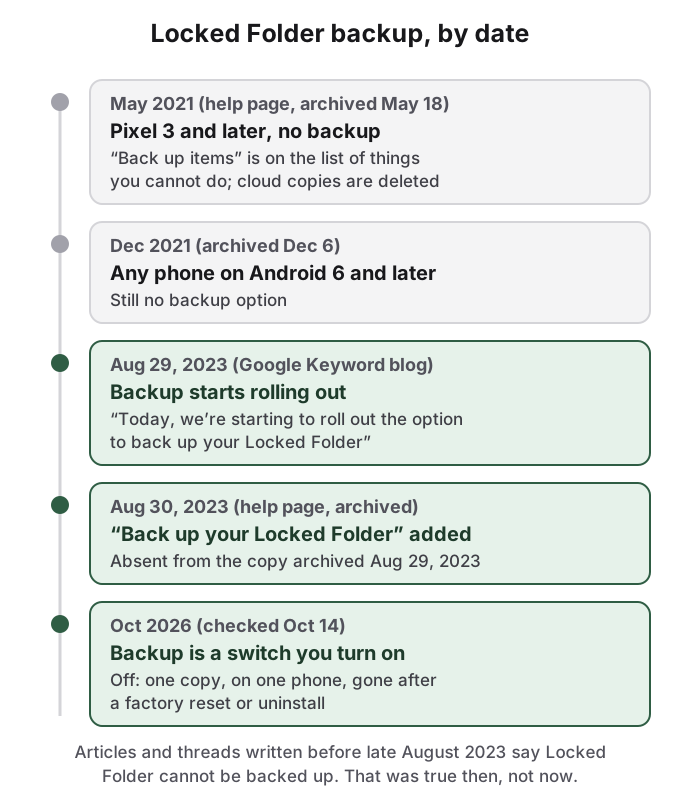
Das Internet Archive erzählt die Geschichte. Im Mai 2021 sagte Googles Hilfeseite, der Gesperrte Ordner komme auf Pixel-3-Handys und neuer, führte „Back up items“ (Elemente sichern) unter den Dingen auf, die nicht gehen, und warnte: „Cloud backups of these items will be deleted.“ (Cloud-Sicherungen dieser Elemente werden gelöscht.) Bis Dezember 2021 galt er für jedes Handy ab Android 6, weiterhin ohne Sicherung. Die am 29. August 2023 archivierte Kopie hat keinen Abschnitt zur Sicherung. An diesem Tag kündigte Googles Keyword-Blog an: „Today, we're starting to roll out the option to back up your Locked Folder.“ (Heute beginnen wir, die Option einzuführen, deinen Gesperrten Ordner zu sichern.) Die am 30. August 2023 archivierte Kopie ist die erste mit einem Abschnitt „Back up your Locked Folder“.
Das ist wichtig, weil das Internet nicht aufgeholt hat. Suchst du „google photos locked folder backup“, ist die Antwort von Bing richtig und verweist auf die Ankündigung von 2023.
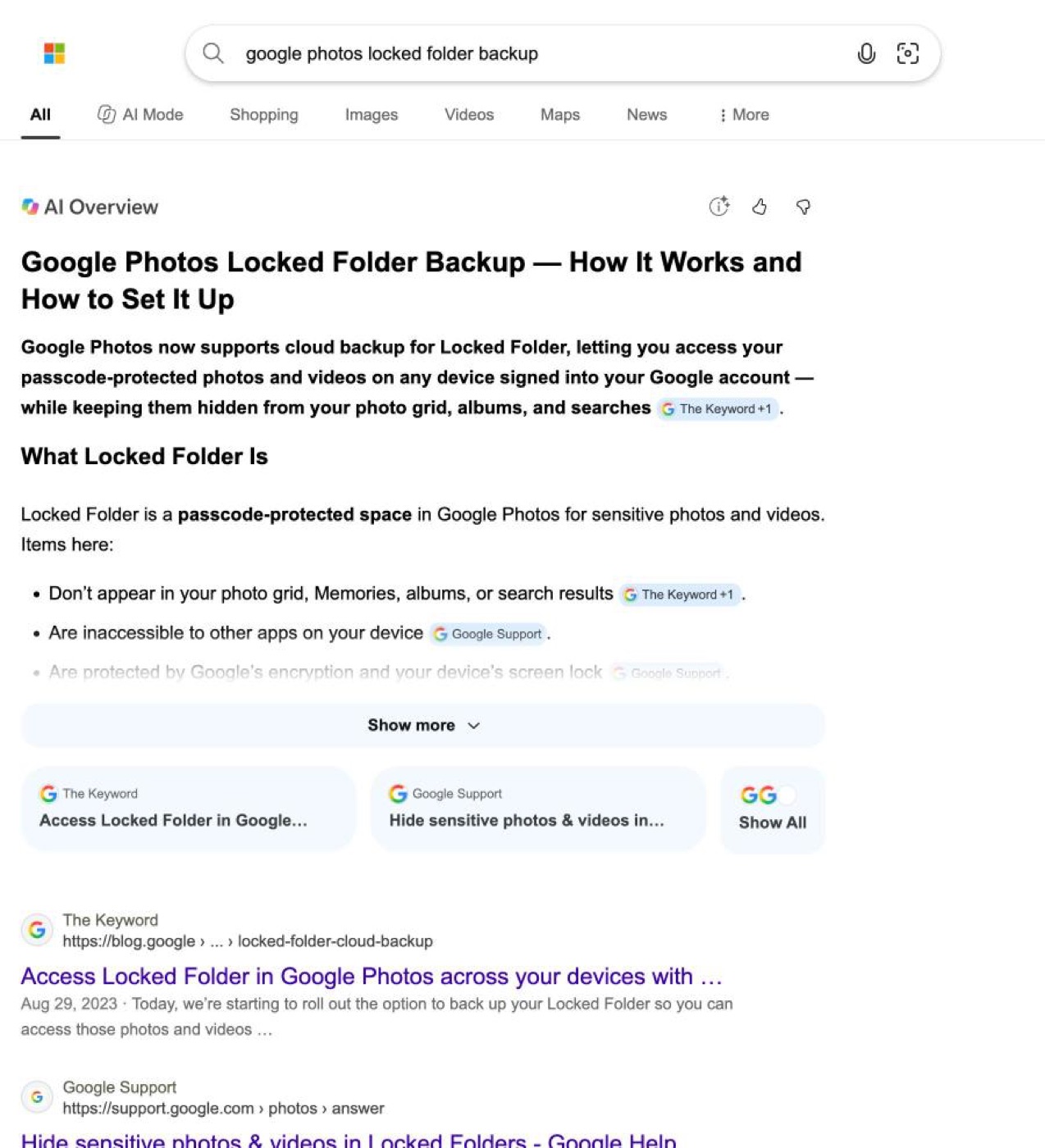
Suchst du stattdessen nur nach dem Funktionsnamen, enthalten die Ergebnisse Artikel und Reddit-Threads, die vor diesem Datum geschrieben wurden und sagen, der Gesperrte Ordner lasse sich nicht sichern. Sie hatten damals recht und liegen heute falsch. Ein Kommentator in einem r/googlephotos-Thread sagte, die Option sei „maybe two years ago“ (vielleicht vor zwei Jahren) hinzugekommen, doch die Threads von 2026 zeigen, dass Leute den Schalter immer noch nicht kennen.
Schalte die Sicherung des Gesperrten Ordners ein oder akzeptiere eine Kopie auf einem Handy
- Tippe in Google Fotos oben auf dein Profilbild oder deinen Anfangsbuchstaben.
- Tippe auf Fotos-Einstellungen (Photos settings), dann auf Sicherung (Backup) und dann auf Gesperrten Ordner sichern (Back up Locked Folder).
- Entsperre mit deiner Bildschirmsperre und schalte Gesperrten Ordner sichern ein.
Die Sicherung der normalen Fotos muss zuerst an sein. Du kannst den Schalter auch aus lassen und einzelne Elemente sichern: Öffne den Ordner, halte die Elemente gedrückt und tippe auf Sichern (Back up). Gesicherte Elemente zählen zu deinem Google-Speicher, und sie öffnen sich auf anderen Geräten, die mit deinem Konto angemeldet sind, einschließlich photos.google.com auf einem Computer. Prüfe auf photos.google.com, dass die Elemente dort sind, bevor du dich darauf verlässt.
Bei ausgeschalteter Sicherung ist Google deutlich: Elemente „will only be stored on that device“ (werden nur auf diesem Gerät gespeichert), und du verlierst sie, wenn du die Fotos-App deinstallierst, ihre Daten löschst, das Handy auf Werkseinstellungen zurücksetzt oder das Handy beschädigt wird oder verloren geht. Per Kabel oder Cloud-Übertragung gelangen sie nicht auf ein neues Handy. Im Verschieben selbst steckt eine Falle: „Google Photos backups of these items will be deleted if backup for Locked Folder is not turned on.“ (Google-Fotos-Sicherungen dieser Elemente werden gelöscht, wenn die Sicherung für den Gesperrten Ordner nicht eingeschaltet ist.) Verschiebst du ein bereits gesichertes Foto bei ausgeschalteter Sicherung in den Ordner, wird die Cloud-Kopie gelöscht, und das Handy hält die einzige Kopie.
Wenn der Gesperrte Ordner schiefgeht
Die Pannengeschichten auf r/googlephotos folgen genau dieser Regel.
Ein Nutzer, der von Android auf ein iPhone wechselte, setzte das alte Handy auf Werkseinstellungen zurück, ohne den Ordner zu sichern; die oberste Antwort: „With the factory reset it got permanently deleted, I'm afraid.“ (Mit dem Zurücksetzen wurde er leider dauerhaft gelöscht.) Ein anderer, dessen Handy im September 2026 im Meer landete, fragte, ob sich der Ordner anderswo öffnen lasse; die Antwort hing an einer Einstellung, denn ohne Sicherung gilt: „Locked Folder stays on that phone only.“ (Der Gesperrte Ordner bleibt nur auf diesem Handy.) Ein Nutzer, der 2021, vor der Sicherungsfunktion, ein Jahr an Fotos hineinverschoben hatte, schrieb: „I then realized locked photos don't get backed up“ (Dann merkte ich, dass gesperrte Fotos nicht gesichert werden), begann sie zurückzuverschieben, und der Bildschirm sperrte sich mittendrin; die Fotos landeten an keinem der beiden Orte und wurden nur in einem temporären Ordner in der Files-App gefunden.
Manche Pannen sind Fehler und keine Einstellungen. Im August und September 2026 waren acht von zehn Ergebnissen einer r/googlephotos-Suche nach „locked folder“ frische Berichte darüber, dass der Ordner verschwindet, sich merkwürdig verhält oder Fotos sich nicht verschieben lassen, darunter „Trouble moving to locked folder. try again later“ auf mehreren OnePlus- und Oppo-Handys. Nutzer behalfen sich, indem sie Elemente über photos.google.com in Chrome verschoben. In einem Fall verschwand der Ordner, während die Sicherung auf einem Handy mit wenig Speicher neu initialisiert wurde, blieb im Web sichtbar und kam später zurück. Die Lehre ist dieselbe: Fotos hinein- oder herauszuverschieben ist selbst ein riskanter Vorgang, also mach es mit eingeschalteter Sicherung und bei angeschaltetem Bildschirm.
So kann HideFile helfen
Der Gesperrte Ordner ist ein bequemer Ort, um Fotos aus dem Raster herauszuhalten. Seine Grenzen sind struktureller Art: Er öffnet sich mit derselben PIN wie das Handy, er nimmt nur Fotos und Videos auf, und ohne Sicherung bindet er deine Fotos an eine Installation einer App auf einem Handy. Mit eingeschalteter Sicherung liegen deine privaten Fotos in deinem Google-Konto und sind für jeden mit diesem Passwort einsehbar.
HideFile legt private Fotos und Dateien in einem ganz normalen Foto, Video oder PDF ab, der Tarndatei (cover file), mit einem eigenen Passwort, das von dem deines Handys getrennt ist. In Google Fotos oder jeder Galerie ist die Tarndatei einfach ein Bild. Auf hidefile.app öffnet sie sich mit dem Passwort und zeigt deine privaten Dateien. Weil die Tarndatei eine normale Datei ist, entscheidest du, wo Kopien liegen: Google Drive, ein Computer, ein USB-Stick. Es funktioniert heute in Chrome auf Android, ohne Installation und ohne App im Play Store, und Dateien werden im Browser verschlüsselt, nicht auf einen HideFile-Server hochgeladen. Sichere die Tarndatei als Datei und nicht als Foto in einem Dienst, der es neu komprimiert, denn das kann den versteckten Teil entfernen.
HideFile hält neugierige Blicke ab, keine forensischen Werkzeuge. Ein dafür gebautes Tool kann erkennen, dass der Tarndatei Daten hinzugefügt wurden, kann sie aber ohne das Passwort nicht lesen. Es gibt keine Passwort-Wiederherstellung. Bei einem geschulten Prüfer, einer Grenzkontrolle oder rechtlichem Druck ist es das falsche Werkzeug, und der Gesperrte Ordner ebenfalls.
Weitere Optionen findest du unter Fotos auf Android verstecken, versteckte Ordner auf Android und Ist eine Foto-Tresor-App sicher?.
Quellen
- Google Photos Help: Hide sensitive photos & videos in Locked Folders (geprüft am 14. Oktober 2026)
- Google Photos Help: Move photos to archive (geprüft am 14. Oktober 2026)
- Google, The Keyword: Access Locked Folder in Google Photos across your devices with cloud backup (29. August 2023)
- Internet Archive copies of the Locked Folder help page: May 18, 2021, December 6, 2021, August 29, 2023, August 30, 2023
- Reddit r/googlephotos: Lost locked folder while moving from Android to Apple
- Reddit r/googlephotos: Any way to access a locked folder from another device?
- Reddit r/googlephotos: photos lost moving out of Locked Folder (2021)
- Reddit r/googlephotos: Trouble moving to locked folder
- Reddit r/googlephotos: Locked Folder disappeared
- Reddit r/GooglePixel: Private space is kinda useless?