
Um Fotos auf Android zu verstecken, öffne Google Fotos, tippe auf Sammlungen, dann auf Gesperrter Ordner (Locked), und richte den Gesperrten Ordner ein. Zum Verschieben öffnest du ein Foto, tippst auf Hinzufügen zu (Add to), dann auf In Gesperrten Ordner verschieben (Move to Locked Folder). Das funktioniert auf den meisten Handys mit Android 6 oder neuer, egal welche Marke; Google schließt einige verwaltete Arbeitsgeräte und Kontotypen aus.
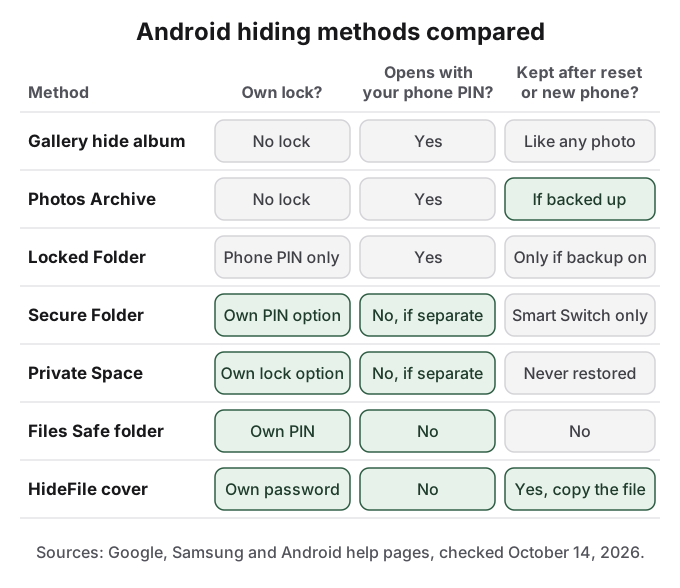
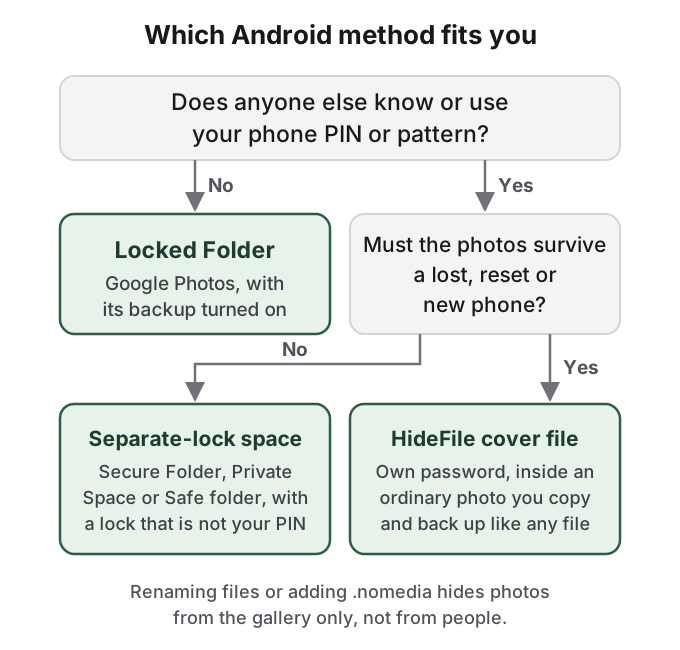
Diese Antwort ist kurz und unvollständig. Der Gesperrte Ordner öffnet sich mit der Displaysperre deines Handys, hilft also nicht gegen einen Partner, ein Elternteil oder ein Kind, das deine PIN kennt. Seine Sicherung ist standardmäßig aus, sodass ein Zurücksetzen auf die Werkseinstellungen, gelöschte App-Daten oder ein verlorenes Handy alles darin löschen. Jedes andere eingebaute Versteck auf Android hat eine Variante derselben zwei Probleme: wer es öffnen kann und was beim Handywechsel damit passiert. Dieser Ratgeber geht jede Methode nach Handy-Familie durch, mit den genauen Menüs aus den Hilfeseiten von Google und Samsung (Stand: 14. Oktober 2026) und dem, was jede Methode offen lässt.
Fotos auf Android verstecken mit dem Gesperrten Ordner in Google Fotos
Der Gesperrte Ordner ist die eine Methode, die alle Android-Handys gemeinsam haben, weil er in Google Fotos liegt und nicht in der Software des Handyherstellers. Google nennt Android 6 oder neuer als Voraussetzung. Inhalte darin verschwinden aus dem Fotoraster, aus Rückblicken, Suche und Alben sowie aus anderen Apps auf dem Handy, die die Berechtigung haben, deine Fotos zu lesen.
- Öffne Google Fotos und tippe auf Sammlungen.
- Tippe auf Gesperrter Ordner, dann auf Gesperrten Ordner einrichten (Set up Locked Folder) und bestätige mit deiner Displaysperre.
- Um ein Foto zu verschieben, öffne es, tippe auf Hinzufügen zu, dann auf In Gesperrten Ordner verschieben, dann auf Verschieben (Move).
Auf einem Pixel 4 oder neuer kann die Kamera direkt dort hinein speichern: Halte die Vorschau des letzten Fotos gedrückt und wähle dann „Gesperrter Ordner“.
Schalte jetzt die Sicherung ein, denn die Voreinstellung ist die Falle. Tippe auf dein Profilbild, öffne die Einstellungen von Google Fotos (Photos settings), dann Sicherung (Backup), und schalte Gesperrten Ordner sichern (Back up Locked Folder) ein. Ohne sie ist Googles Hilfeseite deutlich: Inhalte „will only be stored on that device“ (werden nur auf diesem Gerät gespeichert), und du verlierst sie, wenn du Fotos deinstallierst, die App-Daten löschst, auf Werkseinstellungen zurücksetzt oder das Handy verlierst oder beschädigst. Sie werden auch nicht per Kabel oder Cloud-Übertragung auf ein neues Handy mitgenommen. Schlimmer noch: Ein Foto in einen nicht gesicherten Gesperrten Ordner zu verschieben, löscht die Kopie, die Google Fotos schon gesichert hatte.
Die Sicherungsoption ist neuer als die meisten Ratschläge dazu. Archivierte Kopien von Googles Hilfeseite zeigen am 29. August 2023 keinen Abschnitt zur Sicherung und am nächsten Tag einen Abschnitt „Back up your Locked Folder“. Artikel und Reddit-Antworten, die davor geschrieben wurden, sagen, der Gesperrte Ordner lasse sich nicht sichern; das stimmte, als sie geschrieben wurden, und ist heute falsch. Der Ratgeber zu Google Fotos behandelt die Änderung im Detail.
Viele Leute finden den Schalter nie. In einem Thread vom September 2026 von jemandem, dessen Handy im Meer gelandet war, waren die Antworten eine Lektion über einen Schalter, an dessen Einschalten sich niemand erinnerte: „Locked Folder stays on that phone only“ (Der Gesperrte Ordner bleibt nur auf diesem Handy), ohne Sicherung. Eine andere Besitzerin verschob ein Jahr Fotos hinein, dann „I then realized locked photos don't get backed up“ (da merkte ich, dass gesperrte Fotos nicht gesichert werden), versuchte sie zurückzuverschieben, und der Bildschirm sperrte sich mitten im Verschieben; die Fotos landeten in keinem von beiden Orten, nur in einem temporären Ordner, der in Dateien sichtbar war. Große Mengen hinein- und herauszuschieben ist selbst ein riskanter Vorgang. Mach es in kleinen Gruppen, mit angeschlossenem Handy und aktivem Bildschirm.
Der Gesperrte Ordner hat weitere Grenzen. Du kannst nichts darin bearbeiten, teilen, zu einem Album hinzufügen oder in den Papierkorb legen. Gesicherte Inhalte zählen auf dein Google-Speicherkontingent.
Der Gesperrte Ordner öffnet sich für jeden, der deine Handy-PIN kennt
Googles Hilfeseite sagt es direkt: „Your Locked Folder password is the same as your device screen lock. You can't use a different Locked Folder password.“ (Das Passwort deines Gesperrten Ordners ist dasselbe wie deine Displaysperre. Du kannst kein anderes Passwort für den Gesperrten Ordner verwenden.) Fingerabdruck und Gesichtsentsperrung ändern daran nichts, weil die PIN immer die Ausweichmöglichkeit ist. Ein Reddit-Nutzer in r/GooglePixel fasste es zusammen: „it's the same password information (and biometrics) as the phone's.“ (Es sind dieselben Passwortdaten, und biometrischen, wie beim Handy.)
Das ist in Ordnung, wenn niemand sonst deine PIN kennt, und nutzlos gegen die Person, die dir beim Eintippen zugesehen hat.
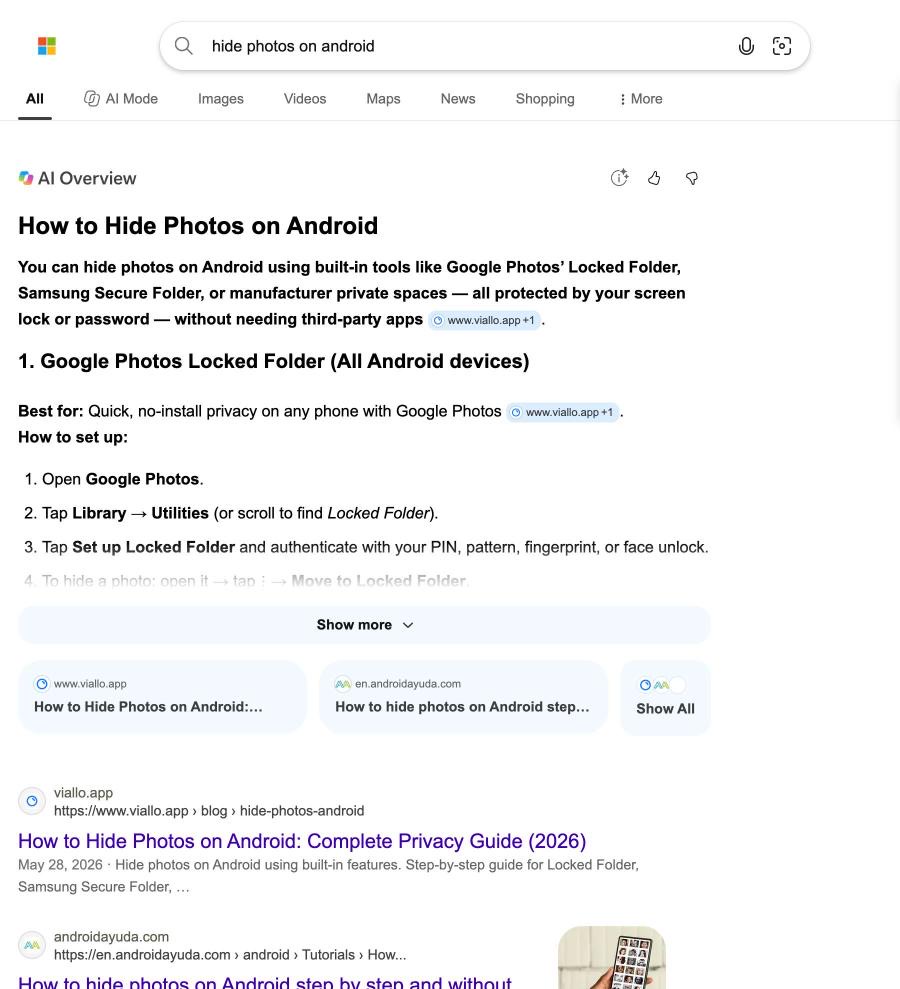
Der Gesperrte Ordner ist außerdem nicht so unauffällig, wie sein Name vermuten lässt. Google sagt, Inhalte seien „protected by Google Photos' standard encryption practices“ (durch die üblichen Verschlüsselungsverfahren von Google Fotos geschützt), ohne Behauptung einer Ende-zu-Ende-Verschlüsselung, und sobald die Sicherung an ist, lassen sie sich von jedem Gerät öffnen, das mit deinem Google-Konto angemeldet ist, auch auf photos.google.com an einem gemeinsam genutzten Laptop.
Das Archiv räumt das Raster auf und versteckt fast nichts
Google Fotos hat auch ein Archiv, und die beiden werden oft verwechselt. Das Archiv nimmt ein Foto aus dem Haupt-Fotoraster und sonst nichts. Googles eigene Seite sagt, archivierte Fotos „will still be in any albums that they were added to, search results, and folders on your device“ (bleiben in allen Alben, denen sie hinzugefügt wurden, in Suchergebnissen und in Ordnern auf deinem Gerät), und sie zählen weiterhin zum Speicher. Es hat keine Sperre.
Samsung: Das Ausblenden in der Galerie ist Kosmetik, der Sichere Ordner ist die Sperre
Auf Samsung-Handys lautet die übliche erste Antwort, in r/samsung hochgevotet, Alben in der Galerie-App auszublenden. Die Hilfeseiten von Samsung, die wir geprüft haben, beschreiben überhaupt kein ausgeblendetes Fotoalbum; sie verweisen auf den Sicheren Ordner. Besitzer, die das Ausblenden von Alben ausprobiert haben, berichten von der offensichtlichen Lücke. Einer schrieb: „I did this but the photos still show up in the media picker“ (Ich habe das gemacht, aber die Fotos erscheinen trotzdem in der Medienauswahl), dem Bildschirm, über den andere Apps ein Foto anhängen. Ein ausgeblendetes Album hat keine Sperre, und jeder mit dem entsperrten Handy kann es wieder einblenden.
Der Sichere Ordner ist ein getrennter, verschlüsselter Bereich mit eigenen Apps und Dateien. Auf aktuellen Handys findest du ihn unter Einstellungen > Sicherheit und Datenschutz > Weitere Sicherheitseinstellungen > Sicherer Ordner; auf Handys von etwa 2022 lautete der Pfad Einstellungen > Biometrische Daten und Sicherheit > Sicherer Ordner. Für die Einrichtung brauchst du ein Samsung-Konto. Sein großer Vorteil gegenüber dem Gesperrten Ordner ist, dass du die Sperrmethode selbst wählst, er kann also eine PIN haben, die dein Partner nicht kennt. Samsungs Hilfeseite von 2022 beschreibt außerdem, eine vergessene PIN des Sicheren Ordners mit dem Passwort deines Samsung-Kontos zurückzusetzen. Auf Handys, die das noch anbieten, zählt das Kontopasswort also genauso viel wie die PIN.
- Öffne den Sicheren Ordner und tippe auf Dateien hinzufügen (Add files).
- Wähle die Fotos aus und dann Verschieben (löscht die Originale aus dem normalen Speicher) oder Kopieren.
- Um das Symbol auszublenden, öffne das Menü des Sicheren Ordners, dann Einstellungen, und schalte Symbol auf Apps-Bildschirm anzeigen (Show icon on Apps screen) aus.
Das Ausblenden des Symbols versteckt den Ordner nicht vor allen. Ein Reddit-Nutzer in r/GooglePixel wies im Vergleich mit dem Privaten Bereich darauf hin, dass „in storage stats you tranparently get "Secure folder"“ (in der Speicherstatistik taucht „Secure folder“ offen auf). Der Speicherbildschirm nennt ihn auch dann, wenn du das Symbol umbenennst.
Die Schwachstelle ist der Umzug auf ein neues Handy. Samsungs US-Supportseite sagt inzwischen: „Data backup is no longer available for Secure Folder.“ (Eine Datensicherung ist für den Sicheren Ordner nicht mehr verfügbar.) Sie sagt auch, das Wiederherstellen einer alten Sicherung „is not available in the Secure Folder for devices running Android 16 with One UI 8 or higher“ (ist im Sicheren Ordner auf Geräten mit Android 16 und One UI 8 oder höher nicht verfügbar), und dass Daten des Sicheren Ordners über Smart Switch übertragen werden. Ältere Artikel und Samsungs eigene regionale Seiten von 2022 beschreiben noch die Sicherung in der Samsung Cloud; das gilt für aktuelle Handys nicht mehr.
Besitzer beschreiben, dass Smart Switch ihn bei manchen überträgt und bei anderen nicht, und einer brachte das Ergebnis auf den Punkt: „the secure folder is only secure as long as you never get a new phone“ (der Sichere Ordner ist nur sicher, solange du nie ein neues Handy bekommst). Smart Switch setzt außerdem voraus, dass das alte Handy funktioniert. Ein anderer Besitzer schrieb: „when my screen broke and got it repaired I lost all my secure folder.“ (als mein Display kaputtging und repariert wurde, habe ich meinen ganzen Sicheren Ordner verloren.) Samsungs eigener Rat lautet, eine Kopie an anderer Stelle aufzubewahren, bevor du etwas Wichtiges darin speicherst. Der Ratgeber zum Sicheren Ordner behandelt Einrichtung, Übertragung und Wiederherstellung vollständig.
Der Private Bereich von Android 15 ist ein zweites Handy im ersten
Der Private Bereich (Private Space) kam mit Android 15. Er ist ein eigenes Android-Profil mit eigenen Kopien von Apps, das im gesperrten Zustand vollständig stoppt: keine Benachrichtigungen, keine Hintergrundaktivität, und nichts davon erscheint im Launcher, in den zuletzt verwendeten Apps, in der Fotoauswahl, im Dateibrowser oder in den Einstellungen. Richte ihn unter Einstellungen > Sicherheit und Datenschutz > Privater Bereich (Settings > Security & privacy > Private space) ein und wähle Neue Sperre festlegen (Choose new lock) statt der Displaysperre des Geräts, sonst hat er dasselbe PIN-Problem wie der Gesperrte Ordner. In seinen Einstellungen entfernt Privaten Bereich ausblenden, wenn er gesperrt ist (Hide private space when it's locked) ihn aus der App-Übersicht.
Der Private Bereich beginnt leer, was Leute überrascht. Ein Pixel-Besitzer auf Reddit erwartete seine Dateien und fand „none of my phones content was available in private space“ (kein Inhalt meines Handys war im Privaten Bereich verfügbar). Um Fotos hineinzuverschieben, öffne den Privaten Bereich, tippe auf die Taste +, dann auf Dateien hinzufügen und wähle Verschieben, um die Originale aus dem Hauptprofil zu löschen. Sie landen in einem Ordner „Downloads“ innerhalb des Privaten Bereichs.
Am wichtigsten ist das Google-Konto darin. Meldest du dich im Privaten Bereich mit demselben Konto an wie im Hauptprofil, zeigt Google Fotos dort dieselbe Mediathek, und alles, was du aus dem Privaten Bereich sicherst, erscheint außerhalb davon. Google empfiehlt „a dedicated Google Account for your private space that hasn't been signed in elsewhere“ (ein eigenes Google-Konto für deinen Privaten Bereich, das nirgendwo sonst angemeldet war).
Google ist auch ehrlich darüber, was es nicht verbirgt. Die Hilfeseite nennt Personen, die Apps auf deinem Handy installieren, jeden, der es per Android Debug Bridge (adb, ein Entwicklerwerkzeug) mit einem Computer verbindet, andere Apps und Geräteprotokolle als Wege, auf denen seine Existenz aufgedeckt werden kann. Und der Handywechsel ist endgültig: „when you restore the device from a device backup, private space won't be restored.“ (Wenn du das Gerät aus einer Gerätesicherung wiederherstellst, wird der Private Bereich nicht wiederhergestellt.) Vergisst du seine Sperre, bleibt nur, ihn mit allem darin zu löschen. Der Ratgeber zum Privaten Bereich zeigt die vollständige Einrichtung.
Der Sichere Ordner in Files by Google hat eine eigene PIN und lebt auf einem Handy
Files by Google, verfügbar ab Android 8, hat unter Sammlungen einen Sicheren Ordner (Safe folder), gesperrt mit einer eigenen PIN oder einem Muster. Verschiebe eine Datei über das Menü Mehr hinein, dann In Sicheren Ordner verschieben (Move to Safe folder). Inhalte darin erscheinen nicht in Suche oder Kategorien, lassen sich nicht von anderen Apps öffnen, nicht teilen oder in Google Drive sichern und nicht per Screenshot festhalten.
Zwei Warnungen von Googles Seite entscheiden, ob er zu dir passt. Erstens: „If you forget your PIN or Pattern, you can't access your files.“ (Wenn du deine PIN oder dein Muster vergisst, kannst du nicht auf deine Dateien zugreifen.) Zweitens zieht er nicht um: Google sagt, du sollst keine „encrypted safe files from old phone to new phone“ (verschlüsselten Dateien des Sicheren Ordners vom alten auf das neue Handy) kopieren und keine SD-Karte mit Dateien des Sicheren Ordners von einem anderen Handy einstecken. Google weist außerdem darauf hin: „anyone who gains unauthorized access to your device's internal storage may be able to access them.“ (Wer unbefugt Zugriff auf den internen Speicher deines Geräts erlangt, kann möglicherweise darauf zugreifen.) Es ist eine gute Sperre für ein Handy, solange du dieses Handy behältst.
Xiaomi hat ein privates Album; andere Marken unterscheiden sich
Die Galerie von Xiaomi hat ein privates Album. Xiaomis Supportseite zum 14T Pro nennt die Schritte: ein Foto auswählen, die drei Punkte tippen, dann Zu Album hinzufügen (Add to album), dann Privates Album (Private album). Das Passwort legst du unter Einstellungen > Fingerabdrücke, Gesichtsdaten und Displaysperre > Datenschutz-Passwort fest (Settings > Fingerprints, face data, and screen lock > Privacy protection password). Um das Album zu sehen, öffne in der Galerie Alben und wische nach unten, dann gib das Passwort ein. Xiaomi sagt, beim ersten Mal brauchst du ein Xiaomi-Konto, und die Seiten widersprechen sich, ob Inhalte des privaten Albums mit der Xiaomi Cloud synchronisiert werden, geh also nicht davon aus, dass sie gesichert sind.
OnePlus, Oppo, Realme, Vivo und Motorola haben auf vielen Modellen eigene private oder ausgeblendete Alben, aber wir konnten für keine davon eine aktuelle offizielle Seite finden, und Menünamen ändern sich mit Updates. Suche im Menü der Galerie und unter Einstellungen nach Wörtern wie „privat“, „sicher“ oder „versteckt“. Was auch immer du findest, stelle die zwei Fragen aus der Tabelle oben: Hat es eine eigene Sperre, und was passiert beim Zurücksetzen? Der auf Indien ausgerichtete Galerie-Ratgeber behandelt diese Marken ausführlicher.
Zurücksetzen, Reparatur und ein neues Handy sind die Momente, in denen versteckte Fotos verloren gehen
Fast jede Fehlergeschichte in der Recherche zu diesem Ratgeber handelt davon, Fotos zu verlieren, nicht davon, dass jemand sie findet. Ein Reddit-Nutzer in r/googlephotos wechselte von Android zu einem iPhone, setzte das alte Handy zurück und stellte fest, dass der Gesperrte Ordner nie gesichert worden war. Die oberste Antwort: „With the factory reset it got permanently deleted, I'm afraid.“ (Mit dem Zurücksetzen auf Werkseinstellungen wurde er leider endgültig gelöscht.) Samsung-Besitzer verlieren Sichere Ordner bei Reparaturen und Inzahlungnahmen.
Im Jahr 2026 stammten acht der zehn Ergebnisse einer r/googlephotos-Suche nach „locked folder“ aus August und September, mit Titeln wie „Locked Folder disappeared“ und „Moved a photo to Google Photos Locked Folder but it's not showing there it's still in my Gallery“. Manche OnePlus- und Oppo-Besitzer melden „Trouble moving to locked folder. try again later“ und umgehen das auf photos.google.com in Chrome.
Das Muster gilt für alle Methoden. Der Gesperrte Ordner überlebt nur mit eingeschalteter Sicherung. Der Sichere Ordner überlebt nur über Smart Switch von einem funktionierenden Handy. Der Private Bereich wird nie aus einer Gerätesicherung wiederhergestellt. Der Sichere Ordner von Files by Google überlebt gar nicht. Verschiebe versteckte Fotos vor einem Zurücksetzen, einer Reparatur oder einer Inzahlungnahme heraus oder vergewissere dich, dass die Sicherung auf einem anderen Gerät existiert, und tu das, solange der Bildschirm noch funktioniert.
Die andere Falle ist die Kopie, die du vergessen hast. Hat Google Fotos ein Foto gesichert, bevor du es in einer Galerie-App oder im Sicheren Ordner versteckt hast, liegt diese Cloud-Kopie weiterhin in deiner Google-Fotos-Mediathek. Prüfe photos.google.com und lösche sie dort, dann leere den Papierkorb. Umbenennungstricks und .nomedia-Dateien haben dieselbe Lücke und eine größere: Sie verstecken nichts vor einem Dateimanager. Fotos auf Android ohne App verstecken und Versteckte Ordner auf Android zeigen genau, was diese Tricks vor wem verstecken.
So kann HideFile helfen
Jede eingebaute Methode scheitert an einer der immer gleichen Stellen. Der Gesperrte Ordner öffnet sich mit der Handy-PIN. Sicherer Ordner und Privater Bereich haben eigene Sperren, lassen sich aber trotzdem finden (der Sichere Ordner mit seinem Namen auf dem Speicherbildschirm, der Private Bereich laut Google selbst über einen Computer, Protokolle oder andere Apps), und sie sind an ein Handy gebunden. Der Sichere Ordner von Files by Google kann das Handy gar nicht verlassen. Und alle halten deine Fotos an einem Ort, den nur dieses Handy oder diese App lesen kann.
HideFile geht anders vor. Es legt deine privaten Fotos und Dateien in ein ganz normales Foto, Video oder PDF, die sogenannte Cover-Datei. Öffnest du das Cover in der Galerie, siehst du ein normales Bild. Öffnest du es auf hidefile.app mit deinem Passwort, siehst du deine privaten Dateien. Das Passwort ist unabhängig von der PIN deines Handys, und weil das Cover nur eine Datei ist, kannst du es wie jede andere Datei auf ein neues Handy, einen USB-Stick oder in einen Cloud-Speicher kopieren. Ein Zurücksetzen nimmt es nicht mit, wenn eine Kopie woanders liegt.
Auf Android läuft HideFile in Chrome. Es gibt keine App im Play Store, und du musst nichts installieren.
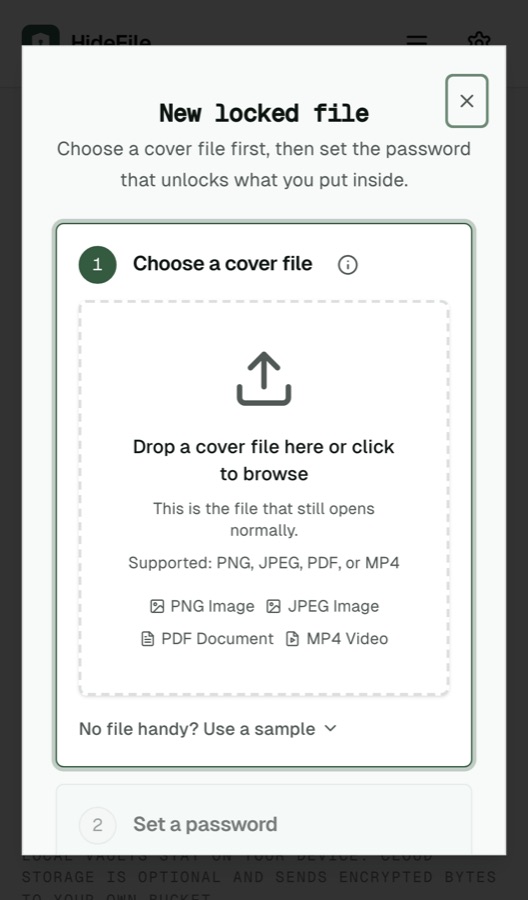
- Öffne hidefile.app in Chrome und tippe auf Lock new files.
- Wähle ein Cover: ein beliebiges normales Foto, Video oder PDF.
- Lege ein Passwort fest und füge dann die privaten Fotos und Dateien hinzu.
- Tippe auf Save. Chrome speichert die Cover-Datei, meist in deinem Ordner „Downloads“.
- Um sie später zu öffnen, gehst du wieder auf hidefile.app, tippst auf Open a locked file, wählst das Cover und gibst das Passwort ein.
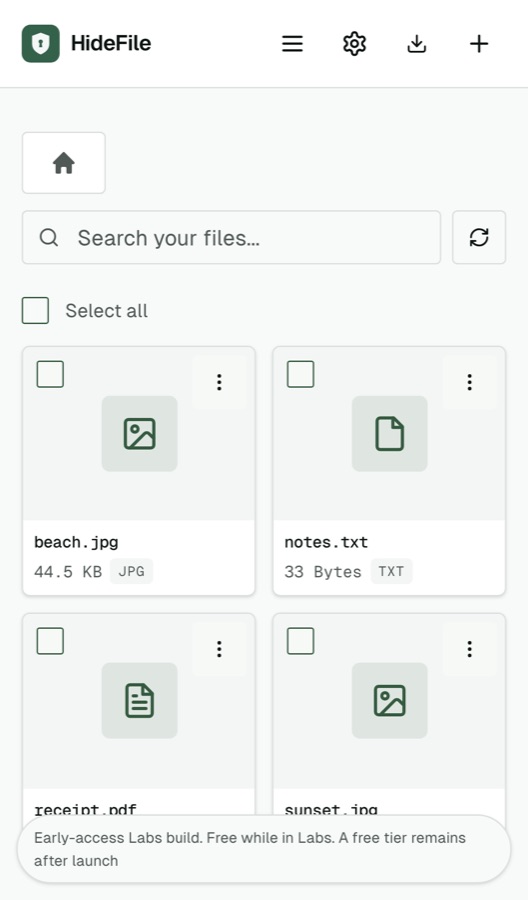
Deine Dateien werden im Browser verschlüsselt und nicht auf einen HideFile-Server hochgeladen. Sobald die Fotos im Cover liegen, lösche die Originale aus der Galerie, aus Google Fotos (auf dem Handy und auf photos.google.com) und aus dem Papierkorb jeder App. Messenger und soziale Netzwerke komprimieren Fotos neu und können den versteckten Teil entfernen, verschicke oder sichere ein Cover also als Dokument oder Datei, nicht als Foto.
HideFile hält neugierige Blicke ab, keine forensischen Werkzeuge. Ein speziell dafür gebautes Werkzeug kann erkennen, dass einer Cover-Datei Daten hinzugefügt wurden; es kann den Inhalt ohne das Passwort nicht lesen, aber es kann erkennen, dass er da ist. Kann man versteckte Fotos erkennen? zeigt, was ein Prüfer findet. Es gibt keine Passwort-Wiederherstellung: Vergisst du es, sind die Dateien weg, für uns genauso wie für dich. Solange ein Cover auf dem Bildschirm geöffnet ist, sieht jeder, der das Handy in der Hand hat, was du siehst. Für eine Grenzkontrolle, einen geschulten Prüfer oder rechtlichen Druck ist HideFile das falsche Werkzeug, und jede Methode oben ist es ebenso.
Für die ausführlichen Ratgeber siehe Samsung Sicherer Ordner, Android Privater Bereich und Gesperrter Ordner in Google Fotos. Auf dem iPhone siehe Fotos auf dem iPhone verstecken.
Quellen
- Google Photos Help: Hide photos and videos with Locked Folder (checked October 14, 2026)
- Wayback Machine: Locked Folder help page without a backup section, August 29, 2023 and with it, August 30, 2023
- Google Photos Help: Archive photos
- Android Help: Use private space
- Android Open Source Project: Private space
- Files by Google Help: Use Safe folder
- Samsung US: Secure Folder troubleshooting and backup
- Samsung Latin America: What is Secure Folder and how to use it (last updated June 4, 2022)
- Xiaomi: Private album on Xiaomi 14T Pro and hiding items in Gallery
- Reddit r/googlephotos: Locked Folder lost after reset, photos lost mid-move, phone lost in the ocean, move to Locked Folder fails
- Reddit r/samsung: hiding photos in Gallery, Secure Folder to a new phone, Secure Folder lost after repair
- Reddit r/GooglePixel: Private Space use, Private Space vs Secure Folder