
안드로이드에서 사진을 숨기려면 Google Photos를 열고 컬렉션(Collections)을 탭한 다음 잠긴 폴더(Locked)를 탭해 잠긴 폴더(Locked Folder)를 설정합니다. 사진을 옮기려면 사진을 열고 추가(Add to)를 탭한 다음 잠긴 폴더로 이동(Move to Locked Folder)을 탭합니다. 제조사와 상관없이 Android 6 이상인 대부분의 휴대폰에서 동작하며, Google은 일부 관리되는 업무용 기기와 계정 유형을 제외합니다.
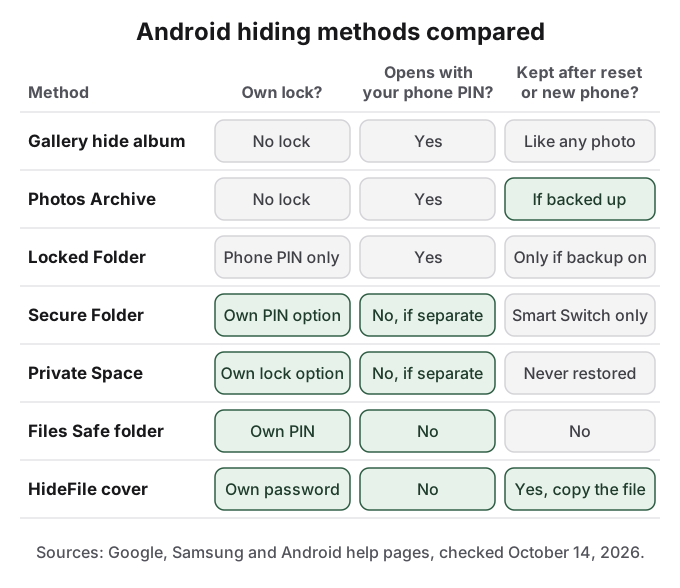
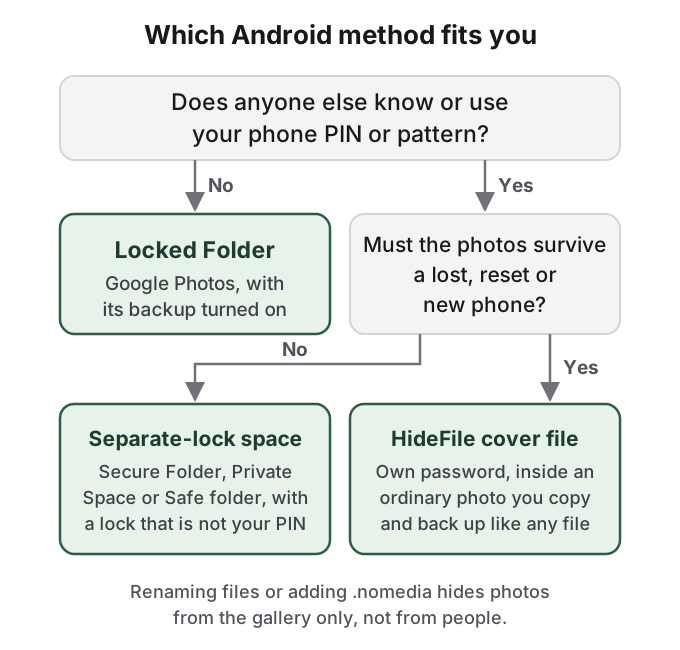
이 답은 짧고 불완전합니다. 잠긴 폴더는 휴대폰 화면 잠금으로 열리므로, PIN을 아는 배우자, 부모, 자녀에게는 아무 소용이 없습니다. 백업은 기본값이 꺼짐이어서, 초기화하거나 앱 데이터를 지우거나 휴대폰을 잃어버리면 안에 있는 모든 것이 삭제됩니다. 안드로이드의 다른 모든 기본 숨김 장소도 같은 두 가지 문제의 변형을 갖고 있습니다. 누가 열 수 있는지, 그리고 휴대폰이 바뀔 때 어떻게 되는지입니다. 이 안내서는 2026년 10월 14일에 확인한 Google과 삼성 도움말 페이지의 정확한 메뉴를 바탕으로 휴대폰 계열별로 각 방법을 살펴보고, 각각이 무엇을 노출된 채로 두는지 설명합니다.
Google Photos 잠긴 폴더로 안드로이드 사진 숨기는 법
잠긴 폴더는 모든 안드로이드 휴대폰이 공유하는 유일한 방법입니다. 제조사의 소프트웨어가 아니라 Google Photos에 있기 때문입니다. Google은 Android 6 이상이 필요하다고 밝힙니다. 이곳의 항목은 Photos 격자, 추억, 검색, 앨범에서 사라지고, 내 사진을 읽을 권한이 있는 휴대폰의 다른 앱에서도 사라집니다.
- Google Photos를 열고 컬렉션을 탭합니다.
- 잠긴 폴더를 탭한 다음 잠긴 폴더 설정(Set up Locked Folder)을 탭하고 화면 잠금으로 확인합니다.
- 사진을 옮기려면 사진을 열고 추가를 탭한 다음 잠긴 폴더로 이동을 탭하고 이동을 탭합니다.
Pixel 4 이상에서는 카메라가 곧바로 여기에 저장할 수 있습니다. 마지막 사진 미리보기를 길게 누른 다음 잠긴 폴더를 선택합니다.
이제 백업을 켜세요. 기본값이 함정이기 때문입니다. 프로필 사진을 탭하고 Photos 설정(Photos settings)을 연 다음 백업(Backup)에서 잠긴 폴더 백업(Back up Locked Folder)을 켭니다. 이것이 없으면 Google 도움말 페이지는 단호합니다. 항목은 "해당 기기에만 저장되며", Photos를 삭제하거나, 앱 데이터를 지우거나, 초기화하거나, 휴대폰을 잃어버리거나 손상시키면 잃게 됩니다. 케이블이나 클라우드 전송으로 새 휴대폰에 옮겨지지도 않습니다. 더 나쁜 점은, 백업이 켜져 있지 않은 잠긴 폴더로 사진을 옮기면 Google Photos가 이미 백업해 둔 사본이 삭제된다는 것입니다.
백업 옵션은 그에 대한 대부분의 조언보다 새로운 기능입니다. Google 도움말 페이지의 보관본을 보면 2023년 8월 29일에는 백업 섹션이 없고, 다음 날 "잠긴 폴더 백업" 섹션이 있습니다. 그 이전에 쓰인 글과 Reddit 답변은 잠긴 폴더를 백업할 수 없다고 하는데, 쓰였을 당시에는 사실이었지만 지금은 틀렸습니다. 변경 내용은 구글 포토 잠긴 폴더 안내에서 자세히 다룹니다.
많은 사람이 이 스위치를 끝내 찾지 못합니다. 휴대폰이 바다에 빠진 사람이 올린 2026년 9월의 스레드에서, 답변들은 아무도 설정한 기억이 없는 토글에 대한 교훈이었습니다. 백업이 없으면 "잠긴 폴더는 그 휴대폰에만 남습니다". 또 다른 사용자는 1년 치 사진을 옮긴 뒤 "잠긴 사진은 백업되지 않는다는 것을 그제야 알았고", 다시 옮기려다가 이동 도중 화면이 잠겨서 사진이 어느 쪽에도 없고 파일 앱에서 보이는 임시 폴더에만 남았다고 합니다. 많은 양을 옮겨 넣고 빼는 것 자체가 위험한 작업입니다. 휴대폰을 충전기에 꽂고 화면을 켠 상태에서 조금씩 나눠서 하세요.
잠긴 폴더에는 다른 제한도 있습니다. 안에 있는 항목은 편집, 공유, 앨범 추가, 휴지통으로 이동을 할 수 없습니다. 백업된 항목은 Google 저장용량에 포함됩니다.
잠긴 폴더는 휴대폰 PIN을 아는 사람이면 누구나 열 수 있습니다
Google 도움말 페이지는 직접 밝힙니다. "잠긴 폴더 암호는 기기 화면 잠금과 같습니다. 다른 잠긴 폴더 암호를 쓸 수는 없습니다." 지문이나 얼굴 인식으로도 달라지지 않습니다. PIN이 언제나 대체 수단이기 때문입니다. r/GooglePixel의 한 Reddit 사용자는 이렇게 요약했습니다. "휴대폰과 같은 암호 정보(그리고 생체 인식)입니다."
내 PIN을 아는 사람이 없다면 괜찮지만, 내가 입력하는 것을 지켜본 사람에게는 쓸모가 없습니다.
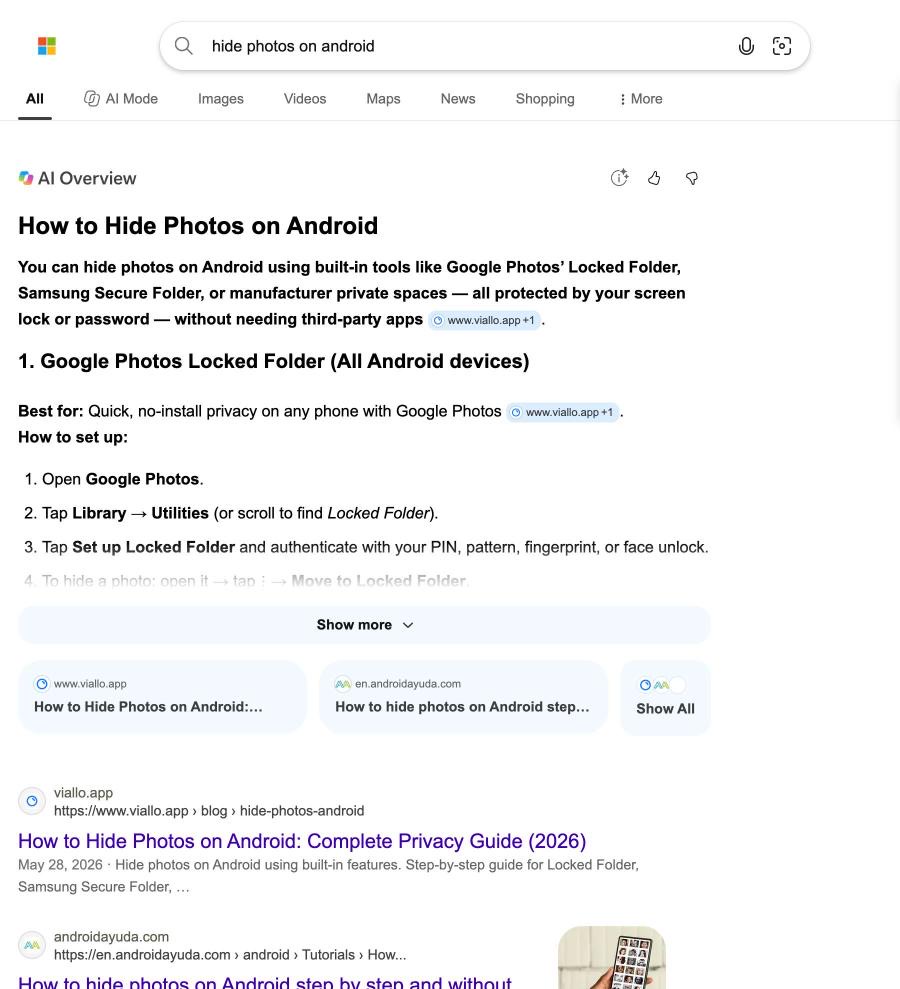
잠긴 폴더는 이름만큼 조용하지도 않습니다. Google은 항목이 "Google Photos의 표준 암호화 방식으로 보호된다"고 하며 종단 간 암호화(end-to-end encryption)라는 주장은 없고, 백업을 켜면 공용 노트북의 photos.google.com을 포함해 내 Google 계정으로 로그인한 어떤 기기에서도 열 수 있습니다.
보관처리는 격자를 정리할 뿐 거의 아무것도 숨기지 않습니다
Google Photos에는 보관처리(Archive)도 있으며, 둘은 자주 혼동됩니다. 보관처리는 사진을 메인 Photos 격자에서 빼는 것이 전부입니다. Google 자체 페이지는 보관처리한 사진이 "추가된 모든 앨범, 검색 결과, 기기의 폴더에는 여전히 남아 있다"고 하며, 저장용량에도 계속 포함됩니다. 잠금은 없습니다.
삼성: 갤러리 숨기기는 겉치레이고, 잠금은 보안 폴더입니다
삼성 휴대폰에서 흔한 첫 번째 답은 r/samsung에서 추천을 받은, 갤러리 앱에서 앨범을 숨기는 것입니다. 저희가 확인한 삼성 도움말 페이지는 숨긴 사진 앨범을 아예 설명하지 않고 보안 폴더를 안내합니다. 앨범 숨기기를 해 본 사용자들은 뻔한 구멍을 보고합니다. 한 사용자는 이렇게 적었습니다. "이렇게 했는데 사진이 미디어 선택기에는 여전히 나타납니다." 미디어 선택기는 다른 앱이 사진을 첨부할 때 쓰는 화면입니다. 숨긴 앨범에는 잠금이 없으며, 잠금 해제된 휴대폰을 쥔 사람은 누구나 숨기기를 해제할 수 있습니다.
보안 폴더는 자체 앱과 파일이 있는 별도의 암호화된 공간입니다. 최근 휴대폰에서는 설정 > 보안 및 개인정보 보호 > 기타 보안 설정 > 보안 폴더에 있고, 2022년경 휴대폰에서는 경로가 설정 > 생체 인식 및 보안 > 보안 폴더였습니다. 설정에는 삼성 계정이 필요합니다. 잠긴 폴더 대비 큰 장점은 잠금 방식을 직접 고를 수 있어서 배우자가 모르는 PIN을 쓸 수 있다는 점입니다. 삼성의 2022년 도움말 페이지는 잊어버린 보안 폴더 PIN을 삼성 계정 암호로 재설정하는 방법도 설명하므로, 아직 그 기능을 제공하는 휴대폰에서는 계정 암호도 PIN만큼 중요합니다.
- 보안 폴더를 열고 파일 추가(Add files)를 탭합니다.
- 사진을 고른 다음 이동(일반 저장소의 원본이 삭제됩니다) 또는 복사를 선택합니다.
- 아이콘을 숨기려면 보안 폴더의 메뉴를 열고 설정으로 가서 앱 화면에 아이콘 표시(Show icon on Apps screen)를 끕니다.
아이콘을 숨긴다고 모든 사람에게서 폴더가 숨겨지는 것은 아닙니다. 프라이빗 스페이스와 비교하던 r/GooglePixel의 한 Reddit 사용자는 "저장공간 통계에는 '보안 폴더'가 그대로 나온다"고 지적했습니다. 아이콘 이름을 바꿔도 저장공간 화면에는 그 이름이 나옵니다.
약점은 새 휴대폰으로 옮길 때입니다. 삼성 미국 지원 페이지는 이제 이렇게 말합니다. "보안 폴더의 데이터 백업은 더 이상 사용할 수 없습니다." 또한 이전 백업 복원은 "One UI 8 이상이 탑재된 Android 16 기기의 보안 폴더에서는 사용할 수 없으며", 보안 폴더 데이터를 옮기는 방법은 Smart Switch라고 밝힙니다. 오래된 글과 삼성 자체의 2022년 지역별 페이지는 여전히 삼성 클라우드로의 백업을 설명하지만, 최신 휴대폰에는 더 이상 해당되지 않습니다.
사용자들은 Smart Switch가 어떤 사람에게는 옮겨 주고 어떤 사람에게는 옮겨 주지 못한다고 말하며, 한 사용자는 결과를 이렇게 정리했습니다. "보안 폴더는 새 휴대폰을 사지 않는 동안에만 안전합니다." Smart Switch는 이전 휴대폰이 작동해야 하기도 합니다. 또 다른 사용자는 이렇게 썼습니다. "화면이 깨져서 수리를 받았더니 보안 폴더가 통째로 사라졌습니다." 삼성 자체 조언은 중요한 것을 저장하기 전에 다른 곳에 사본을 보관하라는 것입니다. 설정, 이전, 복구 전체는 갤럭시 보안 폴더 안내에서 다룹니다.
Android 15 프라이빗 스페이스는 휴대폰 안의 두 번째 휴대폰입니다
프라이빗 스페이스(Private Space)는 Android 15와 함께 등장했습니다. 앱의 자체 사본이 있는 별도의 안드로이드 프로필이며, 잠기면 완전히 멈춥니다. 알림도 백그라운드 활동도 없고, 런처, 최근 앱, 사진 선택기, 파일 브라우저, 설정에도 아무것도 나타나지 않습니다. 설정 > 보안 및 개인정보 보호 > 프라이빗 스페이스에서 설정하고, 기기 화면 잠금이 아니라 새 잠금 선택(Choose new lock)을 고르세요. 그러지 않으면 잠긴 폴더와 같은 PIN 문제가 생깁니다. 설정 아래의 잠겨 있을 때 프라이빗 스페이스 숨기기(Hide private space when it's locked)는 앱 서랍에서 이를 없앱니다.
프라이빗 스페이스는 비어 있는 상태로 시작하는데, 이 점에 놀라는 사람이 많습니다. Reddit의 한 Pixel 사용자는 자기 파일이 있을 줄 알았다가 "휴대폰의 콘텐츠가 프라이빗 스페이스에는 하나도 없었다"고 했습니다. 사진을 옮기려면 프라이빗 스페이스를 열고 + 버튼을 탭한 다음 파일 추가를 탭하고, 메인 프로필의 원본을 삭제하려면 이동을 선택합니다. 사진은 프라이빗 스페이스 안의 다운로드 폴더에 들어갑니다.
그 안의 Google 계정이 가장 중요합니다. 메인 프로필과 같은 계정으로 프라이빗 스페이스에 로그인하면 그곳의 Google Photos가 같은 보관함을 보여 주며, 프라이빗 스페이스에서 백업한 것은 그 밖에서도 나타납니다. Google은 "다른 곳에서 로그인한 적 없는 프라이빗 스페이스 전용 Google 계정"을 권장합니다.
Google은 숨기지 못하는 것에 대해서도 솔직합니다. 도움말 페이지는 그 존재가 드러날 수 있는 경로로, 내 휴대폰에 앱을 설치하는 사람, Android Debug Bridge(adb, 개발자 도구)로 컴퓨터에 연결하는 사람, 다른 앱, 기기 로그를 나열합니다. 그리고 휴대폰을 바꾸면 끝입니다. "기기 백업에서 기기를 복원할 때 프라이빗 스페이스는 복원되지 않습니다." 잠금을 잊으면 유일한 방법은 안에 든 모든 것과 함께 삭제하는 것입니다. 전체 설정은 안드로이드 프라이빗 스페이스 안내에 있습니다.
Files by Google 보안 폴더는 자체 PIN이 있고 휴대폰 한 대에 머무릅니다
Android 8 이상에서 쓸 수 있는 Files by Google에는 컬렉션 아래에 보안 폴더(Safe folder)가 있으며, 자체 PIN이나 패턴으로 잠깁니다. 파일은 더보기(More) 메뉴에서 보안 폴더로 이동(Move to Safe folder)으로 옮깁니다. 안에 있는 항목은 검색이나 카테고리에 나타나지 않고, 다른 앱에서 열 수 없으며, 공유하거나 Google Drive로 백업할 수 없고, 스크린샷도 찍을 수 없습니다.
Google 페이지의 두 가지 경고가 이것이 맞는지를 가립니다. 첫째, "PIN이나 패턴을 잊으면 파일에 접근할 수 없습니다." 둘째, 옮겨지지 않습니다. Google은 "암호화된 보안 폴더 파일을 이전 휴대폰에서 새 휴대폰으로 복사"하거나 다른 휴대폰의 보안 폴더 파일이 있는 SD 카드를 꽂지 말라고 합니다. 또 Google은 "기기 내부 저장소에 무단으로 접근한 사람은 파일에 접근할 수 있을 수도 있다"고 밝힙니다. 그 휴대폰을 쓰는 동안, 휴대폰 한 대를 위한 좋은 잠금입니다.
샤오미에는 비공개 앨범이 있고, 다른 브랜드는 제각각입니다
샤오미의 갤러리에는 비공개 앨범(private album)이 있습니다. 샤오미 14T Pro 지원 페이지가 단계를 안내합니다. 사진을 선택하고, 점 세 개를 탭하고, 앨범에 추가(Add to album), 비공개 앨범(Private album)을 선택합니다. 암호는 설정 > 지문, 얼굴 데이터 및 화면 잠금 > 개인정보 보호 암호(Privacy protection password)에서 설정합니다. 앨범을 보려면 갤러리의 앨범을 열고 아래로 쓸어내린 다음 암호를 입력합니다. 샤오미는 처음에 샤오미 계정이 필요하다고 하며, 비공개 앨범 콘텐츠가 Xiaomi Cloud에 동기화되는지에 대해서는 샤오미 페이지들의 설명이 엇갈리므로 백업되어 있다고 가정하지 마세요.
OnePlus, Oppo, Realme, Vivo, Motorola 휴대폰에는 많은 모델에 자체 비공개 또는 숨김 앨범이 있지만, 이들 중 어느 것에 대해서도 현재의 공식 페이지를 찾지 못했고 메뉴 이름은 업데이트마다 바뀝니다. 갤러리의 메뉴와 설정에서 비공개(private), 안전(safe), 숨김(hidden) 같은 단어를 찾아보세요. 무엇을 찾든 맨 위 표의 두 질문을 던지세요. 자체 잠금이 있는가, 초기화하면 어떻게 되는가.
초기화, 수리, 새 휴대폰이 숨긴 사진을 잃는 지점입니다
이 안내서를 위해 조사한 거의 모든 실패 사례는 누군가가 사진을 찾아낸 이야기가 아니라 사진을 잃은 이야기입니다. r/googlephotos의 한 Reddit 사용자는 안드로이드에서 iPhone으로 옮기면서 이전 휴대폰을 초기화했고, 잠긴 폴더가 한 번도 백업된 적이 없다는 것을 알게 되었습니다. 가장 많은 추천을 받은 답변은 이렇습니다. "초기화하면 영구 삭제됩니다. 안타깝지만요." 삼성 사용자들은 수리와 보상 판매 때문에 보안 폴더를 잃습니다.
2026년 r/googlephotos에서 "locked folder"를 검색한 결과 열 개 중 여덟 개가 8월과 9월 글이었으며, 제목은 "잠긴 폴더가 사라졌어요", "Google Photos 잠긴 폴더로 사진을 옮겼는데 거기 안 보이고 갤러리에 그대로 있어요" 같은 것이었습니다. 일부 OnePlus와 Oppo 사용자는 "잠긴 폴더로 옮기는 데 문제가 생겼습니다. 나중에 다시 시도하세요"라고 보고하며, Chrome에서 photos.google.com으로 우회합니다.
이 패턴은 모든 방법에 공통입니다. 잠긴 폴더는 백업을 켜 둔 경우에만 살아남습니다. 보안 폴더는 작동하는 휴대폰에서 Smart Switch를 통해서만 살아남습니다. 프라이빗 스페이스는 기기 백업에서 복원되지 않습니다. 보안 폴더(Safe folder)는 아예 살아남지 못합니다. 초기화, 수리, 보상 판매 전에, 숨긴 사진을 밖으로 옮기거나 다른 기기에 백업이 있는지 확인하세요. 화면이 아직 작동할 때 하세요.
또 다른 함정은 잊어버린 사본입니다. 갤러리 앱이나 보안 폴더에 숨기기 전에 Google Photos가 사진을 백업했다면, 그 클라우드 사본은 여전히 내 Google Photos 보관함에 있습니다. photos.google.com을 확인해서 그곳에서 삭제하고 휴지통도 비우세요. 이름 바꾸기 요령과 .nomedia 파일도 같은 구멍이 있으며 더 큽니다. 파일 관리자에서는 아무것도 숨기지 못합니다. 앱 없이 안드로이드 사진 숨기기와 안드로이드 숨김 폴더가 그런 요령이 정확히 무엇을 누구에게서 숨기는지 보여 줍니다.
HideFile이 도움이 되는 부분
기본 방법은 각각 같은 지점들 중 하나에서 실패합니다. 잠긴 폴더는 휴대폰 PIN으로 열립니다. 보안 폴더와 프라이빗 스페이스는 별도의 잠금이 있지만 여전히 발견될 수 있으며(Google 자체 설명에 따르면 보안 폴더는 저장공간 화면의 이름으로, 프라이빗 스페이스는 컴퓨터, 로그, 다른 앱을 통해), 휴대폰 한 대에 묶여 있습니다. 보안 폴더(Safe folder)는 휴대폰을 아예 떠날 수 없습니다. 그리고 모두 내 사진을 그 휴대폰이나 그 앱만 읽을 수 있는 곳에 보관합니다.
HideFile은 다른 접근을 취합니다. 개인 사진과 파일을 평범한 사진, 비디오, PDF 안에 넣으며, 이를 커버 파일이라고 부릅니다. 커버를 갤러리에서 열면 평범한 사진이 보입니다. hidefile.app에서 암호와 함께 열면 개인 파일이 보입니다. 암호는 휴대폰 PIN과 별개이고, 커버는 그냥 파일이므로 다른 파일처럼 새 휴대폰, USB 드라이브, 클라우드 저장소로 복사할 수 있습니다. 사본이 다른 곳에 있다면 초기화해도 함께 사라지지 않습니다.
안드로이드에서 HideFile은 Chrome에서 실행됩니다. Play 스토어 앱은 없으며 설치할 것도 없습니다.
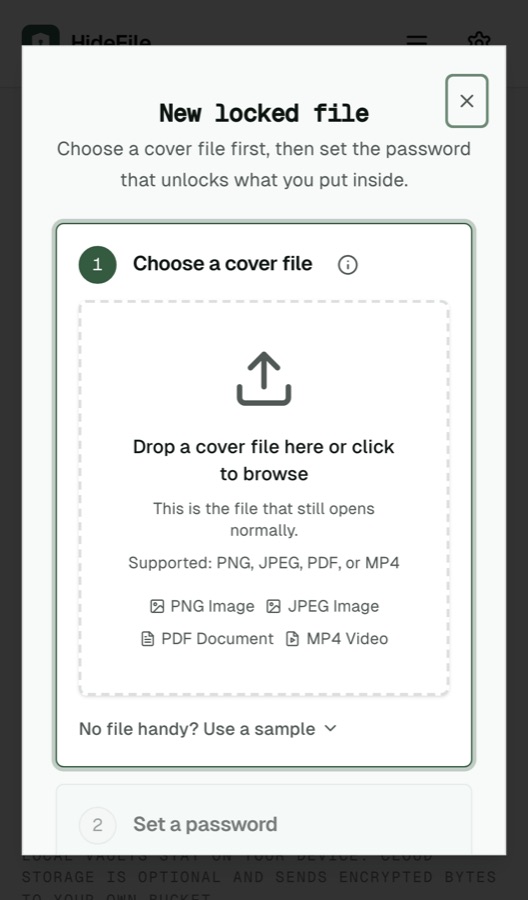
- Chrome에서 hidefile.app을 열고 Lock new files를 탭합니다.
- 커버를 고릅니다. 평범한 사진, 비디오, PDF 무엇이든 됩니다.
- 암호를 설정한 다음 개인 사진과 파일을 추가합니다.
- Save를 탭합니다. Chrome이 커버 파일을 보통 다운로드 폴더에 저장합니다.
- 나중에 열려면 hidefile.app으로 돌아가 Open a locked file을 탭하고 커버를 고른 다음 암호를 입력합니다.
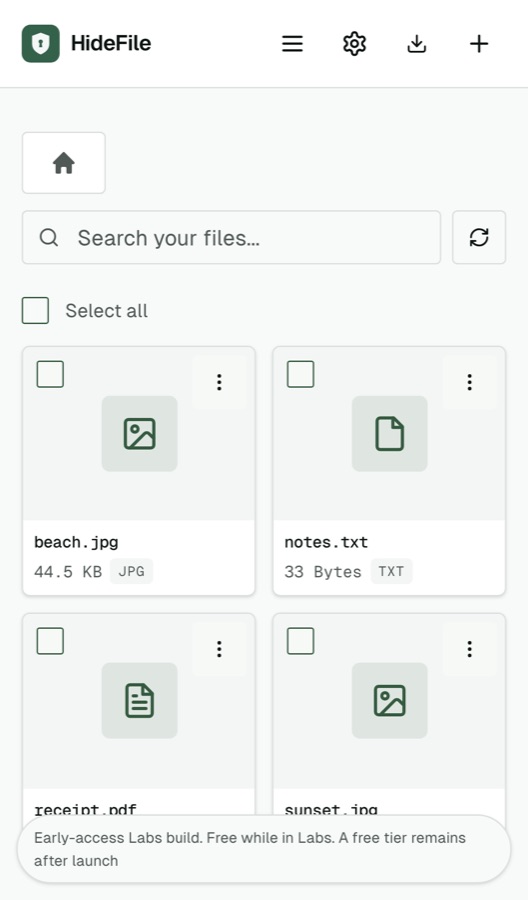
파일은 브라우저에서 암호화되며 HideFile 서버로 업로드되지 않습니다. 사진을 커버 안에 넣었다면 갤러리, Google Photos(휴대폰과 photos.google.com), 각 앱의 휴지통에서 원본을 삭제하세요. 메신저와 소셜 네트워크는 사진을 다시 압축해 숨겨진 부분을 지워 버릴 수 있으므로, 커버는 사진이 아니라 문서나 파일로 보내거나 백업하세요.
HideFile은 가벼운 훔쳐보기를 막아 주며, 포렌식 도구를 막아 주지는 않습니다. 목적에 맞게 만든 도구는 커버 파일에 데이터가 추가되었다는 것을 알아볼 수 있습니다. 암호 없이 내용을 읽을 수는 없지만, 무언가 들어 있다는 것은 알 수 있습니다. 조사관이 무엇을 찾아내는지는 숨긴 사진도 들킬 수 있을까에서 다룹니다. 암호 복구는 없습니다. 잊으면 파일은 저희에게도 사용자에게도 사라집니다. 커버가 화면에 열려 있는 동안에는 휴대폰을 쥔 사람이 내가 보는 것을 그대로 봅니다. 국경 검색, 훈련된 조사관, 법적 압박에는 HideFile이 맞지 않는 도구이며, 위의 모든 방법도 마찬가지입니다.
더 깊은 안내는 갤럭시 보안 폴더, 안드로이드 프라이빗 스페이스, 구글 포토 잠긴 폴더를 참고하세요. iPhone은 아이폰 사진 숨기기를 참고하세요.
출처
- Google Photos 고객센터: Hide photos and videos with Locked Folder (2026년 10월 14일 확인)
- Wayback Machine: 잠긴 폴더 도움말 페이지 백업 섹션 없음, 2023년 8월 29일 및 백업 섹션 있음, 2023년 8월 30일
- Google Photos 고객센터: Archive photos
- Android 고객센터: Use private space
- Android Open Source Project: Private space
- Files by Google 고객센터: Use Safe folder
- Samsung US: Secure Folder troubleshooting and backup
- Samsung Latin America: What is Secure Folder and how to use it (최종 업데이트 2022년 6월 4일)
- Xiaomi: Private album on Xiaomi 14T Pro 및 hiding items in Gallery
- Reddit r/googlephotos: Locked Folder lost after reset, photos lost mid-move, phone lost in the ocean, move to Locked Folder fails
- Reddit r/samsung: hiding photos in Gallery, Secure Folder to a new phone, Secure Folder lost after repair
- Reddit r/GooglePixel: Private Space use, Private Space vs Secure Folder