
안드로이드의 숨김 폴더는 네 가지 서로 다른 것을 뜻할 수 있습니다. 이름이 점으로 시작하는 폴더는 관례에 따라 파일 관리자에서 숨겨집니다. 안에 .nomedia 파일이 있는 폴더는 갤러리 앱에서 숨겨집니다. Files by Google의 보안 폴더(Safe folder)는 자체 PIN 뒤에 숨겨집니다. 그리고 Android 15 이상의 프라이빗 스페이스(Private Space)는 앱과 파일로 이루어진 두 번째 프로필 전체를 숨깁니다.
잠금이 있는 것은 뒤의 둘뿐입니다. 앞의 둘은 정리용 관례여서, 호기심 많은 사람이 설정 하나로 되돌릴 수 있고, USB로 연결된 컴퓨터는 아예 무시합니다. 어느 쪽이 필요한지는 누구에게서 폴더를 숨기려는지에 달려 있으므로, 이 페이지는 각각을 살펴본 다음 나란히 비교합니다.
안드로이드 숨김 폴더 만드는 법
가장 간단한 숨김 폴더는 점 폴더(dot-folder)입니다. 안드로이드는 리눅스에서 발전했고, 리눅스에서는 이름이 점으로 시작하는 파일이나 폴더를 숨김으로 취급하며, 많은 안드로이드 파일 관리자가 이 관례를 따릅니다.
- Files by Google이나 삼성의 내 파일(My Files) 같은 파일 관리자를 엽니다.
- 내부 저장소로 가서 새 폴더를 만듭니다.
- 점으로 시작하는 이름을 붙입니다. 예를 들어
.archive입니다. - 사진이나 파일을 그 안으로 옮깁니다.
폴더는 파일 관리자의 일반 보기에서 사라지고, 대부분의 갤러리 앱은 그 안의 사진을 나열하지 않습니다. 메뉴 이름은 파일 관리자마다 다르고 동작은 갤러리 앱과 안드로이드 버전마다 다르므로, 테스트용 사진을 옮겨 본 뒤 내 갤러리를 확인하세요.
보호는 이것이 전부입니다. 폴더에는 암호가 없고, 파일은 이것으로 암호화되지 않으며, 파일 관리자의 숨김 파일 표시 옵션을 켜는 사람은 누구나 이름까지 그대로 봅니다. USB로 연결된 컴퓨터는 대체로 다른 폴더와 똑같이 나열합니다.
.nomedia 파일은 갤러리에서만 폴더를 숨깁니다
두 번째 종류는 평범해 보이는 폴더를 그대로 두고 안에 .nomedia라는 빈 파일을 추가합니다. 안드로이드 개발자 문서는 이를 "미디어 스캐너에게 해당 디렉터리와 하위 디렉터리의 미디어를 무시하도록 알리는 파일의 이름"으로 정의합니다. 미디어 스캐너는 갤러리 앱과 사진 선택기가 읽는 색인을 만듭니다. 스캐너가 건너뛴 폴더는 그곳에 나타나지 않습니다.
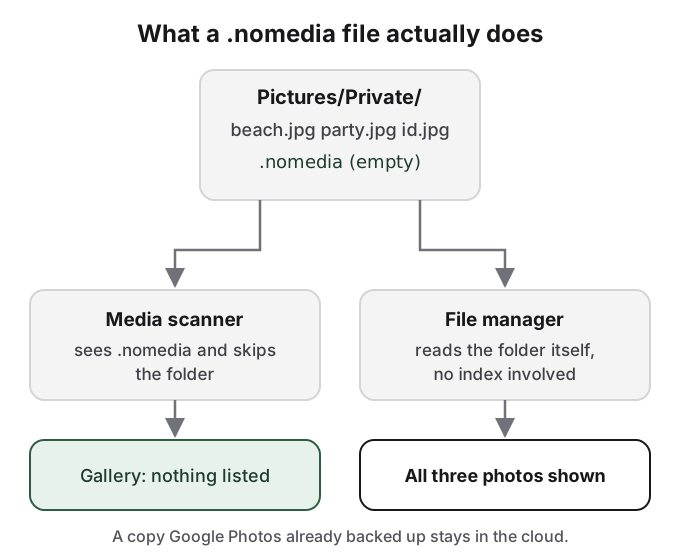
같은 페이지는 이것이 존재하는 이유도 설명합니다. "개발자는 앱의 그래픽이 갤러리에 나타나지 않도록 이것을 사용해야 합니다." 게임이 텍스처를 카메라 롤에 나타나지 않게 하는 방법입니다. Google은 저희가 찾을 수 있었던 어느 곳에서도 이것을 개인정보 보호 기능으로 설명하지 않으며, 현재 안드로이드 버전에서 모든 갤러리가 이를 어떻게 처리하는지 문서화하지 않았습니다. 일부 갤러리는 색인을 다시 만들 때까지 사진을 계속 보여 줍니다.
파일 관리자는 미디어 색인을 참조하지 않고 폴더 자체를 읽으므로, 모든 사진이 그대로 보이고, 그 옆의 .nomedia 파일은 누군가 사진을 눈에 띄지 않게 두고 싶어 했다는 신호가 됩니다. 그리고 옮기기 전에 Google Photos가 그 사진을 백업했다면 클라우드 사본은 여전히 내 보관함에 있습니다. 두 요령을 결합한, 안에 .nomedia 파일이 있는 점 폴더는 갤러리와 기본 파일 관리자 보기 모두에서 숨겨지지만, 찾아보는 사람에게는 여전히 숨겨지지 않습니다.
안드로이드 숨김 파일 보기는 설정 하나면 됩니다
반대로 안드로이드에서 숨김 파일을 보는 방법을 찾는 검색이야말로 점 폴더 숨기기가 얼마나 얄팍한지를 가장 분명하게 보여 줍니다. 대부분의 파일 관리자는 설정이나 메뉴에 "숨김 파일 표시" 같은 이름의 옵션이 있습니다. 이를 켜면 휴대폰의 모든 점 폴더가 나타납니다. 같이 쓰거나 가족이 쓰는 휴대폰이라면, 파일 관리자를 쓰는 사람은 누구나 그 스위치가 어디 있는지 안다고 가정하세요.
Files by Google 보안 폴더는 잠금이 있는 첫 번째 숨김 폴더입니다
보안 폴더(Safe folder)는 실제로 잠기는 기본 제공 숨김 폴더입니다. Android 8 이상의 Files by Google에 있습니다.
- Files by Google을 열고 컬렉션(Collections)을 탭합니다.
- 보안 폴더(Safe folder)를 탭하고 PIN 또는 패턴(Pattern)을 선택합니다.
- 파일을 추가하려면 파일의 더보기(More) 메뉴에서 보안 폴더로 이동(Move to Safe folder)을 탭합니다.
Google은 무엇을 막는지 나열합니다. 보안 폴더의 항목은 검색이나 카테고리에 나타나지 않고, 서드파티 앱이 열 수 없으며, 공유하거나, Google Drive로 백업하거나, 스크린샷을 찍을 수 없습니다. PIN은 화면 잠금과 별개이므로, 내 휴대폰 PIN을 아는 것만으로는 충분하지 않습니다.
한계는 Google 자신의 말로 나와 있습니다. "PIN이나 패턴을 잊으면 파일에 접근할 수 없으며", 보안 폴더를 재설정하면 파일은 "영구적으로 사라집니다". Google은 "기기 내부 저장소에 무단으로 접근한 사람은 파일에 접근할 수 있을 수도 있다"고 덧붙입니다. 그리고 파일은 옮겨지지 않습니다. Google은 "암호화된 보안 폴더 파일을 이전 휴대폰에서 새 휴대폰으로 복사"하지 말라고 하며, 다른 앱으로 저장공간이나 캐시를 지우면 파일이 손상될 수 있다고 경고합니다. 보안 폴더는 그것이 들어 있는 휴대폰만큼만 존속합니다.
프라이빗 스페이스는 프로필 전체를 숨기며, Google이 새는 경로를 나열합니다
프라이빗 스페이스(Private Space)는 어떤 폴더보다 더 나아갑니다. 앱의 자체 사본과 자체 저장소가 있는 별도의 안드로이드 프로필입니다. 잠기면 완전히 멈추며, 런처, 최근 앱, 사진 선택기, 파일 브라우저, 설정에서 사라집니다. 설정 > 보안 및 개인정보 보호 > 프라이빗 스페이스에서 설정하고, 화면 잠금으로 열리지 않도록 새 잠금 선택(Choose new lock)을 고르고, 잠겨 있을 때 프라이빗 스페이스 숨기기(Hide private space when it's locked)를 켭니다. + 버튼에서 파일 추가로 넣은 파일은 프라이빗 스페이스 안의 다운로드 폴더에 들어갑니다.
숨겨진 프라이빗 스페이스는 휴대폰 자체에서는 알아채기 어렵습니다. "private space"를 검색하면 프라이빗 스페이스가 없는 휴대폰에서도 결과가 나오므로, 결과가 있다는 것은 아무것도 증명하지 못합니다. Google은 어디서 드러날 수 있는지 분명히 밝힙니다. "내 휴대폰에 앱을 설치하는 다른 사람", Android Debug Bridge(adb)로 휴대폰을 컴퓨터에 연결하는 사람, "프라이빗 스페이스 사용을 감지할 수 있는 다른 앱", 그리고 기기 로그를 통해서입니다.
함정이 두 가지 더 있습니다. 메인 프로필과 같은 Google 계정으로 프라이빗 스페이스에 로그인하면 동기화된 사진과 파일이 그 밖에서도 보입니다. Google은 다른 곳에서 쓰지 않는 계정을 권장합니다. 그리고 휴대폰을 바꾸면 절대 살아남지 못합니다. "기기 백업에서 기기를 복원할 때 프라이빗 스페이스는 복원되지 않습니다." 설정 전체는 안드로이드 프라이빗 스페이스 안내에 있습니다.
숨김 폴더 종류별로 누가 볼 수 있을까
누가 보는지를 물으면 네 가지 종류가 깔끔하게 정리됩니다. 갤러리 앱, 파일 관리자, 내 휴대폰 PIN을 아는 사람, 컴퓨터입니다.
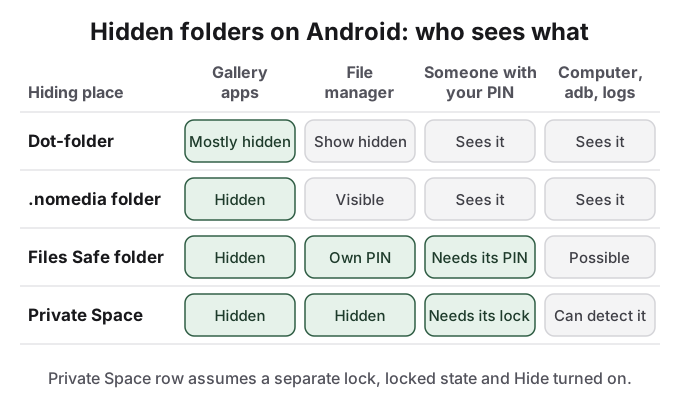
숨김 폴더라고 불리지만 탐색할 수 있는 폴더는 아닌 기본 옵션이 둘 더 있습니다. Google Photos 잠긴 폴더는 Photos 앱 안에 있으며 화면 잠금으로 열립니다. 구글 포토 사진 숨기기를 참고하세요. 삼성 보안 폴더는 프라이빗 스페이스와 비슷한, 자체 PIN을 쓸 수 있는 잠긴 공간입니다. 갤럭시 보안 폴더 안내를 참고하세요. 모든 방법을 한꺼번에 보려면 갤럭시·안드로이드 사진 숨기기를 참고하세요.
HideFile이 도움이 되는 부분
위의 모든 숨김 폴더에는 공통된 결함이 있습니다. 장소라는 점입니다. 점 폴더나 .nomedia 폴더는 누구나 찾아갈 수 있는 장소입니다. 보안 폴더와 프라이빗 스페이스는 휴대폰 한 대에만 존재하며 컴퓨터나 다른 앱이 감지할 수 있는 잠긴 장소입니다.
HideFile은 폴더를 아예 만들지 않습니다. 개인 사진과 파일을 평범한 사진, 비디오, PDF 안에 넣으며, 이를 커버 파일이라고 부릅니다. 휴대폰 PIN과 별개인 암호로 브라우저에서 암호화됩니다. 파일 관리자나 갤러리에서 커버는 그냥 사진입니다. 암호와 함께 hidefile.app에서 열면 개인 파일이 보입니다. 일반 파일이므로 어느 폴더에든 둘 수 있고, 새 휴대폰이나 USB 드라이브로 복사할 수 있으며, 다른 파일처럼 백업할 수 있습니다. 안드로이드에서는 Chrome에서 실행되며, Play 스토어 앱은 없습니다.
- Chrome에서 hidefile.app을 열고 Lock new files를 탭합니다.
- 커버를 고르고, 암호를 설정하고, 파일을 추가합니다.
- Save를 탭해 커버를 내려받은 다음 원본과 Google Photos 사본을 삭제합니다.
파일은 HideFile 서버로 업로드되지 않습니다. HideFile은 가벼운 훔쳐보기를 막아 주며, 포렌식 도구를 막아 주지는 않습니다. 목적에 맞게 만든 도구는 커버에 데이터가 추가되었다는 것을 알아볼 수 있고, 암호 없이는 읽을 수 없습니다. 암호 복구는 없습니다. 국경 검색, 훈련된 조사관, 법적 압박에는 맞지 않는 도구입니다.
출처
- Android Developers: MediaStore.MEDIA_IGNORE_FILENAME (2026년 10월 14일 확인)
- Files by Google 고객센터: Use Safe folder
- Android 고객센터: Use private space
- Android Open Source Project: Private space
- Google Photos 고객센터: Hide photos and videos with Locked Folder