
Folder tersembunyi di Android bisa berarti empat hal yang berbeda. Folder yang namanya diawali titik disembunyikan dari pengelola file menurut kebiasaan. Folder yang berisi file .nomedia disembunyikan dari aplikasi galeri. Safe folder di Files by Google disembunyikan di balik PIN-nya sendiri. Dan Private Space (Ruang Pribadi), di Android 15 ke atas, menyembunyikan seluruh profil kedua berisi aplikasi dan file.
Hanya dua yang terakhir yang punya kunci. Dua yang pertama adalah kebiasaan penataan file yang dibatalkan orang penasaran dengan satu pengaturan, dan sama sekali diabaikan komputer yang tersambung lewat USB. Mana yang Anda butuhkan bergantung pada siapa yang ingin Anda jauhkan dari folder itu, jadi halaman ini membahas satu per satu, lalu menyandingkannya.
Cara membuat folder rahasia di Android
Folder tersembunyi paling sederhana adalah folder titik (dot-folder). Android tumbuh dari Linux, tempat file atau folder yang namanya diawali titik dianggap tersembunyi, dan banyak pengelola file Android mengikuti kebiasaan itu.
- Buka pengelola file Anda, seperti Files by Google atau File Saya (My Files) milik Samsung.
- Buka penyimpanan internal dan buat folder baru.
- Beri nama yang diawali titik, misalnya
.arsip. - Pindahkan foto atau file ke dalamnya.
Folder itu menghilang dari tampilan normal pengelola file, dan sebagian besar aplikasi galeri tidak mencantumkan foto di dalamnya. Nama menu berbeda antar pengelola file, dan perilakunya berbeda antar aplikasi galeri dan versi Android, jadi periksa galeri Anda sendiri setelah memindahkan satu foto uji ke dalamnya.
Hanya itu perlindungannya. Folder tidak punya kata sandi, file tidak dienkripsi olehnya, dan siapa pun yang menyalakan opsi tampilkan file tersembunyi di pengelola file melihatnya, lengkap dengan namanya. Komputer yang tersambung lewat USB umumnya mencantumkannya seperti folder lain.
File .nomedia menyembunyikan folder dari galeri dan tidak dari yang lain
Jenis kedua mempertahankan folder yang tampak biasa tetapi menambahkan file kosong bernama .nomedia di dalamnya. Referensi pengembang Android mendefinisikannya sebagai "Name of the file signaling the media scanner to ignore media in the containing directory and its subdirectories." Pemindai media membangun indeks yang dibaca aplikasi galeri dan pemilih foto. Folder yang dilewatinya tidak muncul di sana.
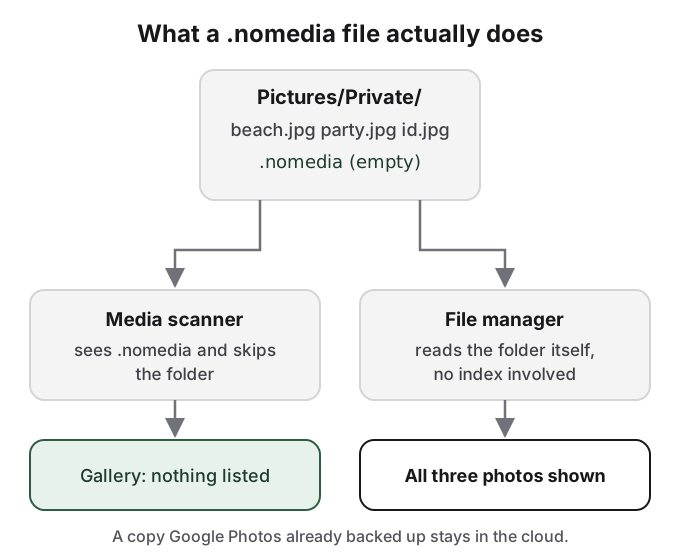
Halaman yang sama menyebut alasan keberadaannya: "Developers should use this to avoid application graphics showing up in the Gallery." Begitulah cara sebuah game menjaga teksturnya keluar dari galeri kamera Anda. Google tidak menggambarkannya sebagai fitur privasi di mana pun yang kami temukan, dan tidak mendokumentasikan bagaimana setiap galeri memperlakukannya di versi Android saat ini. Sebagian galeri terus menampilkan foto sampai indeksnya dibangun ulang.
Pengelola file tidak memakai indeks media; ia membaca folder itu sendiri, jadi setiap foto terlihat jelas, di samping file .nomedia yang menandakan ada yang ingin foto itu tak terlihat. Dan kalau Google Foto sudah mencadangkan foto itu sebelum Anda memindahkannya, salinan cloud-nya masih ada di pustaka Anda. Menggabungkan kedua trik, folder titik dengan file .nomedia di dalamnya, menyembunyikan dari galeri dan dari tampilan default pengelola file, dan tetap tidak dari siapa pun yang mencari.
Menampilkan file tersembunyi hanya butuh satu pengaturan
Pencarian sebaliknya, cara menampilkan file tersembunyi di Android, adalah bukti paling jelas betapa tipisnya penyembunyian folder titik. Sebagian besar pengelola file punya opsi bernama seperti "Tampilkan file tersembunyi" di pengaturan atau menunya. Nyalakan dan setiap folder titik di ponsel muncul. Di ponsel bersama atau ponsel keluarga, anggap siapa pun yang memakai pengelola file tahu di mana sakelar itu.
Safe folder di Files by Google adalah folder tersembunyi pertama yang punya kunci
Safe folder (Folder aman) adalah folder tersembunyi bawaan yang benar-benar mengunci. Ada di Files by Google di Android 8 ke atas.
- Buka Files by Google dan ketuk Koleksi (Collections).
- Ketuk Folder aman (Safe folder) dan pilih PIN atau Pola (Pattern).
- Untuk menambahkan file, ketuk menu Lainnya (More), lalu Pindahkan ke Folder aman.
Google mencantumkan apa yang diblokirnya: item Safe folder tidak muncul di pencarian atau kategori, aplikasi pihak ketiga tidak bisa membukanya, dan Anda tidak bisa membagikannya, mencadangkannya ke Google Drive, atau men-screenshot-nya. PIN-nya terpisah dari kunci layar Anda, jadi tahu PIN ponsel saja tidak cukup.
Batasannya ada dalam kata-kata Google sendiri. "If you forget your PIN or Pattern, you can't access your files," dan mereset Safe folder berarti file "will be permanently lost". Google menambahkan bahwa "anyone who gains unauthorized access to your device's internal storage may be able to access them." Dan file tidak berpindah: Google meminta Anda tidak "copy encrypted safe files from old phone to new phone", dan memperingatkan bahwa membersihkan penyimpanan atau cache dengan aplikasi lain bisa merusaknya. Safe folder bertahan persis selama ponsel tempatnya berada.
Private Space menyembunyikan seluruh profil, dan Google mencantumkan cara bocornya
Private Space melangkah lebih jauh dari folder mana pun. Ini adalah profil Android terpisah dengan salinan aplikasinya sendiri dan penyimpanannya sendiri. Saat terkunci, ia berhenti sepenuhnya dan tidak ada di peluncur, aplikasi terbaru, pemilih foto, penjelajah file, dan Setelan. Siapkan di Setelan > Keamanan & privasi > Ruang pribadi (Settings > Security & privacy > Private space), pilih Pilih kunci baru (Choose new lock) agar tidak terbuka dengan kunci layar Anda, dan nyalakan Sembunyikan ruang pribadi saat terkunci (Hide private space when it's locked). File yang Anda tambahkan lewat tombol +, lalu Tambahkan file, mendarat di folder Download di dalam ruang pribadi.
Private Space yang tersembunyi sulit dikenali dari ponselnya sendiri. Mencari "private space" menampilkan hasil bahkan di ponsel yang tidak punya, jadi keberadaan hasilnya tidak membuktikan apa-apa. Google jelas tentang di mana ia bisa terungkap: oleh "others who install apps on your phone", oleh siapa pun yang menyambungkan ponsel ke komputer dengan Android Debug Bridge (adb), oleh "other apps which can detect the usage of private space", dan lewat log perangkat.
Dua jebakan lagi. Kalau Anda masuk ke Private Space dengan akun Google yang sama dengan profil utama, foto dan file Anda yang tersinkron terlihat di luarnya; Google merekomendasikan akun yang tidak dipakai di tempat lain. Dan ia tidak pernah bertahan saat ganti ponsel: "when you restore the device from a device backup, private space won't be restored." Panduan Private Space membahas penyiapannya secara lengkap.
Siapa yang bisa melihat tiap jenis folder tersembunyi
Keempat jenis itu tersusun rapi begitu Anda bertanya siapa yang melihat: aplikasi galeri, pengelola file, orang yang tahu PIN ponsel Anda, atau komputer.
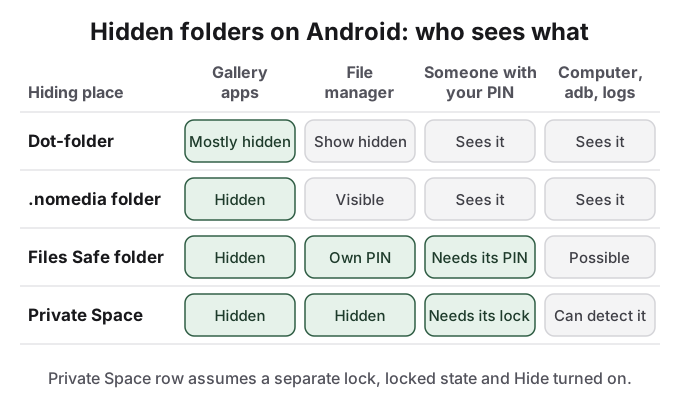
Dua opsi bawaan lain sering disebut folder tersembunyi tetapi bukan folder yang bisa Anda telusuri. Folder Terkunci Google Foto ada di dalam aplikasi Foto dan dibuka dengan kunci layar Anda; lihat menyembunyikan foto di Google Foto. Folder Aman Samsung adalah ruang terkunci yang mirip Private Space, dengan opsi PIN sendiri; lihat panduan Folder Aman. Untuk semua metode sekaligus, lihat cara menyembunyikan foto di Android.
Bagaimana HideFile bisa membantu
Setiap folder tersembunyi di atas punya kelemahan yang sama: ia adalah sebuah tempat. Folder titik atau folder .nomedia adalah tempat yang bisa ditelusuri siapa saja. Safe folder dan Private Space adalah tempat terkunci yang hanya ada di satu ponsel dan bisa terdeteksi oleh komputer atau aplikasi lain.
HideFile sama sekali tidak membuat folder. HideFile menaruh foto dan file pribadi di dalam foto, video, atau PDF biasa, yang disebut file sampul, dienkripsi di browser dengan kata sandi yang terpisah dari PIN ponsel Anda. Di pengelola file atau galeri, sampul hanyalah gambar. Di hidefile.app, dengan kata sandi, sampul terbuka dan menampilkan file pribadi. Karena berupa file biasa, ia bisa berada di folder mana pun, disalin ke ponsel baru atau flash disk USB, dan dicadangkan seperti apa pun. Di Android, HideFile berjalan di Chrome; tidak ada aplikasi Play Store.
- Buka hidefile.app di Chrome dan ketuk Lock new files.
- Pilih sampul, atur kata sandi, dan tambahkan file.
- Ketuk Save untuk mengunduh sampul, lalu hapus file aslinya dan salinan Google Foto apa pun.
File tidak diunggah ke server HideFile. HideFile menghentikan intipan iseng, bukan alat forensik: alat khusus bisa tahu bahwa ada data yang ditambahkan ke sampul, tetapi tidak bisa membacanya tanpa kata sandi. Tidak ada pemulihan kata sandi. Untuk pemeriksaan di perbatasan, pemeriksa terlatih, atau tekanan hukum, HideFile alat yang salah.
Sumber
- Android Developers: MediaStore.MEDIA_IGNORE_FILENAME (diperiksa 14 Oktober 2026)
- Files by Google Help: Use Safe folder
- Android Help: Use private space
- Android Open Source Project: Private space
- Google Photos Help: Hide photos and videos with Locked Folder