
Folder Aman (Secure Folder) Samsung adalah area terkunci yang terpisah di ponsel Galaxy dengan aplikasi, Galeri, dan penyimpanannya sendiri. Untuk membuatnya, buka Pengaturan > Keamanan dan privasi > Setelan keamanan lainnya > Folder Aman (Settings > Security and privacy > More security settings > Secure Folder), masuk ke akun Samsung Anda, dan pilih kunci. Foto, file, dan aplikasi yang Anda pindahkan ke dalamnya menghilang dari sisi normal ponsel sampai Anda membuka kunci folder itu lagi.
Ini tempat sembunyi bawaan terbaik di ponsel Samsung, dan titik lemahnya bukan kuncinya. Titik lemahnya adalah apa yang terjadi pada isinya saat ponsel berganti. Halaman dukungan Samsung AS kini menyatakan dengan jelas bahwa "Data backup is no longer available for Secure Folder", dan di Android 16 dengan One UI 8 atau lebih tinggi Anda juga tidak bisa memulihkan cadangan lama. Reset pabrik, perbaikan yang gagal, atau pindah ke ponsel non-Samsung bisa membawa semua isinya. Panduan ini membahas penyiapan, lalu menghabiskan sebagian besar waktunya pada bagian kedua itu, karena hampir tidak ada halaman berperingkat untuk "secure folder" yang membahasnya.
Nama menu di bawah mengikuti halaman dukungan Samsung AS per 14 Oktober 2026. Di One UI versi lama, layar yang sama ada di Pengaturan > Biometrik dan keamanan > Folder Aman.
Folder Aman adalah profil ponsel kedua, dibangun di atas Samsung Knox
Folder Aman adalah bagian dari Samsung Knox, platform keamanan Samsung, dan Knox menerbitkan panduan penggunanya. Samsung menggambarkannya sebagai "a separate, secured storage area". Dalam praktiknya ia berperilaku seperti ponsel kedua yang lebih kecil di dalam yang pertama: aplikasi yang Anda tambahkan adalah salinan terpisah dengan data sendiri, WhatsApp kedua atau aplikasi bank bisa berjalan di sana, dan Galeri di dalamnya hanya melihat foto yang tinggal di dalam.
Profil kerja Android sendiri dan Private Space dibangun di atas gagasan profil terpisah yang sama, itulah sebabnya komentator Hacker News menggambarkan Folder Aman sebagai "an older approach to what Android provides via the standard Private Space feature since Android 15". Halaman Samsung tidak membingkainya begitu, dan di ponsel Galaxy Folder Aman tetap menjadi alat yang didokumentasikan Samsung.
Orang memakainya untuk jauh lebih banyak daripada foto yang memalukan. Dalam satu utas r/samsung yang menanyakan untuk apa Folder Aman, dengan 175 komentar, jawabannya berkisar dari aplikasi pesan ganda sampai aplikasi bank dan pemisahan pekerjaan. Seorang pengguna Reddit di r/androidapps mendaftar "personal identification, screenshots of important mails, unfinished designs". Benang merahnya adalah konten yang ingin Anda jauhkan dari pandangan saat ponsel terbuka dan berada di tangan orang lain.
Kuncinya terpisah dari kunci layar ponsel. Itulah perbedaan terbesar dari Folder Terkunci Google Foto, yang memakai ulang kunci layar, dan itulah mengapa Folder Aman melindungi dari pasangan atau anak yang tahu PIN Anda. Kata-kata Samsung sendiri menetapkan cakupannya: ia menjaga konten tetap pribadi "even when the device is unlocked". Ia tidak membuat ponsel aman terhadap orang yang bisa memaksa Anda membukanya, atau terhadap perangkat lunak yang telah me-root perangkat.
Cara membuat Folder Aman di ponsel Samsung
Anda butuh akun Samsung. Halaman penyiapan Samsung menyatakannya langsung: "To use Secure Folder, you must sign into your Samsung account."
- Buka Pengaturan, ketuk Keamanan dan privasi, lalu Setelan keamanan lainnya, lalu Folder Aman.
- Setujui ketentuan, lalu masuk dengan ID dan kata sandi akun Samsung Anda.
- Pilih jenis kunci (pola, PIN, atau kata sandi). Pakai kunci yang berbeda dari kunci layar ponsel Anda, kalau tidak pemisahannya hilang.
- Opsional, tambahkan sidik jari Anda sebagai cara kedua untuk membukanya.
- Layar Folder Aman terbuka dan ikon Folder Aman ditambahkan ke layar Aplikasi.
Dua pengaturan penting sejak awal. Kunci otomatis Folder Aman (Auto lock Secure Folder) menentukan kapan terkunci lagi; pilih opsi paling ketat yang bisa Anda jalani. Anda juga bisa menguncinya manual dari menu (tiga titik) dengan Kunci dan keluar (Lock and exit). Dan lihat pengaturan kunci untuk opsi mereset kunci dengan akun Samsung Anda, dibahas di bawah, karena opsi itu menentukan apa yang terjadi jika Anda lupa kodenya.
Memindahkan foto masuk dan keluar, dan salinan yang Anda lupakan
- Buka Folder Aman dan ketuk Tambahkan file (Add files).
- Ketuk Gambar (atau Video, Audio, Dokumen), pilih itemnya dan ketuk Selesai.
- Ketuk Pindahkan (Move). Samsung: "The selected items will be deleted from the original folder and moved to Secure Folder." Ketuk Salin (Copy) sebagai gantinya untuk membiarkan yang asli di tempatnya.
Untuk membawa foto keluar lagi, buka Galeri di dalam Folder Aman, pilih fotonya, ketuk tiga titik, lalu Pindahkan keluar dari Folder Aman (Move out of Secure Folder). Foto kembali ke Galeri normal.
Memindahkan foto di ponsel tidak memindahkan salinan di cloud. Kalau Google Foto atau OneDrive sudah mencadangkan foto itu dari Galeri normal, salinan cloud tetap di pustaka Anda dan tersinkron kembali ke setiap perangkat tempat Anda masuk. Seorang pengguna Reddit di r/samsung menanyakan persis ini: "Is there a way to prevent Google photos from immediately backing them up." Periksa photos.google.com setelah pemindahan dan hapus salinan cloud di sana jika ada. Untuk foto baru, kamera di dalam Folder Aman menyimpan langsung ke folder, yang melewati Galeri normal sepenuhnya.
Sembunyikan ikonnya, tetapi layar penyimpanan tetap menyebut namanya
Ikon di layar Aplikasi sendiri adalah tanda bahwa ada yang dirahasiakan. Anda bisa menghapusnya:
- Buka Folder Aman dan ketuk tiga titik.
- Ketuk Pengaturan, lalu matikan Tampilkan ikon di layar Aplikasi (Show icon on Apps screen).
Untuk masuk kembali, geser ke bawah panel Cepat dan ketuk ubin Folder Aman, atau kembali lewat Pengaturan. Panduan Knox juga memungkinkan Anda mengganti nama dan ikon folder, yang menjadi jawaban pencarian umum "bagaimana cara mengganti nama Folder Aman".
Menyembunyikan ikon hanya kosmetik. Seorang komentator di r/GooglePixel yang membandingkan Folder Aman dengan Private Space Pixel menunjukkan bahwa layar penyimpanan ponsel mencantumkan "Secure folder" dengan namanya, bahkan setelah ikon diganti namanya. Ubin panel Cepat dan entri Pengaturan juga tetap ada. Orang penasaran yang paham ponsel Samsung bisa menemukan bahwa Folder Aman ada; yang tidak bisa mereka lakukan tanpa kode adalah membukanya.
Folder Aman juga pernah punya cacat nyata. Dalam utas r/samsung dengan 290 poin, pengguna menunjukkan bahwa pemilih media profil kerja bisa membaca file Folder Aman saat folder terkunci. Samsung menyebutnya masalah yang diketahui, Android Authority meliputnya, dan komentar belakangan melaporkan sudah ditambal. Ini pengingat bahwa dinding sebuah kontainer adalah perangkat lunak, dan perangkat lunak punya bug.
Pencadangan Folder Aman: apa kata Samsung sekarang, dan kapan berubah
Di sinilah kebanyakan panduan sudah usang, dan di sinilah halaman Samsung sendiri tidak sepakat satu sama lain. Bacalah menurut tanggalnya.
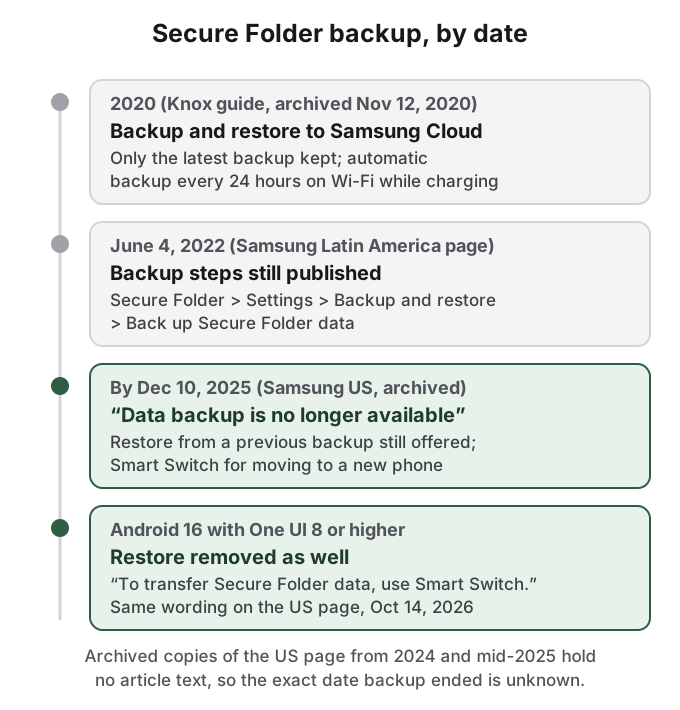
Panduan pengguna Knox Secure Folder, yang salinan arsip tertuanya bertanggal 12 November 2020 dan masih daring, menjelaskan Pencadangan dan pemulihan (Backup and restore) ke Samsung Cloud: Anda memilih kontak, foto, video, dokumen, dan bahkan aplikasi, Samsung hanya menyimpan cadangan terbaru, dan pencadangan otomatis berjalan tiap 24 jam lewat Wi-Fi saat mengisi daya. Halaman dukungan Samsung Amerika Latin dan Karibia, yang menyatakan pembaruan terakhir 4 Juni 2022, masih memberi langkahnya: Folder Aman > Pengaturan > Pencadangan dan pemulihan > Cadangkan data Folder Aman (Secure Folder > Settings > Backup and restore > Back up Secure Folder data).
Halaman pemecahan masalah Samsung AS, berjudul "Cannot backup Secure folder on Galaxy phone or tablet", menyatakan sebaliknya: "Data backup is no longer available for Secure Folder. However, you can restore data from a previous backup or transfer data from your old device to your new one using Smart Switch." Halaman itu menambahkan catatan kedua: "Restore functionality is not available in the Secure Folder for devices running Android 16 with One UI 8 or higher. To transfer Secure Folder data, use Smart Switch."
Internet Archive menyimpan salinan kata-kata itu dari 10 Desember 2025 dan 14 September 2026, dan tidak berubah per 14 Oktober 2026. Salinan arsip lebih awal dari 2024 dan pertengahan 2025 tidak memuat teks artikel, jadi tanggal pasti pencadangan berakhir tidak bisa dipastikan dari arsip.
Disatukan: pencadangan Samsung Cloud untuk Folder Aman pernah ada, ditarik, lalu pemulihan cadangan lama ditarik di One UI 8. Panduan apa pun yang menyuruh Anda "mencadangkan Folder Aman ke Samsung Cloud" menjelaskan fitur yang tidak dimiliki ponsel Anda saat ini. Saran Samsung sendiri di halaman Amerika Latin yang sama adalah yang masih berlaku: "Before saving data in Secure Folder, make sure you back up a copy of the data in another secure location."
Reset dengan akun Samsung memperbaiki kode yang terlupa, bukan ponsel yang terhapus
Cari "samsung secure folder lost after reset" dan jawaban AI Bing membuka dengan pengaturan bernama "Reset with Samsung account".
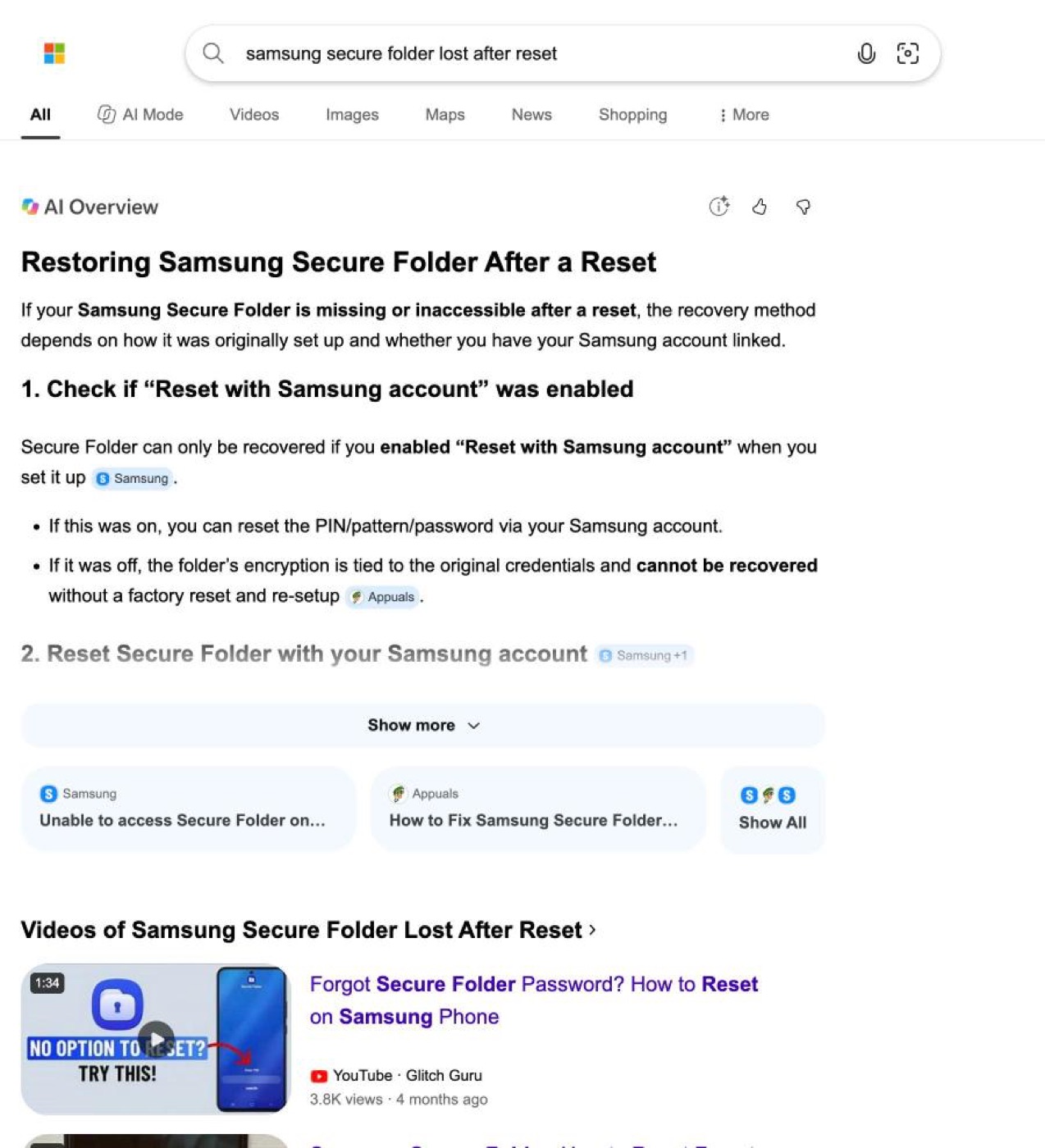
Jawaban itu mencampur dua masalah yang berbeda. "Reset with Samsung account" mereset kunci Folder Aman saat Anda lupa. Langkah Samsung, dari halaman dukungan 2022-nya: buka layar kunci Folder Aman, ketuk Lupa PIN (Forgot PIN), ketuk Reset, masukkan kata sandi akun Samsung Anda, dan pilih kode baru. Folder dan isinya masih di ponsel; Anda hanya mendapat jalan masuk baru. Ringkasan Bing, mengutip Samsung, menyatakan ini hanya berfungsi jika opsinya dinyalakan saat Anda menyiapkan folder; jika mati, satu-satunya jalan ke depan adalah menghapus folder dan memulai lagi, dengan kehilangan isinya.
Reset pabrik berbeda. Ia menghapus ponsel, termasuk Folder Aman. Kata sandi akun Samsung Anda tidak mengembalikan file, karena tidak ada lagi yang tersisa di ponsel untuk dibuka. Satu-satunya pemulihan adalah cadangan yang dibuat sebelum reset, dan seperti di atas, cadangan Folder Aman baru tidak lagi dimungkinkan dan yang lama tidak bisa dipulihkan di One UI 8. Kalau Anda membaca ini setelah reset, jawaban jujurnya adalah file hampir pasti hilang kecuali ada salinan di luar folder.
Apa yang selamat saat reset pabrik, perbaikan, dan ponsel baru
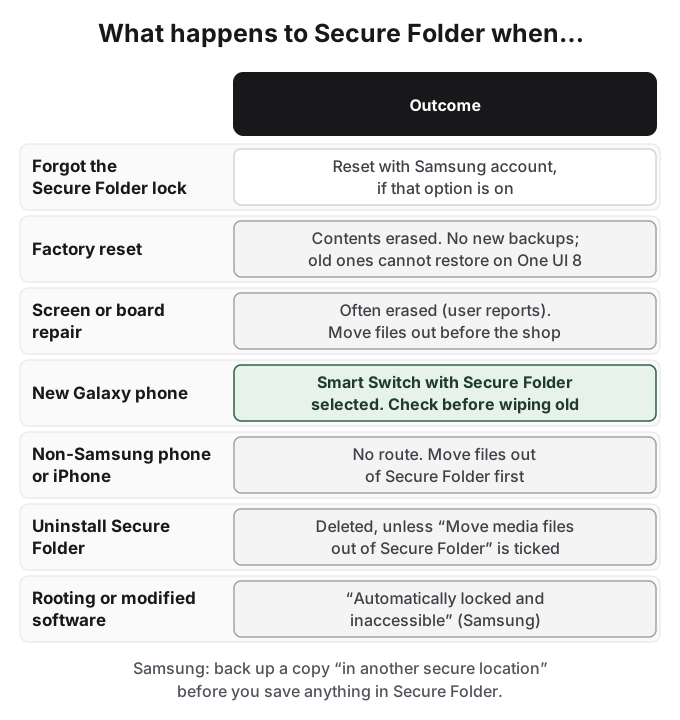
Ponsel Galaxy baru adalah kasus yang didukung. Metode Samsung saat ini adalah Smart Switch, ponsel ke ponsel:
- Letakkan kedua ponsel dalam jarak sekitar 10 cm, atau sambungkan dengan kabel USB (konektor USB-C masuk ke ponsel baru).
- Buka Smart Switch di keduanya. Di ponsel baru ketuk Terima di ponsel ini (Receive on this phone); di ponsel lama ketuk Kirim dari ponsel ini (Send from this phone).
- Pilih Galaxy/Android, lalu Nirkabel (Wireless) (pindai kode QR dengan ponsel lama) atau Kabel (Cable).
- Ketuk Izinkan (Allow) di ponsel lama. Di ponsel baru, ketuk panah di samping Aplikasi dan pilih Folder Aman, atau ketuk panah di samping Folder Aman untuk memilih konten tertentu. Ketuk Selesai, Selesai, lalu Transfer.
- Buka Folder Aman di ponsel baru dan periksa apakah datanya sudah tiba.
Langkah terakhir itu yang harus ditanggapi serius. Reddit menunjukkan Smart Switch tidak berperilaku sama bagi semua orang. Seorang pengguna Reddit di r/samsung yang pindah dari Note 9 ke S24 Ultra menulis bahwa "the secure folder is only secure as long as you never get a new phone"; satu balasan berkata "Smart Switch won't do this for you", yang lain bahwa "It asks for an encryption password on the old device, that you must enter on the new device." Dalam utas 2026 tentang pindah dari S21+ ke S26 Ultra, satu pengguna melaporkan bahwa Smart Switch menangkap foldernya tetapi "it didn't automatically transfer", sementara yang lain berkata punya mereka berhasil.
Jangan menghapus, menukar tambah, atau menjual ponsel lama sampai Anda membuka Folder Aman di ponsel baru dan melihat file Anda.
Ponsel non-Samsung atau iPhone tidak punya jalur. Folder Aman adalah fitur Samsung, dan Samsung memperingatkan bahwa datanya "cannot be transferred to other devices via unapproved sharing methods, such as USB or Wi-Fi Direct." Pindahkan semuanya keluar dari Folder Aman ke Galeri normal dulu, transfer, lalu sembunyikan lagi di ponsel baru.
Perbaikan adalah kegagalan yang senyap. Seorang komentator di utas bug r/samsung menulis: "when my screen broke and got it repaired I lost all my secure folder". Dengan layar mati, mereka tidak bisa membuka kunci ponsel untuk menyalin file keluar lebih dulu. Perbaikan yang mereset atau mengganti bagian ponsel bisa menghapus folder itu seperti reset pabrik, jadi anggap berisiko. Kalau ponsel masih berfungsi, pindahkan file keluar sebelum dibawa ke toko.
Mencopot Folder Aman (Folder Aman > tiga titik > Pengaturan > Setelan lainnya > Copot pemasangan) menghapus isi dan aplikasi di dalamnya. Centang Pindahkan file media keluar dari Folder Aman (Move media files out of Secure Folder) lebih dulu untuk menyimpan foto dan video. Rooting atau memasang perangkat lunak yang dimodifikasi memicu pengaman Samsung sendiri: Folder Aman "automatically locked and inaccessible". Komentator Hacker News melaporkan bahwa membuka bootloader memicu sekering Knox dan menonaktifkan Folder Aman secara permanen; halaman Samsung hanya menyatakan "locked and inaccessible".
Siapa yang masih bisa melihat isi Folder Aman
Dengan folder terkunci dan ikon tersembunyi, orang yang memakai ponsel Anda yang terbuka melihat Galeri biasa. Itu mencakup kasus paling umum yang digambarkan orang di Reddit: teman atau saudara yang menggulir foto.
Itu tidak mencakup orang yang tahu atau bisa menuntut kode Folder Aman Anda; orang yang melihat layar penyimpanan, panel Cepat, atau Pengaturan dan bertanya apa itu Folder Aman; apa pun yang sudah diunggah ke layanan cloud sebelum Anda memindahkannya; atau akun cloud yang Anda masuki di dalam Folder Aman, yang tersinkron ke mana pun akun itu dipakai. Ini juga bukan perlindungan terhadap pemeriksaan forensik, pemeriksaan di perbatasan, atau tekanan hukum. Kontainer yang mengumumkan keberadaannya mengundang permintaan untuk membukanya. Seorang komentator Hacker News dalam utas pemeriksaan perbatasan mengatakan aturan umumnya dengan lugas: enkripsi "will be useless once they trick or intimidate you into giving up your passwords."
Bagaimana HideFile bisa membantu
Kunci Folder Aman bagus. Yang kurang adalah portabilitas. Semua yang ada di dalamnya tinggal di satu kontainer di satu ponsel Samsung, dan jalur keluar dari ponsel itu sempit: Smart Switch ke Galaxy lain, tidak ada yang lain, sekarang setelah pencadangan cloud tiada. Salinan yang hanya ada di satu tempat adalah salinan yang bisa hilang, dan kisah Reddit di atas menunjukkan seperti apa itu.
HideFile mengambil pendekatan sebaliknya. HideFile menaruh foto dan file pribadi Anda di dalam foto, video, atau PDF biasa, yang disebut file sampul. Buka sampul di Galeri dan Anda melihat gambar biasa. Buka di hidefile.app dengan kata sandi Anda dan Anda melihat file pribadi Anda.
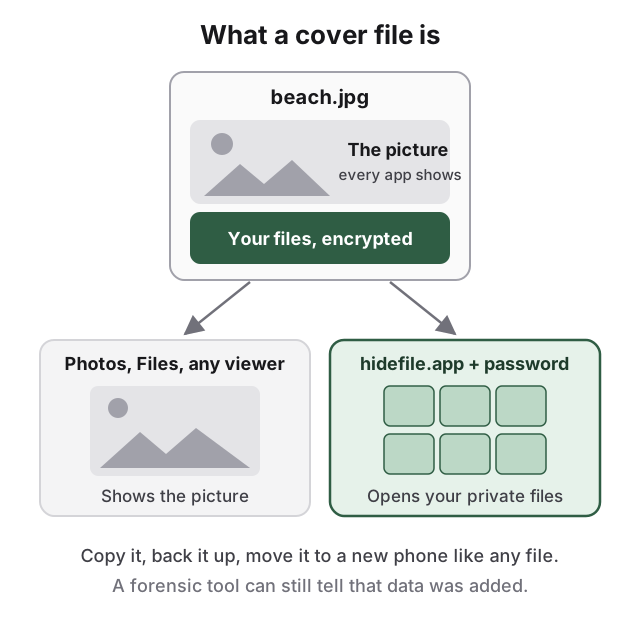
Karena sampul adalah file biasa, ia selamat dari kejadian yang menghapus Folder Aman: salin ke Google Drive, komputer, atau flash disk USB, dan ia berpindah ke ponsel baru, Pixel, atau iPhone seperti file lain. Tidak ada ikon brankas dan tidak ada nama kontainer di layar penyimpanan.
Di Android, HideFile berjalan di Chrome. Tidak ada aplikasi Play Store dan tidak ada yang perlu diinstal.
- Buka hidefile.app di Chrome.
- Pilih sampul: foto, video, atau PDF biasa apa pun.
- Tambahkan foto dan file pribadi, lalu atur kata sandi.
- Simpan file sampul. File mendarat di Download.
- Untuk membukanya nanti, kembali ke hidefile.app, pilih sampul dan masukkan kata sandi.
File dienkripsi di browser dan tidak diunggah ke server HideFile. Cadangkan sampul sebagai file (Google Drive, komputer), bukan lewat layanan yang mengompres ulang foto, yang bisa menghapus bagian tersembunyinya. Anda bahkan bisa menyimpan sampul di dalam Folder Aman untuk dua kunci, selama salinannya juga ada di luarnya.
HideFile menghentikan intipan iseng, bukan alat forensik. Alat khusus bisa tahu bahwa ada data yang ditambahkan ke sampul; alat itu tidak bisa membaca isinya tanpa kata sandi. Tidak ada pemulihan kata sandi: kalau lupa, tidak ada yang bisa membuka file, termasuk kami. Untuk pemeriksa terlatih, pemeriksaan di perbatasan, atau tekanan hukum, HideFile alat yang salah, begitu juga Folder Aman.
Untuk opsi Android lainnya, lihat cara menyembunyikan foto di Android, folder tersembunyi di Android, Private Space Android dan Folder Terkunci Google Foto. Sebelum memercayai aplikasi brankas apa pun, baca apakah aplikasi brankas foto aman.
Sumber
- Samsung US: Cannot backup Secure folder on Galaxy phone or tablet (diperiksa 14 Oktober 2026); diarsipkan 10 Desember 2025 dan 14 September 2026
- Samsung Latin America: What is a secure folder and how to use it (pembaruan terakhir 4 Juni 2022)
- Samsung Knox: Secure Folder user guide, Back up and Restore
- Reddit r/samsung: Is there a way to securely transfer files from the secure folder of my Note 9 to my new S24 Ultra?
- Reddit r/samsung: Private Album vs Secure Folder
- Reddit r/samsung: Secure Folder is not secure and files can be accessed
- Reddit r/samsung: What is the secure folder used for?
- Reddit r/samsung: How do you hide your pics in your gallery?
- Reddit r/androidapps: thread on what people keep hidden
- Reddit r/GooglePixel: Pixel Private Space vs. Samsung Secure Folder
- Hacker News: comment on Secure Folder and Private Space
- Hacker News: border search thread