
La Carpeta segura de Samsung (Secure Folder) es un área bloqueada y separada en un teléfono Galaxy, con sus propias apps, su propia Galería y su propio almacenamiento. Para configurarla, abre Ajustes > Seguridad y privacidad > Más ajustes de seguridad > Carpeta segura, inicia sesión en tu cuenta de Samsung y elige un bloqueo. Las fotos, archivos y apps que muevas dentro desaparecen del lado normal del teléfono hasta que vuelvas a desbloquear la carpeta.
Es el mejor lugar integrado para ocultar fotos en un Samsung, y su punto débil no es el bloqueo. Es lo que pasa con el contenido cuando el teléfono cambia. La página de soporte de Samsung en EE. UU. dice ahora claramente que "Data backup is no longer available for Secure Folder" (el respaldo de datos ya no está disponible para la Carpeta segura), y en Android 16 con One UI 8 o superior tampoco puedes restaurar respaldos antiguos. Un restablecimiento de fábrica, una reparación fallida o un cambio a un teléfono que no sea Samsung pueden llevarse todo lo que hay dentro. Esta guía cubre la configuración y luego dedica la mayor parte del tiempo a esa segunda mitad, porque casi nada de lo que aparece en las búsquedas de "carpeta segura" la trata.
Los nombres de los menús siguen la página de soporte de Samsung en EE. UU. verificada el 14 de octubre de 2026. En versiones anteriores de One UI, la misma pantalla está en Ajustes > Datos biométricos y seguridad > Carpeta segura.
La Carpeta segura es un segundo perfil del teléfono, construido sobre Samsung Knox
La Carpeta segura es parte de Samsung Knox, la plataforma de seguridad de Samsung, y Knox publica su guía del usuario. Samsung la describe como "a separate, secured storage area" (un área de almacenamiento separada y protegida). En la práctica se comporta como un segundo teléfono, más pequeño, que corre dentro del primero: las apps que agregas son copias separadas con sus propios datos, ahí puede funcionar un segundo WhatsApp o una app bancaria, y la Galería de dentro solo ve las fotos que viven dentro.
Los perfiles de trabajo de Android y el Espacio privado se basan en la misma idea de un perfil separado, y por eso los comentaristas de Hacker News describen la Carpeta segura como "an older approach to what Android provides via the standard Private Space feature since Android 15" (un enfoque más antiguo de lo que Android ofrece con la función estándar Espacio privado desde Android 15). La página de Samsung no lo plantea así, y en los teléfonos Galaxy la Carpeta segura sigue siendo la herramienta que Samsung documenta.
La gente la usa para mucho más que fotos que dan vergüenza. En un hilo de r/samsung que pregunta para qué sirve la Carpeta segura, con 175 comentarios, las respuestas van desde apps de mensajería duplicadas hasta apps bancarias y separación del trabajo. Un usuario de Reddit en r/androidapps enumeró "personal identification, screenshots of important mails, unfinished designs" (identificación personal, capturas de correos importantes, diseños sin terminar). El hilo común es contenido que quieres fuera de la vista cuando el teléfono está desbloqueado y en manos de otra persona.
El bloqueo es independiente del bloqueo de pantalla del teléfono. Esa es la mayor diferencia con la Carpeta bloqueada de Google Fotos, que reutiliza el bloqueo de pantalla, y por eso la Carpeta segura protege frente a una pareja o un hijo que conoce tu PIN. La redacción de Samsung fija el alcance: mantiene el contenido privado "even when the device is unlocked" (incluso cuando el dispositivo está desbloqueado). No hace que el teléfono sea seguro frente a alguien que pueda obligarte a abrirlo, ni frente a software que haya hecho root al dispositivo.
Cómo configurar la Carpeta segura en un teléfono Samsung
Necesitas una cuenta de Samsung. La página de configuración de Samsung lo dice directamente: "To use Secure Folder, you must sign into your Samsung account." (para usar la Carpeta segura debes iniciar sesión en tu cuenta de Samsung).
- Abre Ajustes, toca Seguridad y privacidad, luego Más ajustes de seguridad y después Carpeta segura.
- Acepta los términos e inicia sesión con el ID y la contraseña de tu cuenta de Samsung.
- Elige un tipo de bloqueo (patrón, PIN o contraseña). Usa un bloqueo distinto del bloqueo de pantalla del teléfono, o se pierde la separación.
- Opcionalmente, agrega tu huella digital como segunda forma de abrirla.
- Se abre la pantalla de la Carpeta segura y se agrega un ícono de Carpeta segura a la pantalla de aplicaciones.
Dos ajustes importan de inmediato. Bloqueo automático de Carpeta segura (Auto lock Secure Folder) decide cuándo se vuelve a bloquear; elige la opción más estricta con la que puedas vivir. También puedes bloquearla a mano desde el menú (tres puntos) con Bloquear y salir (Lock and exit). Y revisa en los ajustes de bloqueo la opción de restablecer el bloqueo con tu cuenta de Samsung, que se explica más abajo, porque decide qué pasa si olvidas el código.
Mover fotos adentro y afuera, y la copia que olvidas
- Abre Carpeta segura y toca Agregar archivos.
- Toca Imágenes (o Videos, Audio, Documentos), selecciona los elementos y toca Listo.
- Toca Mover. Samsung: "The selected items will be deleted from the original folder and moved to Secure Folder." (los elementos seleccionados se borrarán de la carpeta original y se moverán a la Carpeta segura). Toca Copiar en su lugar para dejar el original donde estaba.
Para sacar una foto de nuevo, abre la Galería dentro de la Carpeta segura, selecciónala, toca los tres puntos y luego Mover fuera de Carpeta segura. Vuelve a la Galería normal.
Mover una foto en el teléfono no mueve la copia en la nube. Si Google Fotos o OneDrive ya respaldó esa foto desde la Galería normal, la copia en la nube permanece en tu biblioteca y se sincroniza de vuelta con todos los dispositivos donde tienes sesión iniciada. Un usuario de Reddit en r/samsung preguntó justo eso: "Is there a way to prevent Google photos from immediately backing them up." (¿hay forma de evitar que Google Fotos las respalde de inmediato?). Revisa photos.google.com después de mover y borra ahí la copia de la nube si existe. Para las fotos nuevas, la cámara dentro de la Carpeta segura guarda directamente en la carpeta, con lo que se salta por completo la Galería normal.
Oculta el ícono, pero la pantalla de almacenamiento sigue nombrándola
El ícono en la pantalla de aplicaciones es en sí mismo una señal de que algo se mantiene en privado. Puedes quitarlo:
- Abre Carpeta segura y toca los tres puntos.
- Toca Ajustes y luego desactiva Mostrar ícono en la pantalla de aplicaciones.
Para volver a entrar, desliza hacia abajo el panel rápido y toca el mosaico de Carpeta segura, o vuelve a entrar por Ajustes. La guía de Knox también permite cambiar el nombre y el ícono de la carpeta, que es la respuesta a la búsqueda frecuente "cómo cambiar el nombre de la Carpeta segura".
Ocultar el ícono es cosmético. Un comentarista en r/GooglePixel que compara la Carpeta segura con el Espacio privado del Pixel señala que la pantalla de almacenamiento del teléfono enumera "Secure folder" por su nombre, incluso después de cambiar el nombre del ícono. El mosaico del panel rápido y la entrada en Ajustes también permanecen. Una persona curiosa que conozca los teléfonos Samsung puede descubrir que existe una Carpeta segura; lo que no puede hacer sin el código es abrirla.
La Carpeta segura también ha tenido una falla real. En un hilo de r/samsung con 290 puntos, usuarios mostraron que un selector de medios de un perfil de trabajo podía leer archivos de la Carpeta segura mientras la carpeta estaba bloqueada. Samsung la llamó un problema conocido, Android Authority lo cubrió y comentarios posteriores informan que se corrigió. Es un recordatorio de que las paredes de un contenedor son software, y el software tiene errores.
Respaldo de la Carpeta segura: qué dice Samsung ahora y cuándo cambió
Aquí es donde la mayoría de las guías están desactualizadas, y donde las propias páginas de Samsung se contradicen. Léelas por fecha.
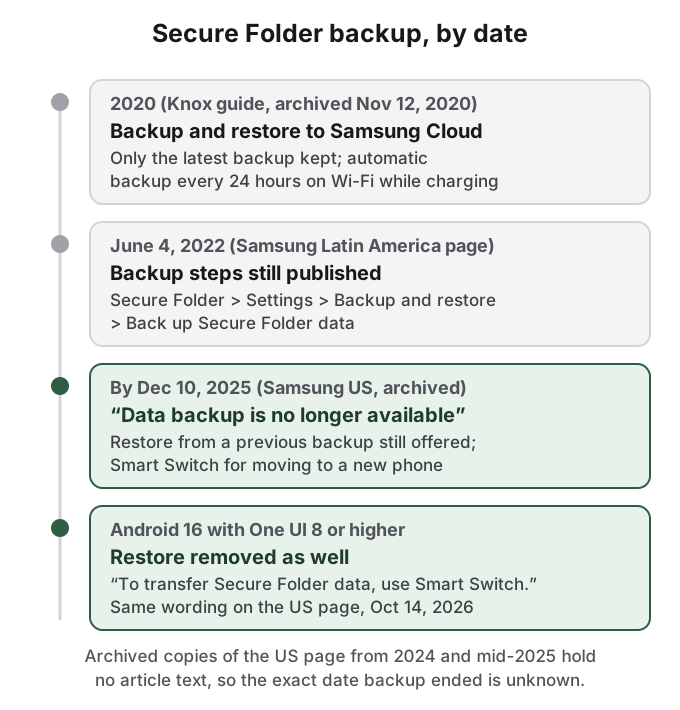
La guía del usuario de Knox para la Carpeta segura, cuya copia archivada más antigua es del 12 de noviembre de 2020 y que sigue en línea, describe Respaldo y restauración (Backup and restore) en Samsung Cloud: eliges contactos, fotos, videos, documentos e incluso apps, Samsung guarda solo el respaldo más reciente y se ejecuta un respaldo automático cada 24 horas con Wi-Fi y con el teléfono cargando. La página de soporte de Samsung para Latinoamérica y el Caribe, que indica una última actualización del 4 de junio de 2022, todavía da los pasos: Carpeta segura > Ajustes > Respaldo y restauración > Respaldar datos de Carpeta segura (Secure Folder > Settings > Backup and restore > Back up Secure Folder data).
La página de solución de problemas de Samsung en EE. UU., titulada "Cannot backup Secure folder on Galaxy phone or tablet", dice lo contrario: "Data backup is no longer available for Secure Folder. However, you can restore data from a previous backup or transfer data from your old device to your new one using Smart Switch." (El respaldo de datos ya no está disponible para la Carpeta segura. Sin embargo, puedes restaurar datos desde un respaldo anterior o transferir datos de tu dispositivo anterior al nuevo con Smart Switch). Agrega una segunda nota: "Restore functionality is not available in the Secure Folder for devices running Android 16 with One UI 8 or higher. To transfer Secure Folder data, use Smart Switch." (la función de restauración no está disponible en la Carpeta segura en dispositivos con Android 16 y One UI 8 o superior; para transferir datos de la Carpeta segura, usa Smart Switch).
Internet Archive guarda copias de esa redacción del 10 de diciembre de 2025 y del 14 de septiembre de 2026, y no había cambiado el 14 de octubre de 2026. Las copias archivadas anteriores de 2024 y mediados de 2025 no contienen texto del artículo, así que la fecha exacta en que terminó el respaldo no se puede precisar con el archivo.
En conjunto: el respaldo de la Carpeta segura en Samsung Cloud existió, fue retirado, y luego se retiró la restauración de respaldos antiguos en One UI 8. Cualquier guía que te diga "respalda la Carpeta segura en Samsung Cloud" describe una función que tu teléfono actual no tiene. El consejo de Samsung en la misma página de Latinoamérica es el que sigue vigente: "Before saving data in Secure Folder, make sure you back up a copy of the data in another secure location." (Antes de guardar datos en la Carpeta segura, asegúrate de respaldar una copia en otro lugar seguro).
Restablecer con la cuenta de Samsung arregla un código olvidado, no un teléfono borrado
Busca "samsung carpeta segura se perdió después de restablecer" y la respuesta de IA de Bing empieza con un ajuste llamado "Reset with Samsung account" (restablecer con la cuenta de Samsung).
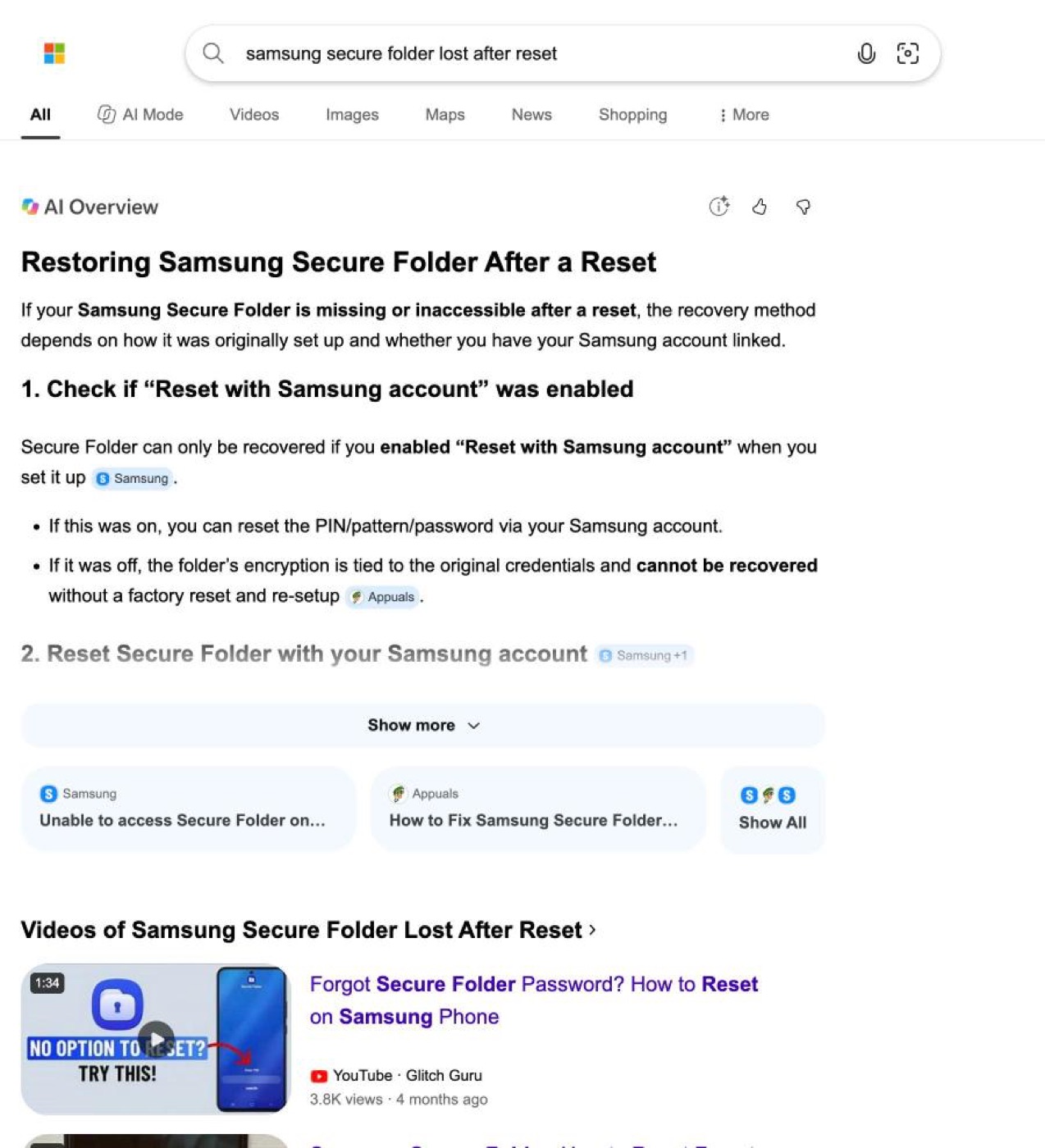
Esa respuesta mezcla dos problemas distintos. "Reset with Samsung account" restablece el bloqueo de la Carpeta segura cuando lo olvidas. Los pasos de Samsung, de su página de soporte de 2022: abre la pantalla de bloqueo de la Carpeta segura, toca ¿Olvidaste el PIN? (Forgot PIN), toca Restablecer (Reset), ingresa la contraseña de tu cuenta de Samsung y elige un código nuevo. La carpeta y su contenido siguen en el teléfono; solo obtienes una nueva forma de entrar. El resumen de Bing, citando a Samsung, dice que esto funciona solo si la opción estaba activada al configurar la carpeta; si estaba desactivada, la única salida es eliminar la carpeta y empezar de nuevo, perdiendo su contenido.
Un restablecimiento de fábrica es distinto. Borra el teléfono, Carpeta segura incluida. La contraseña de tu cuenta de Samsung no devuelve los archivos, porque no queda nada en el teléfono que desbloquear. La única recuperación es un respaldo hecho antes del restablecimiento, y como se explicó, ya no es posible hacer respaldos nuevos de la Carpeta segura y los antiguos no se pueden restaurar en One UI 8. Si lees esto después de un restablecimiento, la respuesta honesta es que los archivos casi con certeza se perdieron, a menos que existan copias fuera de la carpeta.
Qué sobrevive a un restablecimiento de fábrica, una reparación y un teléfono nuevo
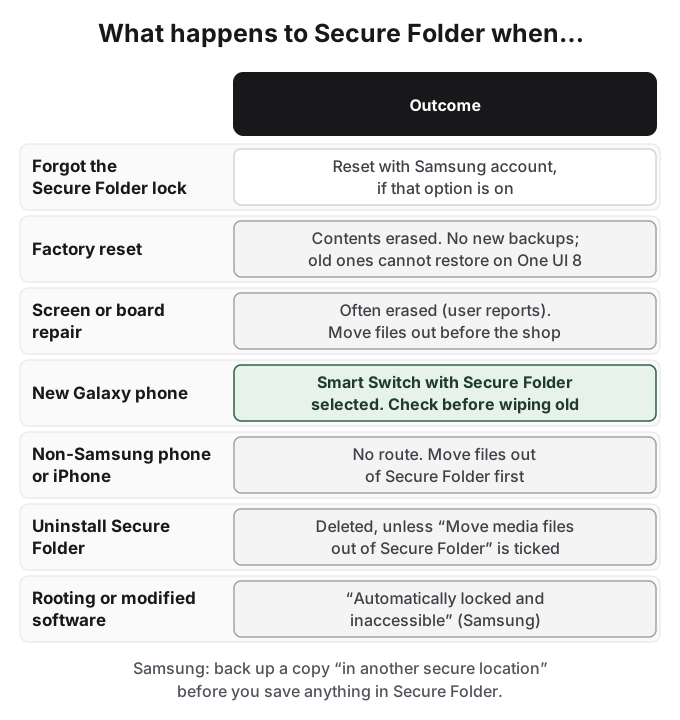
Un teléfono Galaxy nuevo es el caso admitido. El método actual de Samsung es Smart Switch, de teléfono a teléfono:
- Pon los dos teléfonos a unos 10 cm (4 pulgadas) uno del otro, o conéctalos con un cable USB (el conector USB-C va en el teléfono nuevo).
- Abre Smart Switch en ambos. En el teléfono nuevo toca Recibir en este teléfono; en el anterior toca Enviar desde este teléfono.
- Elige Galaxy/Android y luego Inalámbrico (escanea el código QR con el teléfono anterior) o Cable.
- Toca Permitir en el teléfono anterior. En el teléfono nuevo, toca la flecha junto a Aplicaciones y selecciona Carpeta segura, o toca la flecha junto a Carpeta segura para elegir contenido específico. Toca Listo, Listo y luego Transferir.
- Abre la Carpeta segura en el teléfono nuevo y comprueba que los datos llegaron.
Ese último paso es el que hay que tomar en serio. Reddit muestra que Smart Switch no se comporta igual para todos. Un usuario de Reddit en r/samsung que pasaba de un Note 9 a un S24 Ultra escribió que "the secure folder is only secure as long as you never get a new phone" (la carpeta segura solo es segura mientras nunca compres un teléfono nuevo); una respuesta dijo "Smart Switch won't do this for you" (Smart Switch no hará esto por ti), otra que "It asks for an encryption password on the old device, that you must enter on the new device." (pide una contraseña de cifrado en el dispositivo anterior, que debes ingresar en el nuevo). En un hilo de 2026 sobre pasar de un S21+ a un S26 Ultra, un usuario informó que Smart Switch capturó la carpeta pero "it didn't automatically transfer" (no se transfirió automáticamente), mientras otros dijeron que la suya sí.
No borres, entregues como parte de pago ni vendas el teléfono anterior hasta que hayas abierto la Carpeta segura en el nuevo y visto tus archivos.
Un teléfono que no sea Samsung o un iPhone no tiene ruta. La Carpeta segura es una función de Samsung, y Samsung advierte que sus datos "cannot be transferred to other devices via unapproved sharing methods, such as USB or Wi-Fi Direct." (no se pueden transferir a otros dispositivos por métodos de compartición no aprobados, como USB o Wi-Fi Direct). Primero saca todo de la Carpeta segura a la Galería normal, transfiérelo y vuelve a ocultarlo en el teléfono nuevo.
Una reparación es la falla silenciosa. Un comentarista del hilo de errores de r/samsung escribió: "when my screen broke and got it repaired I lost all my secure folder" (cuando se me rompió la pantalla y la reparé, perdí toda mi carpeta segura). Con la pantalla muerta no pudo desbloquear el teléfono para copiar los archivos antes. Una reparación que restablece o reemplaza partes del teléfono puede borrar la carpeta igual que un restablecimiento de fábrica, así que considérala en riesgo. Si el teléfono todavía funciona, saca los archivos antes de llevarlo a un taller.
Desinstalar la Carpeta segura (Carpeta segura > tres puntos > Ajustes > Más ajustes > Desinstalar) borra el contenido y las apps de dentro. Marca primero Mover archivos multimedia fuera de Carpeta segura para conservar fotos y videos. Hacer root o instalar software modificado activa la propia protección de Samsung: la Carpeta segura queda "automatically locked and inaccessible" (bloqueada automáticamente e inaccesible). Los comentaristas de Hacker News informan que desbloquear el bootloader activa el fusible de Knox y desactiva la Carpeta segura de forma permanente; la página de Samsung solo dice "locked and inaccessible".
Quién puede seguir viendo lo que hay en la Carpeta segura
Con la carpeta bloqueada y el ícono oculto, alguien que use tu teléfono desbloqueado ve una Galería normal. Eso cubre el caso más común que describe la gente en Reddit: un amigo o familiar recorriendo las fotos.
No cubre a alguien que conoce o puede exigir tu código de la Carpeta segura; a alguien que mira la pantalla de almacenamiento, el panel rápido o Ajustes y pregunta qué es la Carpeta segura; nada que ya se haya subido a un servicio en la nube antes de moverlo; ni las cuentas en la nube en las que inicias sesión dentro de la Carpeta segura, que se sincronizan dondequiera que se use esa cuenta. Tampoco es protección frente a un examen forense, una revisión en la frontera o presión legal. Un contenedor que anuncia su existencia invita a que te pidan abrirlo. Un comentarista de Hacker News en un hilo sobre revisiones en la frontera expuso la regla general sin rodeos: el cifrado "will be useless once they trick or intimidate you into giving up your passwords." (será inútil una vez que te engañen o te intimiden para que entregues tus contraseñas).
Cómo puede ayudar HideFile
El bloqueo de la Carpeta segura es bueno. Lo que le falta es portabilidad. Todo lo de dentro vive en un solo contenedor en un solo teléfono Samsung, y los caminos para salir de ese teléfono son estrechos: Smart Switch a otro Galaxy y nada más, ahora que el respaldo en la nube desapareció. Una copia que existe en un solo lugar es una copia que puedes perder, y las historias de Reddit de arriba muestran cómo se ve eso.
HideFile adopta el enfoque contrario. Coloca tus fotos y archivos privados dentro de una foto, un video o un PDF normales, llamado archivo de portada. Abre la portada en la Galería y verás una imagen normal. Ábrela en hidefile.app con tu contraseña y verás tus archivos privados.
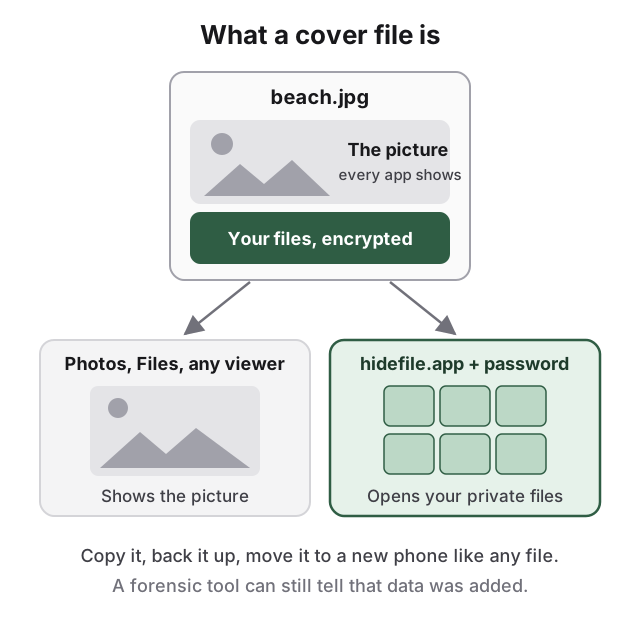
Como la portada es un archivo normal, sobrevive a los eventos que borran la Carpeta segura: cópiala a Google Drive, a una computadora o a una memoria USB, y pasa a un teléfono nuevo, un Pixel o un iPhone como cualquier otro archivo. No hay ícono de bóveda ni nombre de contenedor en la pantalla de almacenamiento.
En Android, HideFile funciona en Chrome. No hay app en Play Store ni nada que instalar.
- Abre hidefile.app en Chrome.
- Elige una portada: cualquier foto, video o PDF normal.
- Agrega las fotos y archivos privados y define una contraseña.
- Guarda el archivo de portada. Queda en Descargas.
- Para abrirlo después, vuelve a hidefile.app, elige la portada e ingresa la contraseña.
Los archivos se cifran en el navegador y no se suben a ningún servidor de HideFile. Respalda la portada como archivo (Google Drive, una computadora), no a través de un servicio que vuelva a comprimir las fotos, lo que puede eliminar la parte oculta. Incluso puedes guardar la portada dentro de la Carpeta segura para tener dos bloqueos, siempre que también exista una copia fuera de ella.
HideFile frena la curiosidad casual, no las herramientas forenses. Una herramienta hecha para eso puede notar que se agregaron datos a la portada; no puede leer el contenido sin la contraseña. No hay recuperación de contraseña: si la olvidas, nadie, incluidos nosotros, puede abrir los archivos. Para un examinador capacitado, una revisión en la frontera o presión legal, es la herramienta equivocada, y también lo es la Carpeta segura.
Para las otras opciones en Android, consulta cómo ocultar fotos en Android, carpetas ocultas en Android, Espacio privado de Android y la Carpeta bloqueada de Google Fotos. Antes de confiar en cualquier app de bóveda, lee es segura una bóveda de fotos.
Fuentes
- Samsung US: Cannot backup Secure folder on Galaxy phone or tablet (verificada el 14 de octubre de 2026); archivada el 10 de diciembre de 2025 y el 14 de septiembre de 2026
- Samsung Latinoamérica: What is a secure folder and how to use it (última actualización 4 de junio de 2022)
- Samsung Knox: Secure Folder user guide, Back up and Restore
- Reddit r/samsung: Is there a way to securely transfer files from the secure folder of my Note 9 to my new S24 Ultra?
- Reddit r/samsung: Private Album vs Secure Folder
- Reddit r/samsung: Secure Folder is not secure and files can be accessed
- Reddit r/samsung: What is the secure folder used for?
- Reddit r/samsung: How do you hide your pics in your gallery?
- Reddit r/androidapps: thread on what people keep hidden
- Reddit r/GooglePixel: Pixel Private Space vs. Samsung Secure Folder
- Hacker News: comment on Secure Folder and Private Space
- Hacker News: border search thread