
El Espacio privado es un área bloqueada y separada para apps en celulares con Android 15 o posterior. Configúralo en Ajustes > Seguridad y privacidad > Espacio privado, dale su propio bloqueo y activa Ocultar el espacio privado cuando esté bloqueado. Mientras está bloqueado, las apps de adentro se detienen y desaparecen de la lista de apps, de recientes, de las notificaciones, del selector de fotos y de Ajustes.
Eso lo hace bueno para un trabajo: mantener unas pocas apps fuera de la vista y en silencio. Es más débil en lo que la mayoría busca, ocultar fotos, y la propia página de ayuda de Google enumera las formas en que se puede descubrir que existe. Tampoco sobrevive a una restauración del dispositivo, y si olvidas el bloqueo hay que eliminarlo. Esta guía sigue la página de Ayuda de Android de Google según se consultó el 14 de octubre de 2026.
El Espacio privado es un segundo perfil de Android, no una carpeta
La documentación de código fuente de Android de Google describe el Espacio privado como "a separate Android profile" (un perfil de Android separado), construido sobre la misma maquinaria multiusuario que los usuarios secundarios y los perfiles de trabajo. Las apps que instalas ahí son copias nuevas con sus propios datos; la copia de tu pantalla principal no se toca. Cuando el espacio se bloquea, Android detiene ese perfil por completo, así que sus apps no pueden ejecutarse, sincronizar en segundo plano ni mostrar notificaciones. Un comentarista de Hacker News describió el uso real más común: "I use Android's private space for social media and banking apps. Accessible when I need them, but not running by default" (uso el espacio privado de Android para redes sociales y apps bancarias; accesibles cuando las necesito, pero sin ejecutarse por defecto).
Puedes tener un Espacio privado por celular, y solo el usuario principal puede crearlo. Google enumera los casos en que no está disponible: un dispositivo administrado (propiedad del trabajo), una cuenta supervisada de un menor en el espacio principal, un usuario secundario, más de cuatro usuarios o perfiles en el celular, o un fabricante o empleador que lo haya desactivado. Los Pixel con Android 15 y posteriores lo tienen. En otras marcas, revisa Ajustes: si no hay una entrada Espacio privado en Seguridad y privacidad, el fabricante no lo incluyó. El equivalente de larga data de Samsung es la Carpeta segura.
Cómo activar el espacio privado en Android
- Abre Ajustes, toca Seguridad y privacidad y, en Privacidad, toca Espacio privado.
- Desbloquea con el bloqueo de pantalla, luego toca Configurar y Entendido.
- Si quieres, inicia sesión con una cuenta de Google. Usa una cuenta nueva que no tenga sesión iniciada en ningún otro lugar (más abajo se explica por qué).
- Elige Elegir un bloqueo nuevo en lugar de Usar el bloqueo de pantalla del dispositivo, y escoge un PIN, patrón o contraseña distintos de los de tu celular.
- Toca Listo.
Luego oculta el contenedor y configura el bloqueo automático. Desplázate hasta el final de Todas las apps, toca Espacio privado, desbloquéalo, toca el ícono de Ajustes junto a él y activa Ocultar el espacio privado cuando esté bloqueado. Desaparece la próxima vez que el espacio se bloquee. En Bloquear el espacio privado automáticamente, elige Cada vez que se bloquee el dispositivo salvo que tengas un motivo para no hacerlo; las otras opciones son cinco minutos después del tiempo de espera de la pantalla, o solo después de un reinicio.
Para abrir un espacio oculto, escribe "espacio privado" en la búsqueda de apps y toca Espacio privado: Toca para configurar o abrir. Google señala que este resultado de búsqueda aparece incluso en celulares sin Espacio privado, así que verlo no le dice nada a un curioso. Lo mismo ocurre con Restablecer espacio privado en los ajustes del sistema.
Meter fotos y archivos requiere un paso deliberado
Un usuario de Reddit en r/GooglePixel describió la sorpresa que se lleva la mayoría: esperaba que sus archivos estuvieran ocultos y encontró que "none of my phones content was available in private space" (nada del contenido de mi celular estaba disponible en el espacio privado). El Espacio privado empieza vacío. Para poner archivos:
- Abre el Espacio privado y toca + Agregar, luego Agregar archivos.
- Selecciona los archivos del almacenamiento principal (mantén presionado para elegir varios).
- Elige Mover para borrar el original del lado principal, o Copiar para conservar ambos.
Los archivos quedan en la carpeta Descargas del almacenamiento privado. Google enumera cuatro formas en que falla el traslado: el archivo está en uso, se le cambia el nombre o se borra durante el traslado, el celular se queda sin espacio, o el espacio se bloquea durante la transferencia. Mantén la pantalla encendida y revisa el resultado antes de borrar nada a mano. También necesitas una app de galería instalada dentro del espacio para ver las fotos; la galería de tu pantalla principal no puede ver adentro.
Mover un archivo no toca las copias que ya están en la nube. Si Google Photos respaldó una foto antes de que la movieras, sigue en tu biblioteca.
Una cuenta de Google compartida filtra lo que el Espacio privado oculta
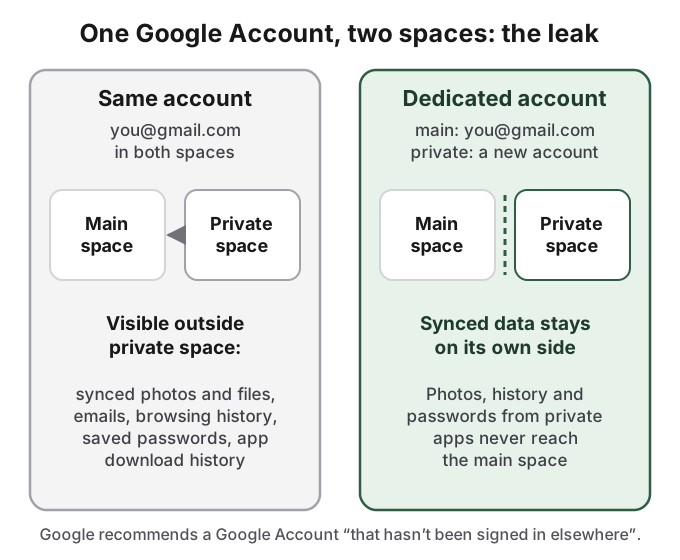
El perfil aísla las apps del celular; una cuenta de Google sincroniza en todas partes. Google es explícito: si inicias sesión en el Espacio privado con una cuenta que usas en tu espacio principal o en cualquier otro dispositivo, "synced photos, files, emails, contacts, calendar events" (fotos, archivos, correos, contactos y eventos de calendario sincronizados), el historial de descargas de apps y el "browsing history, bookmarks, and saved passwords" (historial de navegación, marcadores y contraseñas guardadas) quedan disponibles fuera de él. Google Photos dentro del Espacio privado, con la sesión de tu cuenta normal, muestra tu biblioteca normal, y todo lo que fotografíes ahí se respalda en la biblioteca que todos los que usan tu espacio principal pueden abrir. Google recomienda "a dedicated Google Account for your private space that hasn't been signed in elsewhere" (una cuenta de Google dedicada para tu espacio privado que no tenga sesión iniciada en otro lugar).
Lo que el Espacio privado no puede ocultar, en palabras de Google
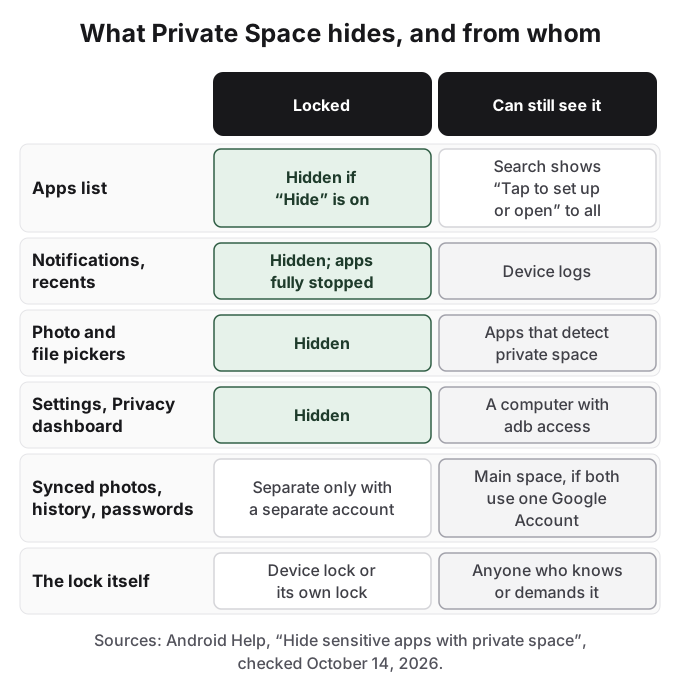
La página de ayuda de Google no lo exagera. "In some cases, you can't hide the existence of private space from: Others who install apps on your phone; Others who can connect your device to a computer, including Android Debug Bridge (adb) access; Other apps which can detect the usage of private space and the apps within it; Device logs" (en algunos casos, no puedes ocultar la existencia del espacio privado de: otras personas que instalan apps en tu celular; otras personas que pueden conectar tu dispositivo a una computadora, incluido el acceso por Android Debug Bridge (adb); otras apps que pueden detectar el uso del espacio privado y de las apps que contiene; los registros del dispositivo). En otra parte de la misma página: "it can be uncovered through computer access, which includes Android Debug Bridge (adb) commands, device logs, or by apps" (se puede descubrir mediante acceso desde una computadora, que incluye comandos de Android Debug Bridge (adb), registros del dispositivo o apps).
La brecha humana es mayor que la técnica. Un usuario de Reddit en r/GooglePixel preguntó cómo se oculta un espacio "if anyone can just type "private space" and coerce you to unlock it in the same way as the main account" (si cualquiera puede escribir "private space" y obligarte a desbloquearlo igual que la cuenta principal). El resultado de búsqueda neutral ayuda, porque aparece en todos los celulares, pero no sirve cuando alguien ya sabe que la función existe y te pide abrirla. Varias apps de bancos y billeteras tampoco funcionan dentro del Espacio privado, y Google señala que las apps del Espacio privado omiten la VPN del celular.
El Espacio privado no sobrevive a una restauración, y perder el bloqueo implica eliminarlo
Google: "when you restore the device from a device backup, private space won't be restored. Any on-device data for private space isn't backed up" (al restaurar el dispositivo desde una copia de seguridad, el espacio privado no se restaura. Ningún dato del espacio privado en el dispositivo se respalda). La copia de seguridad de datos de apps del dispositivo está en la lista de cosas que el Espacio privado no puede hacer. Las apps que guardan sus datos en sus propios servidores (una nube, una app de mensajería) normalmente pueden recuperarlos al iniciar sesión de nuevo en el celular nuevo; las fotos y archivos guardados solo en el dispositivo dentro del Espacio privado, no. Un restablecimiento de fábrica, un celular nuevo o una restauración desde copia de seguridad te dejan sin Espacio privado.
Tampoco hay recuperación si olvidas el bloqueo: "If you forget your private space unlock factor, you won't be able to access the space" (si olvidas el método de desbloqueo del espacio privado, no podrás acceder al espacio). La única salida es Ajustes > Sistema > Opciones de restablecimiento > Eliminar espacio privado, que pide el PIN del celular y elimina todo lo de adentro, o la opción de eliminar dentro de los ajustes del Espacio privado. En palabras de Google, "The app and its data are deleted with no backup" (la app y sus datos se eliminan sin copia de seguridad).
Cómo puede ayudar HideFile
El Espacio privado es un buen lugar para apps que quieres en silencio y fuera de la vista. Para fotos y archivos combina dos riesgos: el contenido vive en un solo celular sin copia de seguridad del dispositivo, y el espacio en sí lo puede encontrar cualquiera con una computadora, una app que lo detecte o un motivo para pedirlo.
HideFile guarda fotos y archivos privados dentro de una foto, un video o un PDF común, llamado archivo de portada. En una galería, la portada se ve como lo que es. En hidefile.app, con tu contraseña, abre tus archivos privados. Como la portada es un archivo normal, puedes respaldarla en Google Drive o en una computadora y llevarla a un celular nuevo, así que un restablecimiento no se la lleva. HideFile funciona hoy en Chrome en Android: abre hidefile.app, elige una portada, agrega archivos, define una contraseña y guarda. No hay app en Play Store. Los archivos se cifran en el navegador y no se suben a ningún servidor de HideFile.
Los límites son del mismo tipo que Google declara para el Espacio privado. HideFile frena el espionaje casual, no las herramientas forenses: una herramienta hecha para eso puede saber que se agregaron datos a una portada, aunque no puede leerlos sin la contraseña. No hay recuperación de contraseña. Para un examinador experto, una revisión en la frontera o una presión legal, ninguna de las dos herramientas es la adecuada.
Consulta también cómo ocultar fotos en Android, carpeta oculta en Android y ¿es segura una app de bóveda de fotos?.
Fuentes
- Android Help: Hide sensitive apps with private space (consultado el 14 de octubre de 2026)
- Android Open Source Project: Private space
- Reddit r/GooglePixel: Private space is kinda useless? What do you use it for?
- Reddit r/GooglePixel: Hidden private space nonsense
- Reddit r/GooglePixel: Pixel Private Space vs. Samsung Secure Folder
- Hacker News: comment on using Private Space for social media and banking apps
- Hacker News: comment on Private Space and work profiles