
Der Private Space („Privater Bereich“) ist ein gesperrter, getrennter Bereich für Apps auf Handys mit Android 15 oder neuer. Du richtest ihn unter Einstellungen > Sicherheit & Datenschutz > Privater Bereich (Settings > Security & privacy > Private space) ein, gibst ihm eine eigene Sperre und schaltest Privaten Bereich ausblenden, wenn er gesperrt ist (Hide private space when it's locked) ein. Solange er gesperrt ist, sind die Apps darin gestoppt und verschwinden aus App-Liste, zuletzt verwendeten Apps, Benachrichtigungen, Foto-Auswahldialog und Einstellungen.
Damit ist er gut in einer Aufgabe: ein paar Apps aus dem Blick und ruhig zu halten. Schwächer ist er bei dem, wonach die meisten suchen, nämlich Fotos zu verstecken, und Googles eigene Hilfeseite listet auf, wie sich seine Existenz aufdecken lässt. Außerdem übersteht er keine Geräte-Wiederherstellung, und eine vergessene Sperre bedeutet, dass du ihn löschen musst. Diese Anleitung folgt Googles Android-Hilfeseite, geprüft am 14. Oktober 2026.
Der Private Space ist ein zweites Android-Profil, kein Ordner
Googles Android-Quelldokumentation beschreibt den Private Space als „a separate Android profile“ (ein getrenntes Android-Profil), gebaut auf derselben Mehrbenutzer-Technik wie zusätzliche Nutzer und Arbeitsprofile. Apps, die du dort installierst, sind neue Kopien mit eigenen Daten; die Kopie auf deinem Startbildschirm bleibt unberührt. Sperrt sich der Bereich, stoppt Android dieses Profil komplett, seine Apps können also nicht laufen, im Hintergrund synchronisieren oder Benachrichtigungen zeigen. Ein Kommentator auf Hacker News beschrieb den häufigsten echten Einsatz: „I use Android's private space for social media and banking apps. Accessible when I need them, but not running by default.“ (Ich nutze den Private Space für Social-Media- und Banking-Apps. Erreichbar, wenn ich sie brauche, aber standardmäßig nicht aktiv.)
Du kannst pro Handy einen Privaten Bereich haben, und nur der Hauptnutzer kann ihn anlegen. Google listet die Fälle auf, in denen er nicht verfügbar ist: ein verwaltetes (arbeitgebereigenes) Gerät, ein beaufsichtigtes Kinderkonto im Hauptbereich, ein zusätzlicher Nutzer, mehr als vier Nutzer oder Profile auf dem Handy oder ein Hersteller oder Arbeitgeber, der ihn abgeschaltet hat. Pixel-Handys mit Android 15 und neuer haben ihn. Bei anderen Marken schau in die Einstellungen: Gibt es unter Sicherheit & Datenschutz keinen Eintrag „Privater Bereich“, hat der Hersteller ihn nicht eingebaut. Samsungs eigenes, älteres Gegenstück ist der Sichere Ordner.
Wie richtest du den Privaten Bereich auf Android ein?
- Öffne Einstellungen, tippe auf Sicherheit & Datenschutz und unter „Datenschutz“ auf Privater Bereich.
- Entsperre mit deiner Bildschirmsperre, tippe dann auf Einrichten (Set up) und Verstanden (Got it).
- Melde dich optional bei einem Google-Konto an. Nimm ein neues Konto, das nirgends sonst angemeldet ist (siehe unten).
- Wähle Neue Sperre festlegen (Choose new lock) statt Display-Sperre des Geräts verwenden (Use device screen lock) und lege eine PIN, ein Muster oder ein Passwort fest, die sich von denen deines Handys unterscheiden.
- Tippe auf Fertig (Done).
Blende dann den Container aus und lege die automatische Sperre fest. Scrolle ans Ende von „Alle Apps“, tippe auf Privater Bereich, entsperre ihn, tippe auf das Einstellungen-Symbol daneben und schalte Privaten Bereich ausblenden, wenn er gesperrt ist ein. Er verschwindet, sobald sich der Bereich das nächste Mal sperrt. Wähle unter Privaten Bereich automatisch sperren (Lock private space automatically) Jedes Mal, wenn das Gerät gesperrt wird (Every time device locks), sofern du keinen Grund für etwas anderes hast; die weiteren Optionen sind fünf Minuten nach dem Display-Timeout oder nur nach einem Neustart.
Um einen versteckten Bereich zu öffnen, tippe „private space“ in die App-Suche und tippe auf Private space: Tap to set up or open. Google weist darauf hin, dass dieses Suchergebnis auch auf Handys ohne Privaten Bereich erscheint, sein Anblick verrät einem Schnüffler also nichts. Dasselbe gilt für Privaten Bereich zurücksetzen (Reset private space) in den Systemeinstellungen.
Fotos und Dateien hineinzubringen braucht einen bewussten Schritt
Ein Reddit-Nutzer in r/GooglePixel beschrieb die Überraschung, die die meisten erleben: Er erwartete, dass seine Dateien versteckt seien, und fand „none of my phones content was available in private space“ (nichts vom Inhalt meines Handys war im Privaten Bereich verfügbar). Der Private Space beginnt leer. So bringst du Dateien hinein:
- Öffne den Privaten Bereich und tippe auf + Hinzufügen (+ Add), dann auf Dateien hinzufügen (Add files).
- Wähle die Dateien aus dem Hauptspeicher aus (gedrückt halten, um mehrere zu wählen).
- Wähle Verschieben (Move), um das Original auf der Hauptseite zu löschen, oder Kopieren (Copy), um beides zu behalten.
Die Dateien landen im Downloads-Ordner des privaten Speichers. Google nennt vier Gründe, warum das Verschieben scheitert: Die Datei ist in Benutzung, sie wird mitten im Verschieben umbenannt oder gelöscht, dem Handy geht der Speicher aus, oder der Bereich sperrt sich während der Übertragung. Halte den Bildschirm an und prüfe das Ergebnis, bevor du von Hand etwas löschst. Außerdem brauchst du eine Galerie-App, die im Bereich installiert ist, um Fotos anzusehen; die Galerie auf deinem Startbildschirm kann nicht hineinsehen.
Das Verschieben einer Datei ändert nichts an Kopien, die schon in der Cloud liegen. Hat Google Fotos ein Foto gesichert, bevor du es verschoben hast, liegt es weiterhin in deiner Mediathek.
Ein gemeinsames Google-Konto macht undicht, was der Private Space verbirgt
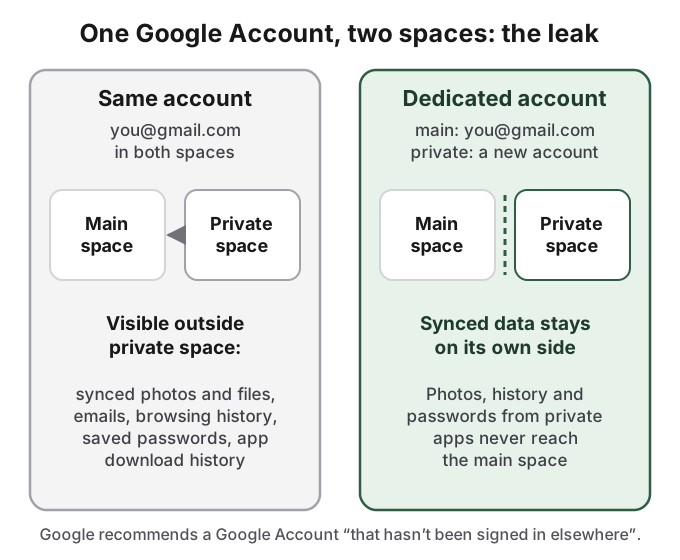
Das Profil schottet Apps auf dem Handy ab; ein Google-Konto synchronisiert überallhin. Google ist da eindeutig: Meldest du dich im Privaten Bereich mit einem Konto an, das du im Hauptbereich oder auf einem anderen Gerät nutzt, stehen „synced photos, files, emails, contacts, calendar events“ (synchronisierte Fotos, Dateien, E-Mails, Kontakte, Kalendereinträge), der Verlauf der App-Downloads, „browsing history, bookmarks, and saved passwords“ (Browserverlauf, Lesezeichen und gespeicherte Passwörter) auch außerhalb zur Verfügung. Google Fotos im Privaten Bereich, mit deinem normalen Konto angemeldet, zeigt deine normale Mediathek, und alles, was du dort fotografierst, wird in die Mediathek gesichert, die jeder in deinem Hauptbereich öffnen kann. Google empfiehlt „a dedicated Google Account for your private space that hasn't been signed in elsewhere“ (ein eigenes Google-Konto für deinen Privaten Bereich, das nirgends sonst angemeldet war).
Was der Private Space nicht verbergen kann, in Googles eigenen Worten
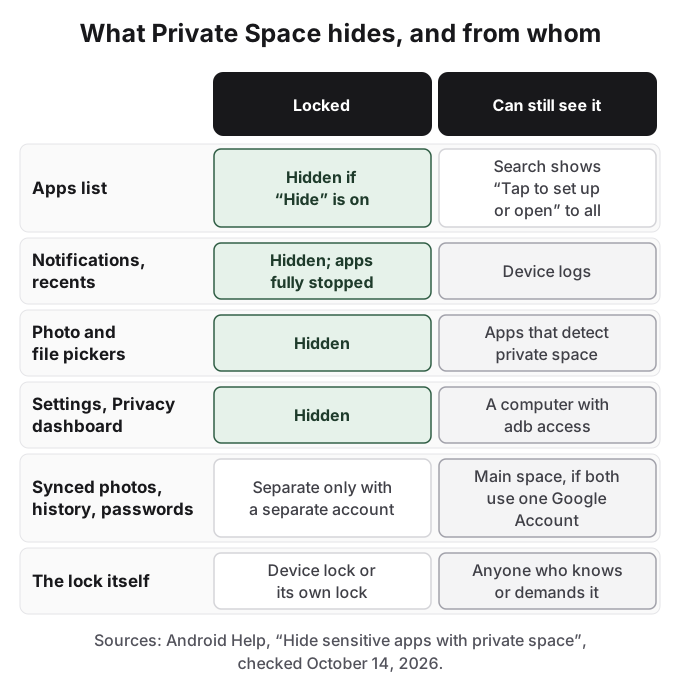
Googles Hilfeseite verkauft ihn nicht über Wert. „In some cases, you can't hide the existence of private space from: Others who install apps on your phone; Others who can connect your device to a computer, including Android Debug Bridge (adb) access; Other apps which can detect the usage of private space and the apps within it; Device logs.“ (In manchen Fällen kannst du die Existenz des Privaten Bereichs nicht verbergen vor: anderen, die Apps auf deinem Handy installieren; anderen, die dein Gerät an einen Computer anschließen können, einschließlich Zugriff per Android Debug Bridge (adb); anderen Apps, die die Nutzung des Privaten Bereichs und der Apps darin erkennen können; Geräteprotokollen.) An anderer Stelle derselben Seite steht: „it can be uncovered through computer access, which includes Android Debug Bridge (adb) commands, device logs, or by apps.“ (er kann durch Computerzugriff aufgedeckt werden, dazu zählen Android-Debug-Bridge-Befehle (adb), Geräteprotokolle oder Apps.)
Die menschliche Lücke ist größer als die technische. Ein Reddit-Nutzer in r/GooglePixel fragte, wie ein Bereich versteckt sei, „if anyone can just type "private space" and coerce you to unlock it in the same way as the main account.“ (wenn jeder einfach „private space“ eintippen und dich zwingen kann, ihn genauso zu entsperren wie das Hauptkonto.) Das neutrale Suchergebnis hilft, weil es auf jedem Handy erscheint, aber es hilft nicht mehr, sobald jemand weiß, dass es die Funktion gibt, und dich bittet, ihn zu öffnen. Mehrere Bank- und Wallet-Apps weigern sich außerdem, im Privaten Bereich zu laufen, und Google merkt an, dass Apps im Privaten Bereich das VPN des Handys umgehen.
Der Private Space übersteht keine Wiederherstellung, und eine verlorene Sperre heißt: löschen
Google: „when you restore the device from a device backup, private space won't be restored. Any on-device data for private space isn't backed up.“ (Wenn du das Gerät aus einem Gerätebackup wiederherstellst, wird der Private Bereich nicht wiederhergestellt. Daten des Privaten Bereichs auf dem Gerät werden nicht gesichert.) Das Gerätebackup von App-Daten steht auf der Liste der Dinge, die der Private Space nicht kann. Apps, die ihre Daten auf eigenen Servern halten (ein Cloud-Laufwerk, eine Chat-App), bekommen sie meist zurück, wenn du dich auf dem neuen Handy wieder anmeldest; Fotos und Dateien, die nur auf dem Gerät im Privaten Bereich liegen, nicht. Ein Zurücksetzen auf Werkseinstellungen, ein neues Handy oder eine Wiederherstellung aus dem Backup beginnen alle ohne Privaten Bereich.
Auch für eine vergessene Sperre gibt es keine Wiederherstellung: „If you forget your private space unlock factor, you won't be able to access the space.“ (Wenn du den Entsperrfaktor deines Privaten Bereichs vergisst, kommst du nicht mehr in den Bereich.) Der einzige Ausweg ist Einstellungen > System > Optionen zum Zurücksetzen > Privaten Bereich löschen (Settings > System > Reset options > Delete private space), was die PIN des Handys verlangt und alles darin löscht, oder die Löschoption in den Einstellungen des Privaten Bereichs. In Googles Worten: „The app and its data are deleted with no backup.“ (Die App und ihre Daten werden ohne Backup gelöscht.)
So kann HideFile helfen
Der Private Space ist ein guter Ort für Apps, die du ruhig und aus dem Blick haben willst. Bei Fotos und Dateien kommen zwei Risiken zusammen: Der Inhalt liegt auf einem Handy ohne Gerätebackup, und der Bereich selbst lässt sich von jedem finden, der einen Computer, eine erkennende App oder einen Grund zum Fragen hat.
HideFile legt private Fotos und Dateien in einem ganz normalen Foto, Video oder PDF ab, der Tarndatei (cover file). In einer Galerie sieht die Tarndatei aus, was sie ist. Auf hidefile.app öffnet sie sich mit deinem Passwort und zeigt deine privaten Dateien. Weil die Tarndatei eine normale Datei ist, kannst du sie in Google Drive oder auf einem Computer sichern und auf ein neues Handy mitnehmen, ein Reset nimmt sie also nicht mit. HideFile funktioniert heute in Chrome auf Android: Öffne hidefile.app, wähle eine Tarndatei, füge Dateien hinzu, lege ein Passwort fest und speichere. Eine App im Play Store gibt es nicht. Dateien werden im Browser verschlüsselt und nicht auf einen HideFile-Server hochgeladen.
Die Grenzen sind von der Art, die Google für den Private Space nennt. HideFile hält neugierige Blicke ab, keine forensischen Werkzeuge: Ein dafür gebautes Tool kann erkennen, dass einer Tarndatei Daten hinzugefügt wurden, kann sie ohne das Passwort aber nicht lesen. Es gibt keine Passwort-Wiederherstellung. Bei einem geschulten Prüfer, einer Grenzkontrolle oder rechtlichem Druck ist keines der beiden Werkzeuge das richtige.
Siehe auch Fotos auf Android verstecken, versteckte Ordner auf Android und Ist eine Foto-Tresor-App sicher?.
Quellen
- Android Help: Hide sensitive apps with private space (geprüft am 14. Oktober 2026)
- Android Open Source Project: Private space
- Reddit r/GooglePixel: Private space is kinda useless? What do you use it for?
- Reddit r/GooglePixel: Hidden private space nonsense
- Reddit r/GooglePixel: Pixel Private Space vs. Samsung Secure Folder
- Hacker News: comment on using Private Space for social media and banking apps
- Hacker News: comment on Private Space and work profiles