
プライベートスペースは、Android 15以降のスマートフォンにある、アプリのためのロックされた別の領域です。設定 > セキュリティとプライバシー > プライベートスペースで設定し、専用のロックを付けて、ロック中にプライベートスペースを非表示(Hide private space when it's locked)をオンにします。ロックされている間、中のアプリは停止し、アプリ一覧、最近使ったアプリ、通知、フォトピッカー、設定から消えます。
そのため、少数のアプリを見えなくして静かにしておく、という1つの仕事には向いています。多くの人が検索する、写真を隠す仕事には弱く、Google自身のヘルプページが、存在が明らかになりうる経路を挙げています。また、デバイスの復元では残らず、ロックを忘れると、削除するしかありません。このガイドは、2026年10月14日に確認したGoogleのAndroidヘルプのページに沿っています。
プライベートスペースは、フォルダではなく、2つ目のAndroidプロファイルです
GoogleのAndroidのソースのドキュメントは、プライベートスペースを「別のAndroidプロファイル」と説明しており、セカンダリユーザーや仕事用プロファイルと同じ、マルチユーザーの仕組みの上に作られています。そこにインストールするアプリは、専用のデータを持つ新しいコピーで、メイン画面のコピーには影響しません。スペースがロックされると、Androidはそのプロファイルを完全に停止するので、アプリは実行も、バックグラウンドでの同期も、通知の表示もできません。Hacker Newsのコメント投稿者が、最もよくある実際の使い道を、こう説明しました。「SNSや銀行のアプリには、Androidのプライベートスペースを使っている。必要なときには使えて、普段は動いていない」。
プライベートスペースは、1台のスマートフォンに1つで、作れるのはメインのユーザーだけです。Googleは、使えない場合を挙げています。管理されている(仕事用の)デバイス、メインのスペースの監視下にある子どものアカウント、セカンダリユーザー、スマートフォンに4つを超えるユーザーまたはプロファイルがある場合、メーカーや勤務先がオフにしている場合です。Android 15以降のPixelには搭載されています。ほかのメーカーでは、設定を確認してください。セキュリティとプライバシーの下に「プライベートスペース」の項目がなければ、メーカーは搭載していません。Samsungの、昔からある同等の機能は、セキュアフォルダです。
Androidでプライベートスペースを設定する方法
- 設定を開き、セキュリティとプライバシーをタップして、プライバシーの下のプライベートスペースをタップします。
- 画面ロックで解除し、設定(Set up)、了解(Got it)をタップします。
- 任意で、Googleアカウントにサインインします。ほかのどこにもサインインしていない新しいアカウントを使ってください(下を参照)。
- デバイスの画面ロックを使用ではなく、新しいロックを選択(Choose new lock)を選び、スマートフォンのものとは別のPIN、パターン、パスワードを設定します。
- 完了をタップします。
次に、入れ物を隠し、自動ロックを設定します。すべてのアプリの一番下までスクロールし、プライベートスペースをタップして、ロックを解除し、その横の設定アイコンをタップして、ロック中にプライベートスペースを非表示をオンにします。次にスペースがロックされたときに、消えます。プライベートスペースを自動的にロック(Lock private space automatically)では、特別な理由がなければ、デバイスがロックされるたび(Every time device locks)を選んでください。ほかの選択肢は、画面のタイムアウトの5分後、または再起動後だけです。
非表示のスペースを開くには、アプリ検索に「プライベートスペース」と入力し、Private space: Tap to set up or open(プライベートスペース: タップして設定または開く)をタップします。Googleは、この検索結果が、プライベートスペースのないスマートフォンでも表示されると述べているので、これが見えても、覗き見る人には何も分かりません。システム設定のプライベートスペースをリセット(Reset private space)も同じです。
写真やファイルを中に入れるには、意図的な手順が必要です
r/GooglePixelのRedditユーザーは、多くの人が出会う驚きを説明しました。ファイルが隠れると思っていたのに、「スマホの中身が、プライベートスペースには何もなかった」というものです。プライベートスペースは、空の状態から始まります。ファイルを入れるには、次のようにします。
- プライベートスペースを開き、+ 追加、続けてファイルを追加をタップします。
- メインのストレージからファイルを選びます(長押しで複数選べます)。
- メイン側から元のファイルを削除するなら移動を、両方残すならコピーを選びます。
ファイルは、プライベートなストレージの、ダウンロードのフォルダに入ります。Googleは、移動が失敗する4つの場合を挙げています。ファイルが使用中、移動の途中で名前が変更または削除された、スマートフォンの空き容量が足りない、転送中にスペースがロックされた、です。画面を点けたままにして、手で何かを削除する前に、結果を確認してください。写真を見るには、スペースの中にギャラリーアプリをインストールする必要もあります。メイン画面のギャラリーは、中を見られません。
ファイルを移しても、すでにクラウドにあるコピーには影響しません。移す前にGoogleフォトが写真をバックアップしていれば、それはライブラリにまだあります。
共有のGoogleアカウントは、プライベートスペースが隠すものを漏らします
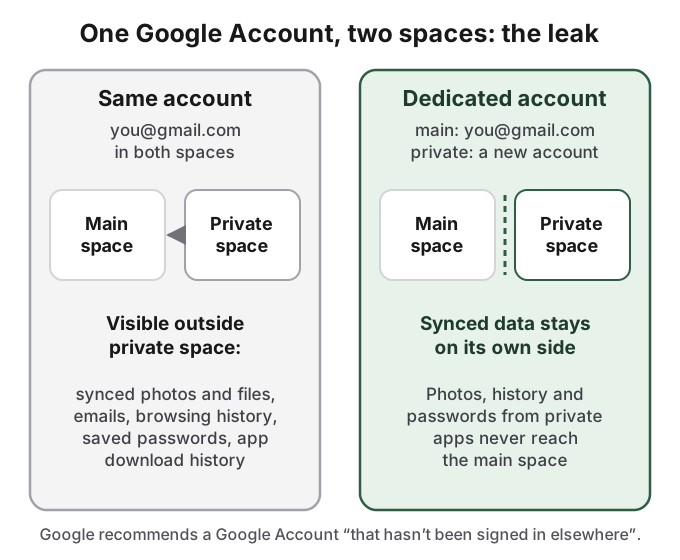
プロファイルが壁で囲うのは、スマートフォン上のアプリです。Googleアカウントは、どこにでも同期されます。Googleははっきり述べています。メインのスペースや、ほかのデバイスで使っているアカウントで、プライベートスペースにサインインすると、「同期された写真、ファイル、メール、連絡先、カレンダーの予定」、アプリのダウンロード履歴、「閲覧履歴、ブックマーク、保存したパスワード」が、その外から使えるようになります。通常のアカウントでサインインしたプライベートスペースの中のGoogleフォトには、通常のライブラリが表示され、そこで撮ったものは、メインのスペースにいる誰もが開けるライブラリにバックアップされます。Googleは、「ほかでサインインしたことのない、プライベートスペース専用のGoogleアカウント」を勧めています。
プライベートスペースが隠せないもの。Google自身の言葉で
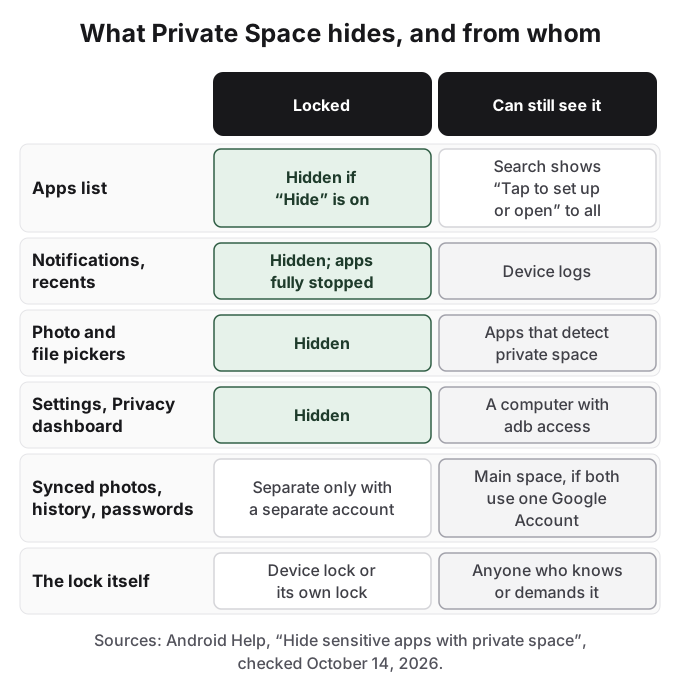
Googleのヘルプページは、誇張していません。「場合によっては、次の人からプライベートスペースの存在を隠せません。スマートフォンにアプリをインストールする人。Android Debug Bridge(adb)アクセスを含め、デバイスをパソコンにつなげる人。プライベートスペースとその中のアプリの使用を検出できるほかのアプリ。デバイスのログ」。同じページの別の箇所には、こうあります。「adbコマンドを含むパソコンからのアクセス、デバイスのログ、またはアプリによって、明らかになることがあります」。
人間の側の抜け穴は、技術的な抜け穴より大きいものです。r/GooglePixelのRedditユーザーは、「誰でも「プライベートスペース」と入力して、メインのアカウントと同じように、ロックの解除を強要できる」のに、スペースは隠されていると言えるのか、と尋ねました。中立的な検索結果は、どのスマートフォンにも表示されるので、役に立ちますが、その機能があることを人が知って、開くよう求めたら、役に立ちません。銀行やウォレットのアプリには、プライベートスペースの中での実行を拒否するものもあり、Googleは、プライベートスペースのアプリが、スマートフォンのVPNをバイパスすることも述べています。
プライベートスペースは復元されず、ロックをなくしたら、削除することになります
Google: 「デバイスのバックアップから復元しても、プライベートスペースは復元されません。プライベートスペースのデバイス上のデータは、バックアップされません」。アプリのデータのデバイスバックアップは、プライベートスペースにできないことの一覧に入っています。データを自分のサーバに保管するアプリ(クラウドドライブやチャットアプリ)は、新しいスマートフォンで再びサインインすれば、たいてい取り戻せます。プライベートスペースの中の、デバイスにだけ保存した写真やファイルは、取り戻せません。初期化、新しいスマートフォン、バックアップからの復元は、どれも、プライベートスペースのない状態から始まります。
忘れたロックにも、復旧はありません。「プライベートスペースのロック解除の要素を忘れると、スペースにアクセスできなくなります」。唯一の方法は、設定 > システム > リセットオプション > プライベートスペースを削除で、スマートフォンのPINが必要で、中身をすべて削除します。または、プライベートスペースの設定の中にある、削除のオプションです。Googleの言葉では、「アプリとそのデータは、バックアップなしで削除されます」。
HideFileでできること
プライベートスペースは、静かに、見えない場所に置きたいアプリには、よい場所です。写真やファイルについては、2つのリスクが重なります。中身は、デバイスのバックアップなしの、1台のスマートフォンにあること、そして、コンピュータ、検出するアプリ、尋ねる理由のある人がいれば、スペース自体が見つかる可能性があることです。
HideFileは、非公開の写真やファイルを、ふつうの写真、ビデオ、PDF(カバーファイルと呼びます)の中に保存します。ギャラリーでは、カバーは見たままのものです。hidefile.appでパスワードを入れて開くと、非公開のファイルが開きます。カバーはふつうのファイルなので、Googleドライブやパソコンにバックアップし、新しいスマートフォンに持っていけます。初期化しても、一緒に消えません。HideFileは、現在、AndroidのChromeで動作します。hidefile.appを開き、カバーを選び、ファイルを追加し、パスワードを設定して、保存します。Playストアのアプリはありません。ファイルはブラウザの中で暗号化され、HideFileのサーバにはアップロードされません。
限界は、Googleがプライベートスペースについて述べているのと同種のものです。HideFileが防げるのは、ちょっとした覗き見です。フォレンジックツールは防げません。専用のツールを使えば、カバーにデータが追加されたことは分かりますが、パスワードがなければ読めません。パスワードの復旧はできません。訓練を受けた調査官、国境での検査、法的な圧力には、どちらのツールも適していません。
あわせて、Androidで写真を隠す方法、Androidの隠しフォルダ、写真の金庫アプリは安全?をご覧ください。
出典
- Androidヘルプ: プライベートスペースで機密性の高いアプリを非表示にする(2026年10月14日に確認)
- Android Open Source Project: Private space
- Reddit r/GooglePixel: Private space is kinda useless? What do you use it for?
- Reddit r/GooglePixel: Hidden private space nonsense
- Reddit r/GooglePixel: Pixel Private Space vs. Samsung Secure Folder
- Hacker News: comment on using Private Space for social media and banking apps
- Hacker News: comment on Private Space and work profiles