
Samsungのセキュアフォルダは、Galaxyスマートフォンの中にある、ロックされた別の領域で、専用のアプリ、ギャラリー、ストレージを持ちます。設定するには、設定 > セキュリティとプライバシー > その他のセキュリティ設定 > セキュアフォルダを開き、Samsungアカウントにサインインして、ロックを選びます。中に移した写真、ファイル、アプリは、フォルダを再びロック解除するまで、スマートフォンの通常の側から消えます。
Samsungのスマートフォンで最良の標準の隠し場所ですが、弱点はロックではありません。スマートフォンを替えたときに、中身がどうなるかです。Samsungの米国のサポートページには、現在はっきりと、「セキュアフォルダのデータのバックアップは、利用できなくなりました」とあり、One UI 8以降のAndroid 16では、古いバックアップの復元もできません。初期化、失敗した修理、Samsung以外のスマートフォンへの乗り換えで、中身がすべてなくなることがあります。このガイドでは、設定を説明したあと、後半のほうに多くの時間をかけます。「セキュアフォルダ」で上位に出てくるものには、ほとんど書かれていないからです。
以下のメニュー名は、2026年10月14日に確認したSamsungの米国のサポートページに従っています。古いバージョンのOne UIでは、同じ画面は、設定 > 生体認証とセキュリティ > セキュアフォルダにあります。
セキュアフォルダは、Samsung Knoxの上に作られた、2つ目のスマートフォンのプロファイルです
セキュアフォルダは、Samsungのセキュリティプラットフォームである、Samsung Knoxの一部で、Knoxはユーザーガイドを公開しています。Samsungは、これを「分離された、保護されたストレージ領域」と説明しています。実際には、最初のスマートフォンの中で動く、2台目の小さなスマートフォンのように振る舞います。追加するアプリは、専用のデータを持つ別のコピーで、2つ目のWhatsAppや銀行アプリをそこで動かせ、中のギャラリーは、中にある写真しか見られません。
Android自体の仕事用プロファイルやプライベートスペースも、別のプロファイルという同じ考え方で作られていて、そのためHacker Newsのコメント投稿者は、セキュアフォルダを「Android 15以降に標準のプライベートスペース機能としてAndroidが提供するものの、古いやり方」と述べています。Samsungのページは、そのようには位置づけておらず、Galaxyスマートフォンでは、セキュアフォルダが、Samsungが文書化しているツールのままです。
人は、恥ずかしい写真以外にも、はるかに多くのことに使っています。セキュアフォルダが何のためのものかを尋ねる、175件のコメントがあるr/samsungのスレッドでは、答えは、重複したメッセージアプリから、銀行アプリ、仕事の分離まで及びます。r/androidappsのRedditユーザーは、「身分証明、大事なメールのスクリーンショット、未完成のデザイン」を挙げていました。共通するのは、スマートフォンのロックが解除されて、ほかの誰かの手にある間も、見えないようにしたい内容です。
ロックは、スマートフォンの画面ロックとは別です。これは、画面ロックを再利用するGoogleフォトのロックされたフォルダとの、最大の違いで、セキュアフォルダが、PINを知っているパートナーや子どもを防げる理由です。Samsung自身の言葉が範囲を定めています。「デバイスのロックが解除されていても」、内容を非公開に保ちます。強制的に開かせることができる人や、デバイスをルート化したソフトウェアに対して、スマートフォンを安全にするわけではありません。
Samsungのスマートフォンでセキュアフォルダを設定する方法
Samsungアカウントが必要です。Samsungの設定のページに、そう書かれています。「セキュアフォルダを使うには、Samsungアカウントにサインインする必要があります」。
- 設定を開き、セキュリティとプライバシー、続けてその他のセキュリティ設定、続けてセキュアフォルダをタップします。
- 利用規約に同意し、SamsungアカウントのIDとパスワードでサインインします。
- ロックの種類(パターン、PIN、パスワード)を選びます。スマートフォンの画面ロックとは別のロックを使ってください。そうしないと、分離が失われます。
- 任意で、指紋を、開くための2つ目の方法として追加します。
- セキュアフォルダの画面が開き、セキュアフォルダのアイコンが、アプリ画面に追加されます。
すぐに重要になる設定が2つあります。セキュアフォルダを自動的にロック(Auto lock Secure Folder)は、いつ再びロックされるかを決めます。許容できる範囲で、最も厳しい選択肢を選んでください。メニュー(3つのドット)のロックして終了(Lock and exit)で、手動でロックすることもできます。そして、ロックの設定にある、Samsungアカウントでロックをリセットするオプションを確認してください。あとで説明しますが、コードを忘れたときにどうなるかを決めるものです。
写真の出し入れと、忘れがちなコピー
- セキュアフォルダを開き、ファイルを追加(Add files)をタップします。
- 画像(またはビデオ、オーディオ、書類)をタップし、アイテムを選んで、完了をタップします。
- 移動をタップします。Samsung: 「選択したアイテムは、元のフォルダから削除され、セキュアフォルダに移動されます」。元の場所に残すには、代わりにコピーをタップします。
写真を外に戻すには、セキュアフォルダの中のギャラリーを開き、写真を選んで、3つのドット、続けてセキュアフォルダから移動(Move out of Secure Folder)をタップします。写真は、通常のギャラリーに戻ります。
スマートフォン上で写真を移しても、クラウド上のコピーは移りません。通常のギャラリーから、GoogleフォトやOneDriveがすでにその写真をバックアップしていた場合、クラウド上のコピーは、ライブラリに残り、サインインしているすべてのデバイスに同期され直します。r/samsungのRedditユーザーが、まさにこれを尋ねました。「Googleフォトにすぐにバックアップされるのを防ぐ方法はあるか」。移したあとは、photos.google.comを確認し、クラウド上のコピーがあれば、そこで削除してください。新しい写真については、セキュアフォルダの中のカメラが、フォルダに直接保存するので、通常のギャラリーを完全に飛ばせます。
アイコンは隠せますが、ストレージの画面には名前が出ます
アプリ画面のアイコンは、それ自体が、何かを非公開にしているというサインです。取り除けます。
- セキュアフォルダを開き、3つのドットをタップします。
- 設定をタップし、アプリ画面にアイコンを表示(Show icon on Apps screen)をオフにします。
再び入るには、クイックパネルを下にスワイプして、セキュアフォルダのタイルをタップするか、設定からたどります。Knoxのガイドでは、フォルダの名前とアイコンを変更することもでき、これが、よくある検索の「セキュアフォルダの名前を変えるには」への答えです。
アイコンを隠すのは、見た目だけです。セキュアフォルダとPixelのプライベートスペースを比べたr/GooglePixelのコメント投稿者は、スマートフォンのストレージの画面には、アイコンの名前を変えたあとでも、「セキュアフォルダ」と名前で一覧に出ると指摘しています。クイックパネルのタイルと、設定の項目も残ります。Samsungのスマートフォンを知っている好奇心のある人は、セキュアフォルダがあることを見つけられます。コードなしでできないのは、それを開くことです。
セキュアフォルダには、実際の欠陥もありました。290ポイントを集めたr/samsungのスレッドで、ユーザーは、仕事用プロファイルのメディアピッカーが、フォルダがロックされている間も、セキュアフォルダのファイルを読めることを示しました。Samsungは既知の問題だと述べ、Android Authorityが取り上げ、あとのコメントには、修正されたとあります。コンテナの壁がソフトウェアであり、ソフトウェアにはバグがあることを思い出させる出来事です。
セキュアフォルダのバックアップ: Samsungの現在の説明と、変わった時期
ここが、ほとんどのガイドが古くなっているところで、Samsung自身のページ同士が食い違っているところです。日付順に読んでください。
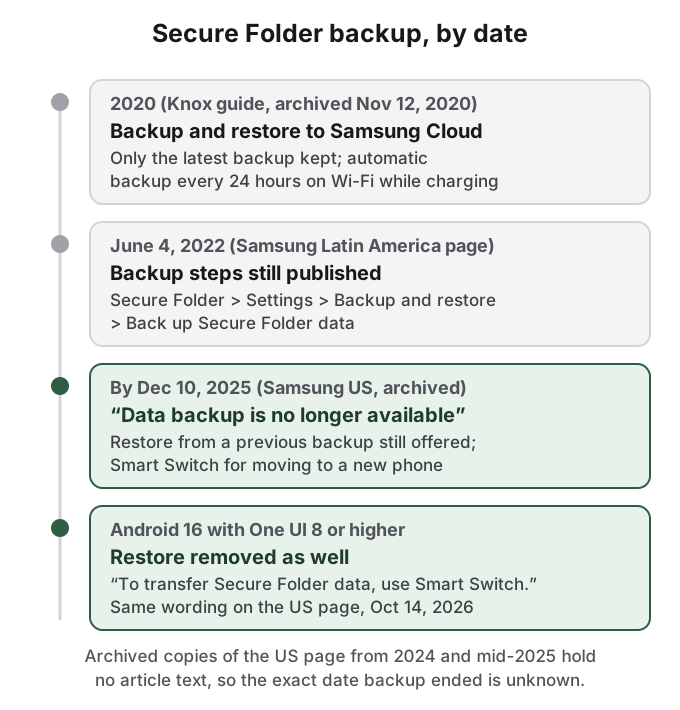
Knoxのセキュアフォルダのユーザーガイドは、最も古いアーカイブのコピーが2020年11月12日のもので、今もオンラインにあり、Samsung Cloudへのバックアップと復元(Backup and restore)を説明しています。連絡先、写真、ビデオ、書類、さらにはアプリまで選べ、Samsungは最新のバックアップだけを保持し、24時間ごとに、Wi-Fiに接続して充電中に、自動バックアップが実行されます。Samsungのラテンアメリカとカリブ海のサポートページは、最終更新が2022年6月4日と記載されていて、今も手順を示しています。セキュアフォルダ > 設定 > バックアップと復元 > セキュアフォルダのデータをバックアップです。
Samsungの米国のトラブルシューティングページは、「GalaxyスマートフォンまたはタブレットでSecure folderをバックアップできない」というタイトルで、反対のことを述べています。「セキュアフォルダのデータのバックアップは、利用できなくなりました。ただし、以前のバックアップからデータを復元するか、Smart Switchを使って古いデバイスから新しいデバイスにデータを転送できます」。2つ目の注記も加えられています。「One UI 8以降を搭載したAndroid 16のデバイスのセキュアフォルダでは、復元機能は利用できません。セキュアフォルダのデータを転送するには、Smart Switchを使ってください」。
Internet Archiveには、2025年12月10日と2026年9月14日のこの文面のコピーがあり、2026年10月14日にも変わっていませんでした。2024年と2025年半ばのそれ以前のアーカイブのコピーには、記事の本文がないので、バックアップが終了した正確な日付は、アーカイブからは特定できません。
まとめると、セキュアフォルダのSamsung Cloudバックアップは存在し、撤回され、その後、One UI 8で古いバックアップの復元も撤回されました。「セキュアフォルダをSamsung Cloudにバックアップしましょう」と述べるガイドは、お使いの現在のスマートフォンにはない機能を説明しています。同じラテンアメリカのページにあるSamsung自身のアドバイスが、今も通用します。「セキュアフォルダにデータを保存する前に、ほかの安全な場所に、データのコピーのバックアップを必ず作成してください」。
「Samsungアカウントでリセット」は、忘れたコードを解決するもので、消去されたスマートフォンを解決するものではありません
「samsung secure folder lost after reset」と検索すると、BingのAIの回答は、「Samsungアカウントでリセット」(Reset with Samsung account)という設定から始まります。
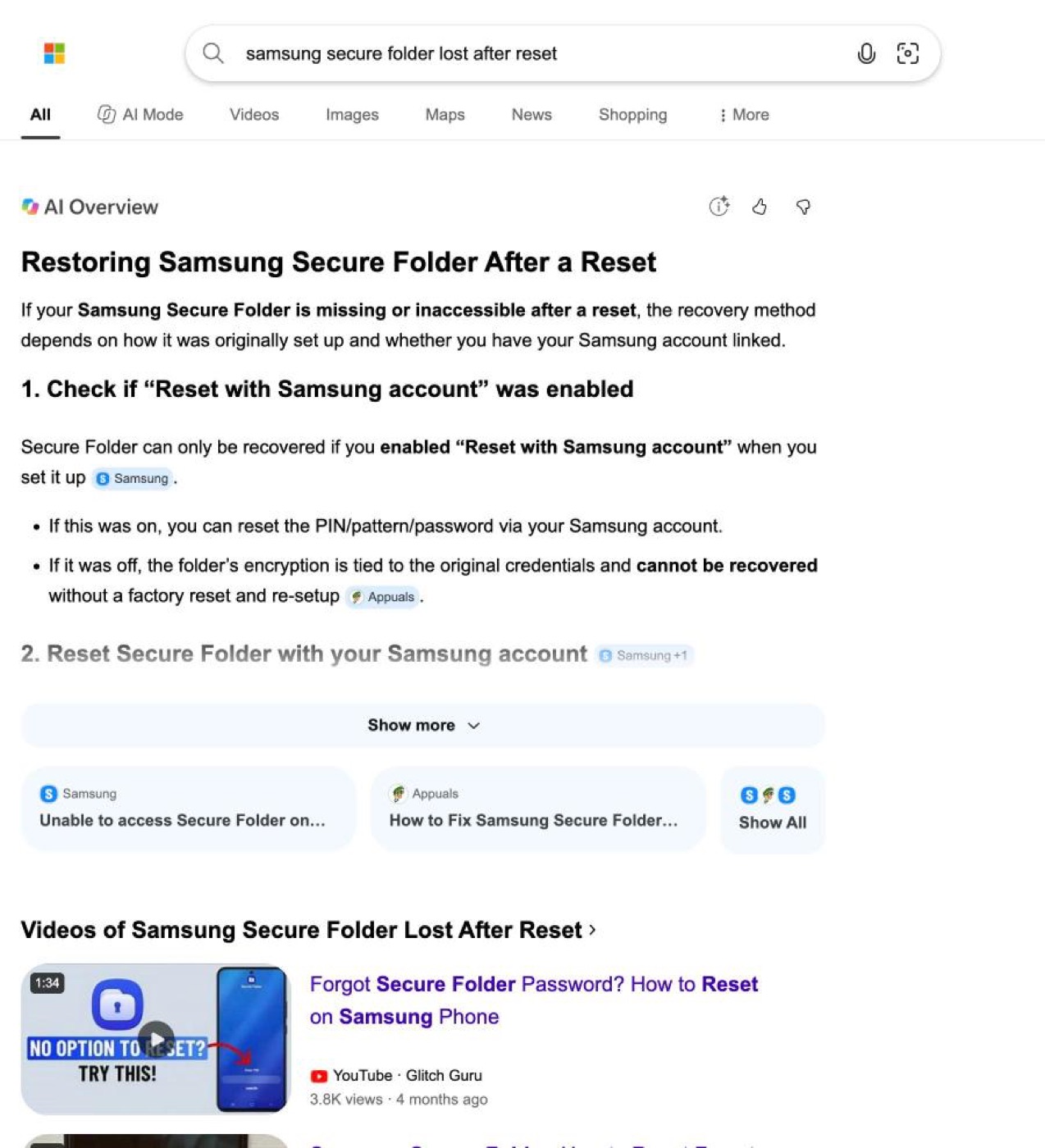
その回答は、2つの別の問題を混ぜています。「Samsungアカウントでリセット」は、セキュアフォルダのロックを忘れたときに、リセットするものです。Samsungの2022年のサポートページにある手順は、こうです。セキュアフォルダのロック画面を開き、PINを忘れた場合(Forgot PIN)をタップし、リセットをタップして、Samsungアカウントのパスワードを入力し、新しいコードを選びます。フォルダとその中身は、スマートフォンにそのままあり、新しい入口が手に入るだけです。BingがSamsungを引用した要約によれば、これが使えるのは、フォルダを設定したときにそのオプションがオンになっていた場合だけで、オフだった場合は、フォルダを削除してやり直すしかなく、中身が失われます。
初期化は、別です。セキュアフォルダを含め、スマートフォンを消去します。Samsungアカウントのパスワードでは、ファイルは戻りません。ロック解除するものが、スマートフォンに何も残っていないからです。唯一の復旧は、初期化の前に作ったバックアップで、上で述べたとおり、新しいセキュアフォルダのバックアップはもう作れず、古いものはOne UI 8では復元できません。初期化のあとにこれを読んでいる場合、正直な答えは、フォルダの外にコピーがない限り、ファイルはほぼ確実になくなっている、ということです。
初期化、修理、新しいスマートフォンで、何が残るか
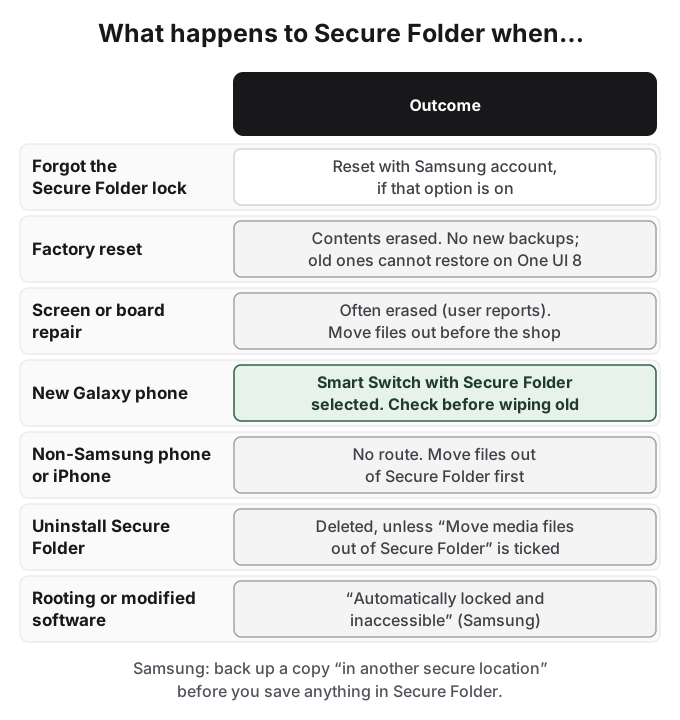
新しいGalaxyは、サポートされている場合です。Samsungの現在の方法は、スマートフォンからスマートフォンへのSmart Switchです。
- 2台のスマートフォンを10cmほどの範囲に近づけるか、USBケーブルでつなぎます(USB-Cのコネクタは新しいスマートフォンに挿します)。
- 両方でSmart Switchを開きます。新しいスマートフォンではこのスマートフォンで受信、古いスマートフォンではこのスマートフォンから送信をタップします。
- Galaxy/Androidを選び、続けてワイヤレス(古いスマートフォンでQRコードをスキャン)またはケーブルを選びます。
- 古いスマートフォンで許可をタップします。新しいスマートフォンで、アプリの横の矢印をタップしてセキュアフォルダを選ぶか、セキュアフォルダの横の矢印をタップして特定の内容を選びます。完了、完了、続けて転送をタップします。
- 新しいスマートフォンでセキュアフォルダを開き、データが届いたことを確認します。
最後の手順は、真剣に受け止めるべきものです。Redditを見ると、Smart Switchの動作は、すべての人で同じではありません。Note 9からS24 Ultraに替えたr/samsungのRedditユーザーは、「セキュアフォルダが安全なのは、新しいスマホにしない限りだ」と書きました。ある返信は「Smart Switchはそれをやってくれない」、別の返信は「古いデバイスで暗号化パスワードを求められ、それを新しいデバイスで入力する必要がある」と述べました。S21+からS26 Ultraに替えた2026年のスレッドでは、Smart Switchはフォルダを取り込んだが「自動では転送されなかった」と報告したユーザーがいて、ほかのユーザーは、転送されたと述べています。
新しいスマートフォンでセキュアフォルダを開き、ファイルが見えるまで、古いスマートフォンを初期化したり、下取りに出したり、売ったりしないでください。
Samsung以外のスマートフォンやiPhoneには、経路がありません。セキュアフォルダはSamsungの機能で、Samsungは、そのデータが「USBやWi-Fi Directなどの、承認されていない共有方法で、ほかのデバイスに転送することはできません」と警告しています。先に、すべてをセキュアフォルダから通常のギャラリーに移し、転送して、新しいスマートフォンで再び隠してください。
修理は、静かな失敗です。r/samsungのバグのスレッドのコメント投稿者は、こう書きました。「画面が割れて修理に出したら、セキュアフォルダが全部なくなった」。画面が壊れて、スマートフォンのロックを解除できず、先にファイルを外にコピーできなかったのです。スマートフォンの一部をリセットしたり交換したりする修理は、初期化と同じように、フォルダを消去することがあるので、リスクがあるものとして扱ってください。スマートフォンがまだ動くなら、店に出す前に、ファイルを外に移してください。
セキュアフォルダのアンインストール(セキュアフォルダ > 3つのドット > 設定 > その他の設定 > アンインストール)は、中身と、中のアプリを削除します。写真とビデオを残すには、先にメディアファイルをセキュアフォルダから移動(Move media files out of Secure Folder)にチェックを入れてください。ルート化や改造したソフトウェアの書き込みは、Samsung自身の安全装置を作動させます。セキュアフォルダは「自動的にロックされ、アクセスできなくなります」。Hacker Newsのコメント投稿者は、ブートローダーのロック解除でKnoxのヒューズが切れ、セキュアフォルダが恒久的に無効になると報告しています。Samsungのページには、「ロックされ、アクセスできなくなる」とだけ書かれています。
セキュアフォルダの中身が、それでも誰に見えるか
フォルダがロックされ、アイコンが隠されていれば、ロックを解除したスマートフォンを使う人には、ふつうのギャラリーが見えます。これは、Redditで人が説明する、最もよくある場合、つまり友人や親戚が写真をスクロールして見る場合をカバーします。
次の場合は、カバーされません。セキュアフォルダのコードを知っている、または求められる人。ストレージの画面、クイックパネル、設定を見て、セキュアフォルダとは何かと尋ねる人。移す前にクラウドサービスにアップロードされていたもの。セキュアフォルダの中でサインインするクラウドアカウント(そのアカウントが使われているほかの場所に同期されます)。フォレンジックによる検査、国境での検査、法的な圧力に対する保護でもありません。存在を知らせるコンテナは、開けてほしいという要求を招きます。国境での検査のスレッドで、Hacker Newsのコメント投稿者が、一般的なルールをはっきり述べました。暗号化は、「だまされたり脅されたりしてパスワードを渡してしまえば、役に立たなくなる」。
HideFileでできること
セキュアフォルダのロックはよいものです。足りないのは、持ち運びやすさです。中のものはすべて、1台のSamsungスマートフォンの、1つのコンテナにあり、クラウドバックアップがなくなった今、そのスマートフォンから出る経路は、別のGalaxyへのSmart Switchだけで、ほかにありません。1か所にしかないコピーは、失いうるコピーで、上のRedditの話が、その実例です。
HideFileは、反対のやり方です。非公開の写真やファイルを、ふつうの写真、ビデオ、PDF(カバーファイルと呼びます)の中に入れます。カバーをギャラリーで開くと、ふつうの画像が見えます。hidefile.appでパスワードを入れて開くと、非公開のファイルが表示されます。
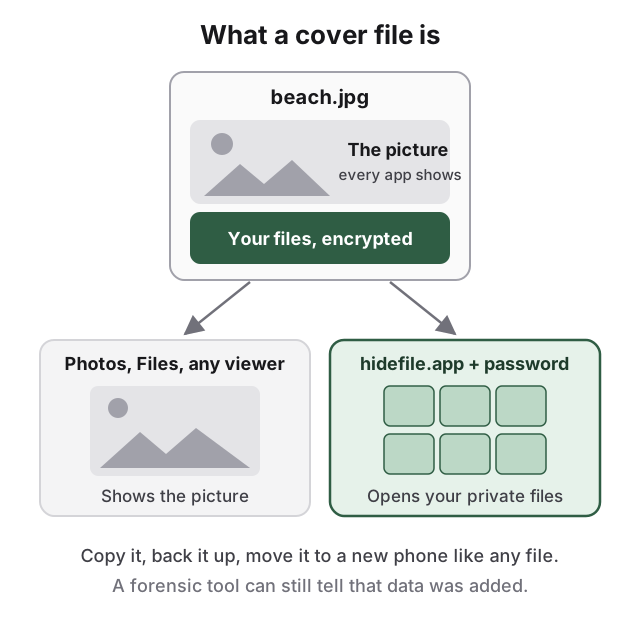
カバーはふつうのファイルなので、セキュアフォルダを消去する出来事を乗り越えます。Googleドライブ、パソコン、USBメモリにコピーすれば、新しいスマートフォン、Pixel、iPhoneにも、ほかのファイルと同じように移ります。金庫のアイコンも、ストレージの画面のコンテナの名前もありません。
Androidでは、HideFileはChromeで動作します。Playストアのアプリはなく、インストールするものもありません。
- Chromeでhidefile.appを開きます。
- カバーを選びます。ふつうの写真、ビデオ、PDFのどれでも構いません。
- 非公開にしたい写真やファイルを追加し、パスワードを設定します。
- カバーファイルを保存します。ダウンロードに保存されます。
- あとで開くには、hidefile.appに戻り、カバーを選んでパスワードを入力します。
ファイルはブラウザの中で暗号化され、HideFileのサーバにはアップロードされません。カバーは、写真を再圧縮して隠した部分を失わせるおそれのあるサービスを通さず、ファイル(Googleドライブ、パソコン)としてバックアップしてください。カバーをセキュアフォルダの中に置いて、2重のロックにすることもできます。ただし、その外にもコピーを置いておいてください。
HideFileが防げるのは、ちょっとした覗き見です。フォレンジックツールは防げません。専用のツールを使えば、カバーにデータが追加されたことは分かります。パスワードがなければ中身は読めません。パスワードの復旧はできません。忘れると、私たちを含め誰にもファイルは開けません。訓練を受けた調査官、国境での検査、法的な圧力には、適したツールではなく、セキュアフォルダも同じです。
そのほかのAndroidの選択肢は、Androidで写真を隠す方法、Androidの隠しフォルダ、Androidのプライベートスペース、Googleフォトのロックされたフォルダをご覧ください。金庫アプリを信頼する前に、写真の金庫アプリは安全?をお読みください。
出典
- Samsung US: Cannot backup Secure folder on Galaxy phone or tablet(2026年10月14日に確認)。アーカイブ: 2025年12月10日と2026年9月14日
- Samsung Latin America: What is a secure folder and how to use it(最終更新2022年6月4日)
- Samsung Knox: Secure Folder user guide, Back up and Restore
- Reddit r/samsung: Is there a way to securely transfer files from the secure folder of my Note 9 to my new S24 Ultra?
- Reddit r/samsung: Private Album vs Secure Folder
- Reddit r/samsung: Secure Folder is not secure and files can be accessed
- Reddit r/samsung: What is the secure folder used for?
- Reddit r/samsung: How do you hide your pics in your gallery?
- Reddit r/androidapps: thread on what people keep hidden
- Reddit r/GooglePixel: Pixel Private Space vs. Samsung Secure Folder
- Hacker News: comment on Secure Folder and Private Space
- Hacker News: border search thread