
Le Dossier sécurisé de Samsung est une zone verrouillée et distincte sur un téléphone Galaxy, avec ses propres applications, sa propre Galerie et son propre stockage. Pour le configurer, ouvrez Paramètres > Sécurité et confidentialité > Autres paramètres de sécurité > Dossier sécurisé, connectez-vous à votre compte Samsung et choisissez un verrouillage. Les photos, fichiers et applications que vous y déplacez disparaissent du côté normal du téléphone jusqu'à ce que vous déverrouilliez de nouveau le dossier.
C'est la meilleure cachette intégrée sur un téléphone Samsung, et son point faible n'est pas le verrou. C'est ce qu'il advient du contenu quand le téléphone change. La page d'assistance américaine de Samsung indique désormais sans détour que « Data backup is no longer available for Secure Folder » (la sauvegarde des données n'est plus disponible pour le Dossier sécurisé), et sous Android 16 avec One UI 8 ou supérieur, vous ne pouvez plus non plus restaurer d'anciennes sauvegardes. Une réinitialisation d'usine, une réparation qui tourne mal ou un passage à un téléphone non Samsung peut emporter tout ce qu'il contient. Ce guide couvre la configuration, puis consacre l'essentiel à cette seconde moitié, parce que presque rien de ce qui se classe pour « dossier sécurisé » ne la traite.
Les noms de menus ci-dessous suivent la page d'assistance américaine de Samsung telle que vérifiée le 14 octobre 2026. Sur les anciennes versions de One UI, le même écran se trouve sous Paramètres > Données biométriques et sécurité > Dossier sécurisé.
Le Dossier sécurisé est un second profil de téléphone, bâti sur Samsung Knox
Le Dossier sécurisé fait partie de Samsung Knox, la plateforme de sécurité de Samsung, et Knox publie son guide d'utilisation. Samsung le décrit comme « a separate, secured storage area » (une zone de stockage distincte et sécurisée). En pratique, il se comporte comme un second téléphone, plus petit, qui tourne à l'intérieur du premier : les apps que vous ajoutez sont des copies distinctes avec leurs propres données, un second WhatsApp ou une seconde appli bancaire peut y fonctionner, et la Galerie à l'intérieur ne voit que les photos qui y vivent.
Les profils professionnels d'Android et l'Espace privé reposent sur la même idée d'un profil distinct, raison pour laquelle des commentateurs de Hacker News décrivent le Dossier sécurisé comme « an older approach to what Android provides via the standard Private Space feature since Android 15 » (une approche plus ancienne de ce qu'Android fournit via la fonction standard d'Espace privé depuis Android 15). La page de Samsung ne le présente pas ainsi, et sur les téléphones Galaxy le Dossier sécurisé reste l'outil que Samsung documente.
On l'utilise pour bien plus que des photos gênantes. Dans un fil de r/samsung demandant à quoi sert le Dossier sécurisé, avec 175 commentaires, les réponses vont des messageries en double aux apps bancaires et à la séparation vie pro et perso. Un utilisateur de Reddit sur r/androidapps a listé « personal identification, screenshots of important mails, unfinished designs » (pièces d'identité, captures d'écran de courriels importants, maquettes inachevées). Le fil conducteur est du contenu que l'on veut hors de vue quand le téléphone est déverrouillé et entre d'autres mains.
Le verrou est distinct du verrouillage d'écran du téléphone. C'est la plus grande différence avec le Dossier verrouillé de Google Photos, qui réutilise le verrouillage d'écran, et c'est pourquoi le Dossier sécurisé protège contre un conjoint ou un enfant qui connaît votre code PIN. La formulation de Samsung fixe la portée : il garde le contenu privé « even when the device is unlocked » (même quand l'appareil est déverrouillé). Il ne rend pas le téléphone sûr face à quelqu'un qui peut vous forcer à l'ouvrir, ni face à un logiciel qui a rooté l'appareil.
Comment configurer le Dossier sécurisé sur un téléphone Samsung
Il vous faut un compte Samsung. La page de configuration de Samsung le dit directement : « To use Secure Folder, you must sign into your Samsung account » (pour utiliser le Dossier sécurisé, vous devez vous connecter à votre compte Samsung).
- Ouvrez Paramètres, touchez Sécurité et confidentialité, puis Autres paramètres de sécurité, puis Dossier sécurisé.
- Acceptez les conditions, puis connectez-vous avec l'identifiant et le mot de passe de votre compte Samsung.
- Choisissez un type de verrouillage (schéma, code PIN ou mot de passe). Utilisez un verrouillage différent de celui de l'écran de votre téléphone, sinon la séparation est perdue.
- Ajoutez éventuellement votre empreinte digitale comme second moyen de l'ouvrir.
- L'écran du Dossier sécurisé s'ouvre et une icône Dossier sécurisé est ajoutée à l'écran des applications.
Deux réglages comptent tout de suite. Verrouillage automatique du Dossier sécurisé (Auto lock Secure Folder) décide du moment où il se reverrouille ; choisissez l'option la plus stricte que vous pouvez supporter. Vous pouvez aussi le verrouiller à la main depuis le menu (trois points) avec Verrouiller et quitter (Lock and exit). Et regardez dans les réglages de verrouillage l'option de réinitialisation du verrouillage avec votre compte Samsung, traitée plus bas, car elle décide de ce qui se passe si vous oubliez le code.
Déplacer des photos vers l'intérieur et l'extérieur, et la copie que vous oubliez
- Ouvrez Dossier sécurisé et touchez Ajouter des fichiers.
- Touchez Images (ou Vidéos, Audio, Documents), sélectionnez les éléments et touchez OK.
- Touchez Déplacer. Samsung : « The selected items will be deleted from the original folder and moved to Secure Folder » (les éléments sélectionnés seront supprimés du dossier d'origine et déplacés vers le Dossier sécurisé). Touchez plutôt Copier pour laisser l'original là où il était.
Pour ressortir une photo, ouvrez la Galerie à l'intérieur du Dossier sécurisé, sélectionnez-la, touchez les trois points, puis Sortir du Dossier sécurisé (Move out of Secure Folder). Elle retourne dans la Galerie normale.
Déplacer une photo sur le téléphone ne déplace pas la copie dans le cloud. Si Google Photos ou OneDrive a déjà sauvegardé cette photo depuis la Galerie normale, la copie dans le cloud reste dans votre photothèque et se synchronise de nouveau vers chaque appareil sur lequel vous êtes connecté. Un utilisateur de Reddit sur r/samsung a posé exactement cette question : « Is there a way to prevent Google photos from immediately backing them up » (existe-t-il un moyen d'empêcher Google Photos de les sauvegarder immédiatement). Vérifiez photos.google.com après un déplacement et supprimez-y la copie dans le cloud si elle existe. Pour les nouvelles photos, l'appareil photo à l'intérieur du Dossier sécurisé enregistre directement dans le dossier, ce qui évite complètement la Galerie normale.
Masquer l'icône, mais l'écran de stockage le nomme encore
L'icône sur l'écran des applications est en soi un signe que quelque chose est tenu privé. Vous pouvez la retirer :
- Ouvrez Dossier sécurisé et touchez les trois points.
- Touchez Paramètres, puis désactivez Afficher l'icône sur l'écran des applications (Show icon on Apps screen).
Pour y revenir, balayez vers le bas le panneau rapide et touchez la vignette Dossier sécurisé, ou repassez par les Paramètres. Le guide Knox permet aussi de changer le nom et l'icône du dossier, ce qui répond à la recherche courante « comment renommer le Dossier sécurisé ».
Masquer l'icône est cosmétique. Un commentateur sur r/GooglePixel, comparant le Dossier sécurisé à l'Espace privé du Pixel, fait remarquer que l'écran de stockage du téléphone liste « Secure folder » par son nom, même après le renommage de l'icône. La vignette du panneau rapide et l'entrée des Paramètres restent aussi. Une personne curieuse qui connaît les téléphones Samsung peut trouver que le Dossier sécurisé existe ; ce qu'elle ne peut pas faire sans le code, c'est l'ouvrir.
Le Dossier sécurisé a aussi eu une vraie faille. Dans un fil de r/samsung à 290 points, des utilisateurs ont montré qu'un sélecteur de médias de profil professionnel pouvait lire des fichiers du Dossier sécurisé alors que le dossier était verrouillé. Samsung l'a qualifiée de problème connu, Android Authority en a parlé, et des commentaires ultérieurs la disent corrigée. C'est un rappel que les murs d'un conteneur sont logiciels, et que les logiciels ont des bogues.
Sauvegarde du Dossier sécurisé : ce que dit Samsung aujourd'hui, et quand cela a changé
C'est ici que la plupart des guides sont périmés, et que les pages de Samsung se contredisent entre elles. Lisez-les par date.
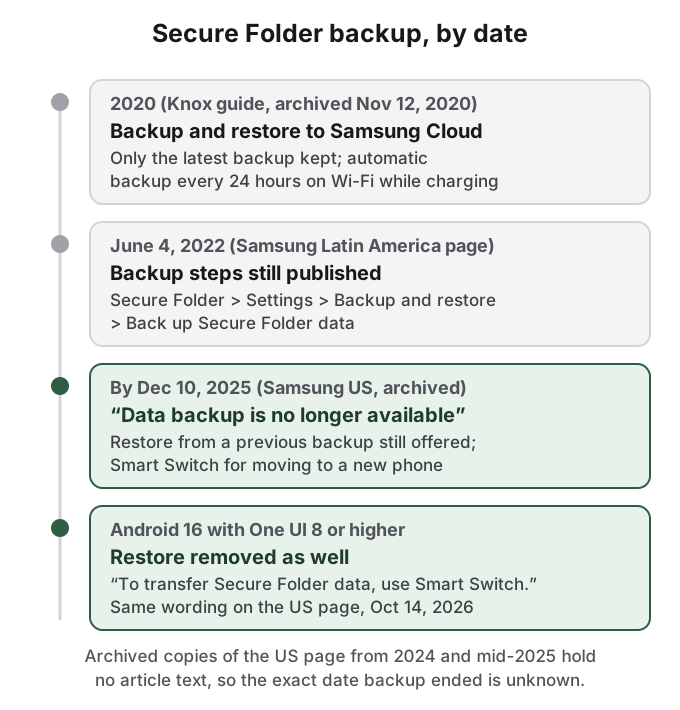
Le guide d'utilisation Knox du Dossier sécurisé, dont la plus ancienne copie archivée date du 12 novembre 2020 et qui est toujours en ligne, décrit Sauvegarde et restauration vers Samsung Cloud : vous choisissez contacts, photos, vidéos, documents et même applications, Samsung ne conserve que la sauvegarde la plus récente, et une sauvegarde automatique s'exécute toutes les 24 heures en Wi-Fi pendant la charge. La page d'assistance de Samsung Amérique latine et Caraïbes, qui indique une dernière mise à jour du 4 juin 2022, donne encore les étapes : Dossier sécurisé > Paramètres > Sauvegarde et restauration > Sauvegarder les données du Dossier sécurisé (Secure Folder > Settings > Backup and restore > Back up Secure Folder data).
La page de dépannage américaine de Samsung, intitulée « Cannot backup Secure folder on Galaxy phone or tablet », dit le contraire : « Data backup is no longer available for Secure Folder. However, you can restore data from a previous backup or transfer data from your old device to your new one using Smart Switch » (la sauvegarde des données n'est plus disponible pour le Dossier sécurisé. Toutefois, vous pouvez restaurer des données à partir d'une sauvegarde précédente ou transférer les données de votre ancien appareil vers le nouveau avec Smart Switch). Elle ajoute une seconde note : « Restore functionality is not available in the Secure Folder for devices running Android 16 with One UI 8 or higher. To transfer Secure Folder data, use Smart Switch » (la fonction de restauration n'est pas disponible dans le Dossier sécurisé pour les appareils sous Android 16 avec One UI 8 ou supérieur. Pour transférer les données du Dossier sécurisé, utilisez Smart Switch).
L'Internet Archive conserve des copies de cette formulation datant du 10 décembre 2025 et du 14 septembre 2026, et elle était inchangée le 14 octobre 2026. Les copies archivées antérieures de 2024 et du milieu de 2025 ne contiennent aucun texte d'article : la date exacte de la fin de la sauvegarde ne peut donc pas être établie à partir de l'archive.
Mis bout à bout : la sauvegarde du Dossier sécurisé vers Samsung Cloud a existé, a été retirée, puis la restauration d'anciennes sauvegardes a été retirée sous One UI 8. Tout guide qui vous dit de « sauvegarder le Dossier sécurisé sur Samsung Cloud » décrit une fonction que votre téléphone actuel n'a pas. Le conseil de Samsung sur la même page Amérique latine est celui qui tient toujours : « Before saving data in Secure Folder, make sure you back up a copy of the data in another secure location » (avant d'enregistrer des données dans le Dossier sécurisé, assurez-vous d'en sauvegarder une copie dans un autre endroit sécurisé).
Réinitialiser avec le compte Samsung règle un code oublié, pas un téléphone effacé
Cherchez « samsung secure folder lost after reset » et la réponse IA de Bing commence par un réglage appelé « Reset with Samsung account » (réinitialiser avec le compte Samsung).
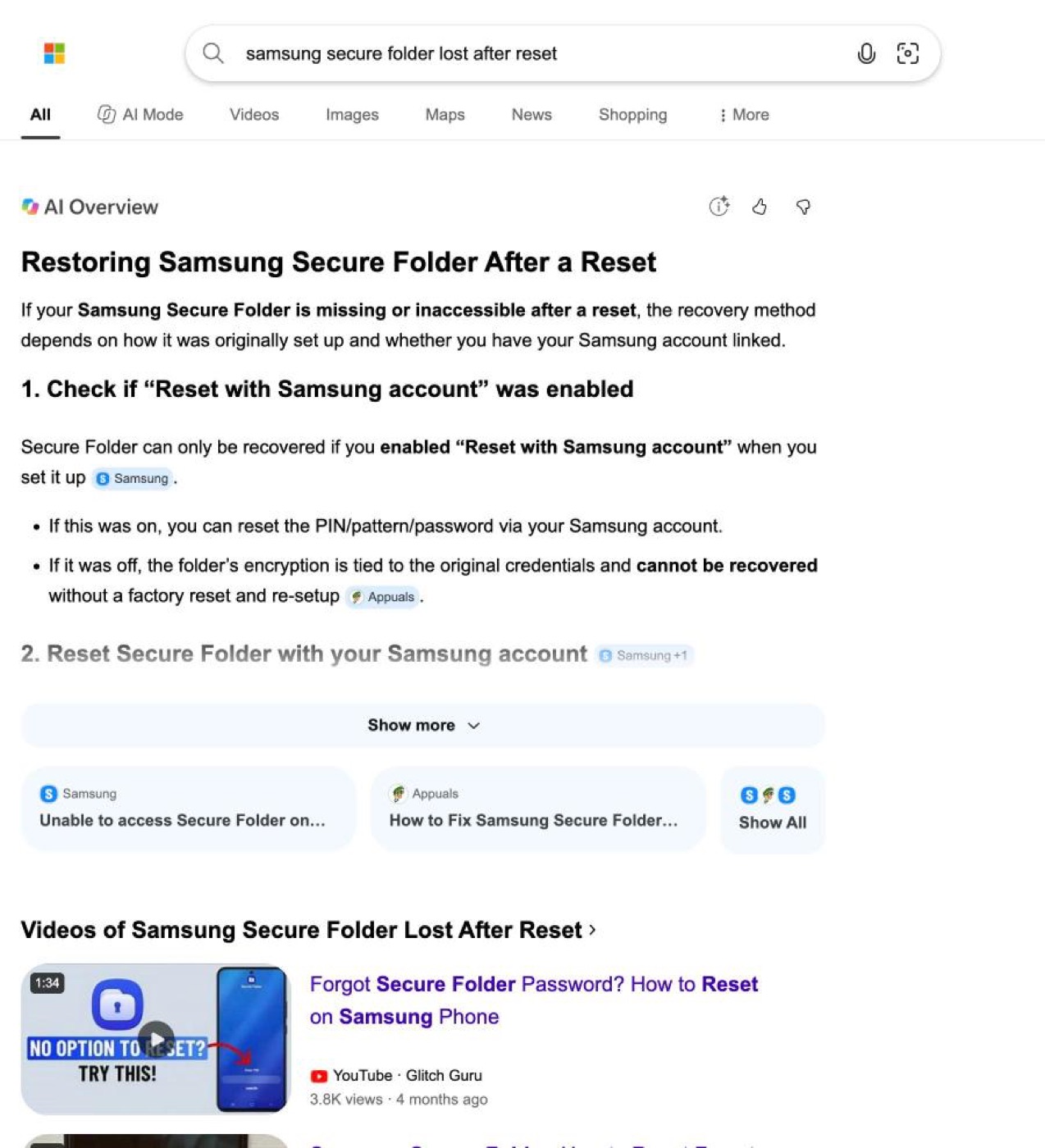
Cette réponse mélange deux problèmes différents. « Reset with Samsung account » réinitialise le verrou du Dossier sécurisé quand vous l'oubliez. Les étapes de Samsung, tirées de sa page d'assistance de 2022 : ouvrez l'écran de verrouillage du Dossier sécurisé, touchez Code PIN oublié (Forgot PIN), touchez Réinitialiser, saisissez le mot de passe de votre compte Samsung et choisissez un nouveau code. Le dossier et son contenu sont toujours sur le téléphone ; vous obtenez seulement une nouvelle façon d'entrer. Le résumé de Bing, citant Samsung, dit que cela ne fonctionne que si l'option était activée à la configuration du dossier ; sinon, la seule issue est de supprimer le dossier et de recommencer, en perdant son contenu.
Une réinitialisation d'usine est différente. Elle efface le téléphone, Dossier sécurisé compris. Le mot de passe de votre compte Samsung ne ramène pas les fichiers, car il ne reste rien sur le téléphone à déverrouiller. La seule récupération est une sauvegarde faite avant la réinitialisation, et comme indiqué plus haut, de nouvelles sauvegardes du Dossier sécurisé ne sont plus possibles et les anciennes ne peuvent pas être restaurées sous One UI 8. Si vous lisez ceci après une réinitialisation, la réponse honnête est que les fichiers sont presque certainement perdus, sauf si des copies existent en dehors du dossier.
Ce qui survit à une réinitialisation d'usine, à une réparation et à un nouveau téléphone
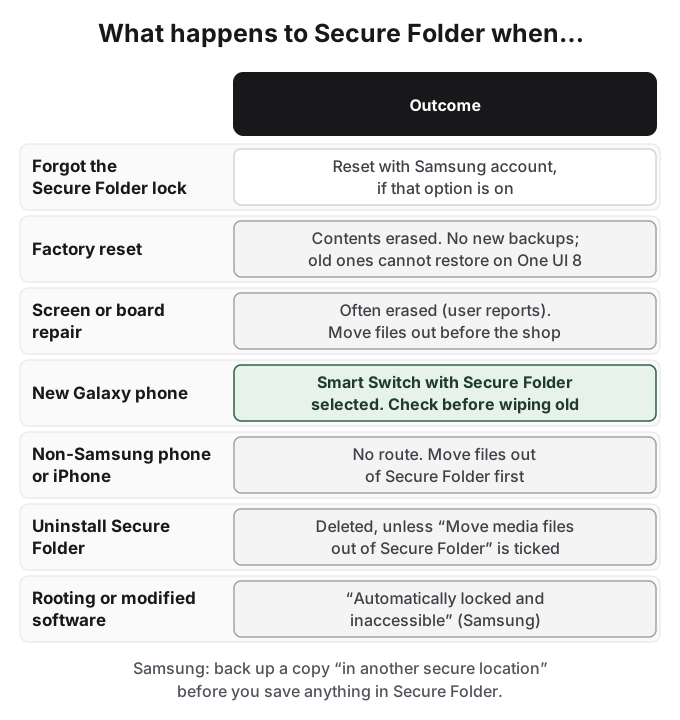
Un nouveau téléphone Galaxy est le cas pris en charge. La méthode actuelle de Samsung est Smart Switch, de téléphone à téléphone :
- Placez les deux téléphones à environ 10 cm l'un de l'autre, ou reliez-les par un câble USB (le connecteur USB-C va dans le nouveau téléphone).
- Ouvrez Smart Switch sur les deux. Sur le nouveau téléphone, touchez Recevoir sur ce téléphone ; sur l'ancien, touchez Envoyer depuis ce téléphone.
- Choisissez Galaxy/Android, puis Sans fil (scannez le code QR avec l'ancien téléphone) ou Câble.
- Touchez Autoriser sur l'ancien téléphone. Sur le nouveau téléphone, touchez la flèche à côté de Applications et sélectionnez Dossier sécurisé, ou touchez la flèche à côté de Dossier sécurisé pour choisir un contenu précis. Touchez OK, OK, puis Transférer.
- Ouvrez le Dossier sécurisé sur le nouveau téléphone et vérifiez que les données sont arrivées.
Cette dernière étape est celle à prendre au sérieux. Reddit montre que Smart Switch ne se comporte pas de la même façon pour tout le monde. Un utilisateur de Reddit sur r/samsung qui passait d'un Note 9 à un S24 Ultra a écrit que « the secure folder is only secure as long as you never get a new phone » (le dossier sécurisé n'est sécurisé que tant que vous ne changez jamais de téléphone) ; une réponse disait « Smart Switch won't do this for you » (Smart Switch ne le fera pas pour vous), une autre que « It asks for an encryption password on the old device, that you must enter on the new device » (il demande un mot de passe de chiffrement sur l'ancien appareil, que vous devez saisir sur le nouveau). Dans un fil de 2026 sur le passage d'un S21+ à un S26 Ultra, un utilisateur a rapporté que Smart Switch avait capturé le dossier mais que « it didn't automatically transfer » (il ne s'est pas transféré automatiquement), tandis que d'autres disaient que le leur l'avait fait.
N'effacez pas, ne reprenez pas et ne vendez pas l'ancien téléphone avant d'avoir ouvert le Dossier sécurisé sur le nouveau et vu vos fichiers.
Un téléphone non Samsung ou un iPhone n'a aucune voie. Le Dossier sécurisé est une fonction Samsung, et Samsung prévient que ses données « cannot be transferred to other devices via unapproved sharing methods, such as USB or Wi-Fi Direct » (ne peuvent pas être transférées vers d'autres appareils par des méthodes de partage non approuvées, comme l'USB ou Wi-Fi Direct). Sortez d'abord tout du Dossier sécurisé vers la Galerie normale, transférez-le, puis recachez-le sur le nouveau téléphone.
Une réparation est l'échec silencieux. Un commentateur du fil de bogue sur r/samsung a écrit : « when my screen broke and got it repaired I lost all my secure folder » (quand mon écran s'est cassé et a été réparé, j'ai perdu tout mon dossier sécurisé). Avec l'écran mort, il ne pouvait pas déverrouiller le téléphone pour copier d'abord les fichiers. Une réparation qui réinitialise ou remplace des pièces du téléphone peut effacer le dossier comme une réinitialisation d'usine : considérez-le donc comme menacé. Si le téléphone fonctionne encore, sortez les fichiers avant qu'il parte en boutique.
Désinstaller le Dossier sécurisé (Dossier sécurisé > trois points > Paramètres > Autres paramètres > Désinstaller) supprime le contenu et les apps à l'intérieur. Cochez d'abord Sortir les fichiers multimédias du Dossier sécurisé (Move media files out of Secure Folder) pour conserver photos et vidéos. Rooter ou flasher un logiciel modifié déclenche la protection propre à Samsung : le Dossier sécurisé est « automatically locked and inaccessible » (automatiquement verrouillé et inaccessible). Des commentateurs de Hacker News rapportent que déverrouiller le bootloader déclenche le fusible Knox et désactive définitivement le Dossier sécurisé ; la page de Samsung dit seulement « locked and inaccessible ».
Qui peut encore voir ce qui se trouve dans le Dossier sécurisé
Avec le dossier verrouillé et l'icône masquée, quelqu'un qui utilise votre téléphone déverrouillé voit une Galerie ordinaire. Cela couvre le cas le plus courant que décrivent les gens sur Reddit : un ami ou un proche qui fait défiler des photos.
Cela ne couvre pas quelqu'un qui connaît ou peut exiger le code de votre Dossier sécurisé ; quelqu'un qui regarde l'écran de stockage, le panneau rapide ou les Paramètres et demande ce qu'est le Dossier sécurisé ; tout ce qui avait déjà été envoyé vers un service cloud avant votre déplacement ; ni les comptes cloud auxquels vous vous connectez dans le Dossier sécurisé, qui se synchronisent partout où ce compte est utilisé. Ce n'est pas non plus une protection contre un examen judiciaire, une fouille à la frontière ou une pression juridique. Un conteneur qui annonce son existence invite à la demande de l'ouvrir. Un commentateur de Hacker News dans un fil sur les fouilles à la frontière a énoncé la règle générale sans détour : le chiffrement « will be useless once they trick or intimidate you into giving up your passwords » (sera inutile dès qu'ils vous auront piégé ou intimidé pour obtenir vos mots de passe).
Comment HideFile peut vous aider
Le verrou du Dossier sécurisé est bon. Ce qui lui manque, c'est la portabilité. Tout ce qu'il contient vit dans un conteneur sur un téléphone Samsung, et les voies de sortie de ce téléphone sont étroites : Smart Switch vers un autre Galaxy, et rien d'autre, maintenant que la sauvegarde cloud a disparu. Une copie qui n'existe qu'à un seul endroit est une copie que l'on peut perdre, et les histoires de Reddit ci-dessus montrent à quoi cela ressemble.
HideFile adopte l'approche inverse. Il place vos photos et fichiers privés à l'intérieur d'une photo, d'une vidéo ou d'un PDF ordinaire, appelé fichier de couverture. Ouvrez la couverture dans la Galerie et vous voyez une image normale. Ouvrez-la sur hidefile.app avec votre mot de passe et vous voyez vos fichiers privés.
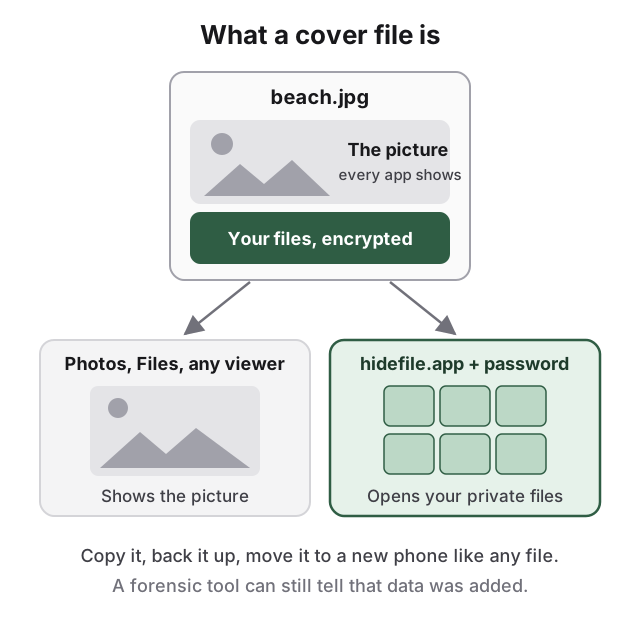
Comme la couverture est un fichier normal, elle survit aux événements qui effacent le Dossier sécurisé : copiez-la sur Google Drive, un ordinateur ou une clé USB, et elle passe sur un nouveau téléphone, un Pixel ou un iPhone comme n'importe quel autre fichier. Il n'y a pas d'icône de coffre-fort ni de nom de conteneur sur l'écran de stockage.
Sur Android, HideFile fonctionne dans Chrome. Il n'y a pas d'app Play Store et rien à installer.
- Ouvrez hidefile.app dans Chrome.
- Choisissez une couverture : n'importe quelle photo, vidéo ou PDF ordinaire.
- Ajoutez les photos et fichiers privés, et définissez un mot de passe.
- Enregistrez le fichier de couverture. Il atterrit dans Téléchargements.
- Pour l'ouvrir plus tard, retournez sur hidefile.app, choisissez la couverture et saisissez le mot de passe.
Les fichiers sont chiffrés dans le navigateur et ne sont pas envoyés à un serveur HideFile. Sauvegardez la couverture comme un fichier (Google Drive, un ordinateur), pas via un service qui recompresse les photos, ce qui peut supprimer la partie cachée. Vous pouvez même garder la couverture dans le Dossier sécurisé pour avoir deux verrous, à condition qu'une copie vive aussi quelque part en dehors.
HideFile arrête les curieux occasionnels, pas les outils d'analyse judiciaire. Un outil spécialisé peut constater que des données ont été ajoutées à la couverture ; il ne peut pas lire le contenu sans le mot de passe. Il n'y a pas de récupération de mot de passe : si vous l'oubliez, personne, nous compris, ne peut ouvrir les fichiers. Face à un examinateur formé, à une fouille à la frontière ou à une pression juridique, ce n'est pas le bon outil, et le Dossier sécurisé non plus.
Pour les autres options Android, voir comment cacher des photos sur Android, dossier caché sur Android, l'Espace privé d'Android et le Dossier verrouillé de Google Photos. Avant de faire confiance à une application coffre-fort, lisez une application coffre-fort pour photos est-elle sûre ?.
Sources
- Samsung US : Cannot backup Secure folder on Galaxy phone or tablet (vérifié le 14 octobre 2026) ; archives du 10 décembre 2025 et du 14 septembre 2026
- Samsung Amérique latine : What is a secure folder and how to use it (dernière mise à jour le 4 juin 2022)
- Samsung Knox : Guide d'utilisation du Dossier sécurisé, sauvegarde et restauration
- Reddit r/samsung : Is there a way to securely transfer files from the secure folder of my Note 9 to my new S24 Ultra?
- Reddit r/samsung : Private Album vs Secure Folder
- Reddit r/samsung : Secure Folder is not secure and files can be accessed
- Reddit r/samsung : What is the secure folder used for?
- Reddit r/samsung : How do you hide your pics in your gallery?
- Reddit r/androidapps : fil sur ce que les gens gardent caché
- Reddit r/GooglePixel : Pixel Private Space vs. Samsung Secure Folder
- Hacker News : commentaire sur le Dossier sécurisé et l'Espace privé
- Hacker News : fil sur les fouilles à la frontière