
A Pasta Segura da Samsung é uma área separada e bloqueada em um celular Galaxy, com apps, Galeria e armazenamento próprios. Para configurá-la, abra Configurações > Segurança e privacidade > Mais configurações de segurança > Pasta Segura, entre na sua conta Samsung e escolha um bloqueio. As fotos, os arquivos e os apps que você move para lá somem do lado normal do celular até você desbloquear a pasta de novo.
É o melhor esconderijo nativo de um celular Samsung, e o ponto fraco dela não é o bloqueio. É o que acontece com o conteúdo quando o celular muda. A página de suporte da Samsung nos EUA agora diz com todas as letras que "Data backup is no longer available for Secure Folder" (o backup de dados não está mais disponível para a Pasta Segura) e, no Android 16 com One UI 8 ou superior, você também não consegue restaurar backups antigos. Uma restauração de fábrica, um conserto malsucedido ou a troca por um celular que não é Samsung podem levar tudo que está dentro. Este guia cobre a configuração e depois gasta a maior parte do tempo nessa segunda metade, porque quase nada que aparece nas buscas por "pasta segura samsung" fala disso.
Os nomes de menu abaixo seguem a página de suporte da Samsung nos EUA conforme verificada em 14 de outubro de 2026. Em versões mais antigas da One UI, a mesma tela fica em Configurações > Biometria e segurança > Pasta Segura.
A Pasta Segura é um segundo perfil do celular, construído sobre o Samsung Knox
A Pasta Segura faz parte do Samsung Knox, a plataforma de segurança da Samsung, e o Knox publica o guia do usuário dela. A Samsung a descreve como "a separate, secured storage area" (uma área de armazenamento separada e protegida). Na prática, ela se comporta como um segundo celular, menor, rodando dentro do primeiro: os apps que você adiciona são cópias separadas com dados próprios, um segundo WhatsApp ou app de banco pode rodar ali, e a Galeria de dentro só enxerga as fotos que estão lá dentro.
Os perfis de trabalho do Android e o Espaço Privado são construídos sobre a mesma ideia de um perfil separado, e por isso comentaristas do Hacker News descrevem a Pasta Segura como "an older approach to what Android provides via the standard Private Space feature since Android 15" (uma abordagem mais antiga do que o Android oferece pelo recurso padrão Espaço Privado desde o Android 15). A página da Samsung não a apresenta assim, e nos celulares Galaxy a Pasta Segura continua sendo a ferramenta que a Samsung documenta.
As pessoas a usam para muito mais do que fotos constrangedoras. Em uma discussão de r/samsung perguntando para que serve a Pasta Segura, com 175 comentários, as respostas vão de apps de mensagem duplicados a apps de banco e separação do trabalho. Um usuário do Reddit em r/androidapps listou "personal identification, screenshots of important mails, unfinished designs" (documentos de identificação pessoal, capturas de e-mails importantes, projetos inacabados). O ponto em comum é conteúdo que você quer fora de vista quando o celular está desbloqueado e na mão de outra pessoa.
O bloqueio é separado do bloqueio de tela do celular. Essa é a maior diferença para a Pasta Bloqueada do Google Fotos, que reaproveita o bloqueio de tela, e é por isso que a Pasta Segura protege contra um parceiro ou filho que saiba o seu PIN. As próprias palavras da Samsung definem o alcance: ela mantém o conteúdo privado "even when the device is unlocked" (mesmo com o aparelho desbloqueado). Ela não torna o celular seguro contra quem pode obrigar você a abri-lo, nem contra software que tenha feito root no aparelho.
Como configurar a Pasta Segura em um celular Samsung
Você precisa de uma conta Samsung. A página de configuração da Samsung diz isso diretamente: "To use Secure Folder, you must sign into your Samsung account." (Para usar a Pasta Segura, você precisa entrar na sua conta Samsung.)
- Abra as Configurações, toque em Segurança e privacidade, depois em Mais configurações de segurança e em Pasta Segura.
- Concorde com os termos e entre com o ID e a senha da sua conta Samsung.
- Escolha um tipo de bloqueio (padrão, PIN ou senha). Use um bloqueio diferente do bloqueio de tela do celular, ou a separação se perde.
- Se quiser, adicione a sua impressão digital como segunda forma de abrir.
- A tela da Pasta Segura abre e um ícone da Pasta Segura é adicionado à tela de apps.
Duas configurações importam de imediato. Bloqueio automático da Pasta Segura (Auto lock Secure Folder) decide quando ela bloqueia de novo; escolha a opção mais rígida com a qual você consiga conviver. Você também pode bloqueá-la à mão, no menu (três pontos), com Bloquear e sair (Lock and exit). E procure nas configurações de bloqueio a opção de redefinir o bloqueio com a sua conta Samsung, tratada abaixo, porque ela decide o que acontece se você esquecer o código.
Mover fotos para dentro e para fora, e a cópia de que você se esquece
- Abra a Pasta Segura e toque em Adicionar arquivos.
- Toque em Imagens (ou Vídeos, Áudio, Documentos), selecione os itens e toque em Concluído.
- Toque em Mover. Samsung: "The selected items will be deleted from the original folder and moved to Secure Folder." (Os itens selecionados serão apagados da pasta original e movidos para a Pasta Segura.) Toque em Copiar para deixar o original onde estava.
Para trazer uma foto de volta, abra a Galeria dentro da Pasta Segura, selecione a foto, toque nos três pontos e depois em Mover para fora da Pasta Segura. Ela volta para a Galeria normal.
Mover uma foto no celular não move a cópia na nuvem. Se o Google Fotos ou o OneDrive já fez backup daquela foto a partir da Galeria normal, a cópia na nuvem continua na sua biblioteca e sincroniza de volta com todos os aparelhos em que você está conectado. Um usuário do Reddit em r/samsung perguntou exatamente isso: "Is there a way to prevent Google photos from immediately backing them up." (Existe um jeito de impedir que o Google Fotos faça backup delas imediatamente.) Confira photos.google.com depois de uma movimentação e apague a cópia na nuvem lá, se existir. Para fotos novas, a câmera dentro da Pasta Segura salva direto na pasta, o que pula a Galeria normal por completo.
Oculte o ícone, mas a tela de armazenamento ainda a nomeia
O ícone na tela de apps já é um sinal de que algo está sendo mantido em privado. Você pode removê-lo:
- Abra a Pasta Segura e toque nos três pontos.
- Toque em Configurações e desative Mostrar ícone na tela de apps (Show icon on Apps screen).
Para voltar a entrar, deslize para baixo o painel rápido e toque no bloco da Pasta Segura, ou volte pelas Configurações. O guia do Knox também permite mudar o nome e o ícone da pasta, que é a resposta para a busca comum "como renomear a Pasta Segura".
Ocultar o ícone é cosmético. Um comentarista em r/GooglePixel, comparando a Pasta Segura com o Espaço Privado do Pixel, aponta que a tela de armazenamento do celular lista "Secure folder" pelo nome, mesmo depois de o ícone ser renomeado. O bloco do painel rápido e a entrada nas Configurações também ficam. Uma pessoa curiosa que conheça celulares Samsung consegue descobrir que a Pasta Segura existe; o que ela não consegue sem o código é abri-la.
A Pasta Segura também já teve uma falha real. Em uma discussão de r/samsung com 290 pontos, usuários mostraram que um seletor de mídia de um perfil de trabalho conseguia ler arquivos da Pasta Segura enquanto a pasta estava bloqueada. A Samsung chamou de problema conhecido, o Android Authority cobriu o caso, e comentários posteriores relatam que foi corrigido. É um lembrete de que as paredes de um contêiner são software, e software tem bugs.
Backup da Pasta Segura: o que a Samsung diz agora e quando mudou
É aqui que a maioria dos guias está desatualizada, e onde as próprias páginas da Samsung discordam entre si. Leia-as por data.
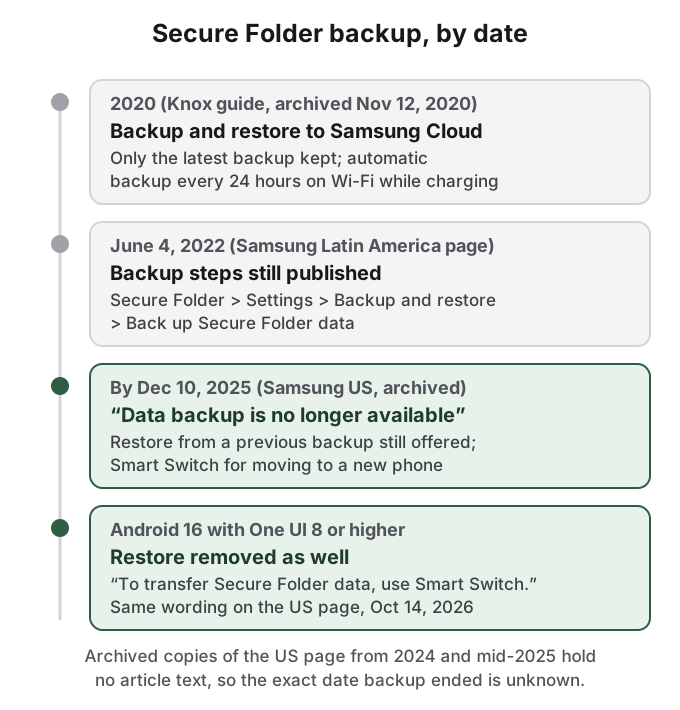
O guia do usuário da Pasta Segura do Knox, cuja cópia arquivada mais antiga é de 12 de novembro de 2020 e que continua no ar, descreve Backup e restauração (Backup and restore) no Samsung Cloud: você escolhe contatos, fotos, vídeos, documentos e até apps, a Samsung mantém apenas o backup mais recente, e um backup automático roda a cada 24 horas no Wi-Fi, durante o carregamento. A página de suporte da Samsung para a América Latina e o Caribe, que informa a última atualização em 4 de junho de 2022, ainda dá os passos: Pasta Segura > Configurações > Backup e restauração > Fazer backup dos dados da Pasta Segura.
A página de solução de problemas da Samsung nos EUA, intitulada "Cannot backup Secure folder on Galaxy phone or tablet", diz o oposto: "Data backup is no longer available for Secure Folder. However, you can restore data from a previous backup or transfer data from your old device to your new one using Smart Switch." (O backup de dados não está mais disponível para a Pasta Segura. No entanto, você pode restaurar dados de um backup anterior ou transferir dados do seu aparelho antigo para o novo usando o Smart Switch.) Ela acrescenta uma segunda nota: "Restore functionality is not available in the Secure Folder for devices running Android 16 with One UI 8 or higher. To transfer Secure Folder data, use Smart Switch." (A função de restauração não está disponível na Pasta Segura em aparelhos com Android 16 e One UI 8 ou superior. Para transferir dados da Pasta Segura, use o Smart Switch.)
O Internet Archive guarda cópias dessa redação de 10 de dezembro de 2025 e de 14 de setembro de 2026, e ela estava inalterada em 14 de outubro de 2026. Cópias arquivadas anteriores, de 2024 e de meados de 2025, não contêm o texto do artigo, então a data exata em que o backup acabou não pode ser determinada pelo arquivo.
Juntando tudo: o backup da Pasta Segura no Samsung Cloud existiu, foi retirado, e depois a restauração de backups antigos foi retirada na One UI 8. Qualquer guia que diga para "fazer backup da Pasta Segura no Samsung Cloud" descreve um recurso que o seu celular atual não tem. O conselho da própria Samsung na mesma página da América Latina é o que continua valendo: "Before saving data in Secure Folder, make sure you back up a copy of the data in another secure location." (Antes de salvar dados na Pasta Segura, faça backup de uma cópia dos dados em outro local seguro.)
Redefinir com a conta Samsung resolve um código esquecido, não um celular apagado
Pesquise "pasta segura samsung perdida após restauração" e a resposta de IA do Bing abre com uma opção chamada "Reset with Samsung account" (redefinir com a conta Samsung).
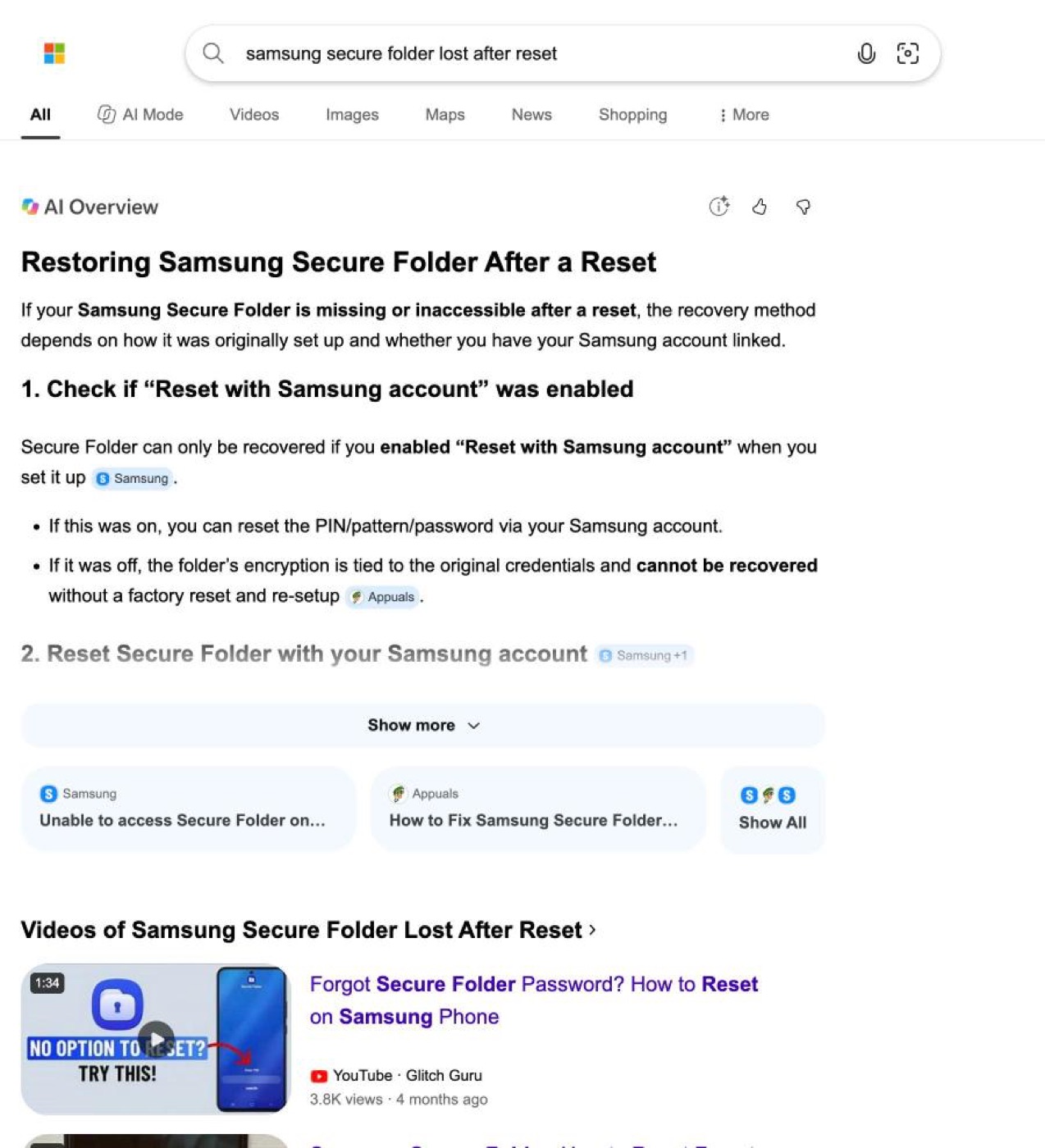
Essa resposta mistura dois problemas diferentes. "Reset with Samsung account" redefine o bloqueio da Pasta Segura quando você o esquece. Os passos da Samsung, da página de suporte de 2022: abra a tela de bloqueio da Pasta Segura, toque em Esqueceu o PIN (Forgot PIN), toque em Redefinir (Reset), digite a senha da sua conta Samsung e escolha um novo código. A pasta e o conteúdo dela continuam no celular; você só ganha uma nova forma de entrar. O resumo do Bing, citando a Samsung, diz que isso só funciona se a opção foi ativada quando você configurou a pasta; se estava desativada, o único caminho é apagar a pasta e recomeçar, perdendo o conteúdo.
Uma restauração de fábrica é diferente. Ela apaga o celular, a Pasta Segura inclusive. A senha da sua conta Samsung não traz os arquivos de volta, porque não resta nada no celular para desbloquear. A única recuperação é um backup feito antes da restauração e, como visto acima, novos backups da Pasta Segura não são mais possíveis e os antigos não podem ser restaurados na One UI 8. Se você está lendo isto depois de uma restauração, a resposta honesta é que os arquivos quase certamente se perderam, a menos que existam cópias fora da pasta.
O que sobrevive a uma restauração de fábrica, a um conserto e a um celular novo
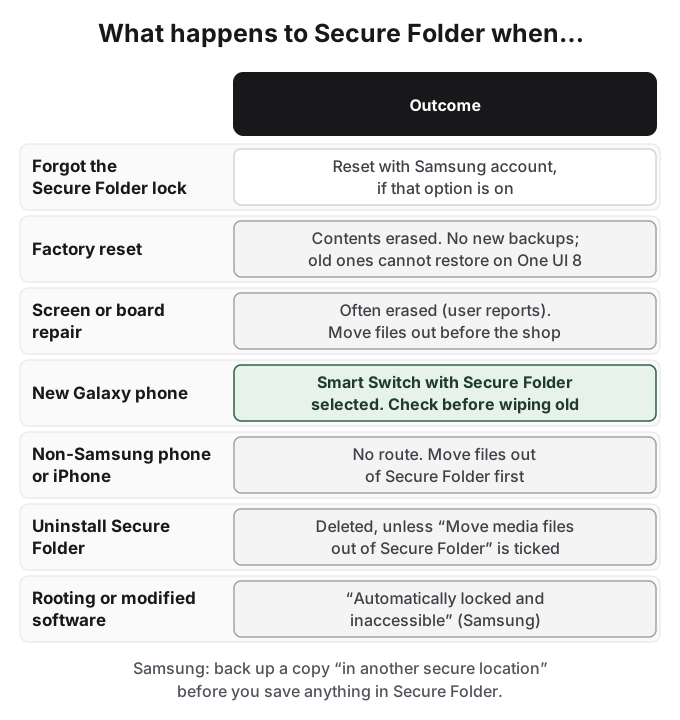
Um celular Galaxy novo é o caso com suporte. O método atual da Samsung é o Smart Switch, de celular para celular:
- Coloque os dois celulares a cerca de 10 cm um do outro, ou conecte-os com um cabo USB (o conector USB-C vai no celular novo).
- Abra o Smart Switch nos dois. No celular novo, toque em Receber neste celular; no antigo, toque em Enviar deste celular.
- Escolha Galaxy/Android e depois Sem fio (leia o código QR com o celular antigo) ou Cabo.
- Toque em Permitir no celular antigo. No celular novo, toque na seta ao lado de Apps e selecione Pasta Segura, ou toque na seta ao lado de Pasta Segura para escolher conteúdos específicos. Toque em Concluído, Concluído e depois em Transferir.
- Abra a Pasta Segura no celular novo e confira se os dados chegaram.
Esse último passo é o que você deve levar a sério. O Reddit mostra que o Smart Switch não se comporta do mesmo jeito para todos. Um usuário do Reddit em r/samsung, passando de um Note 9 para um S24 Ultra, escreveu que "the secure folder is only secure as long as you never get a new phone" (a pasta segura só é segura enquanto você nunca compra um celular novo); uma resposta disse "Smart Switch won't do this for you" (o Smart Switch não faz isso por você), outra que "It asks for an encryption password on the old device, that you must enter on the new device." (ele pede uma senha de criptografia no aparelho antigo, que você precisa digitar no novo.) Em uma discussão de 2026 sobre a passagem de um S21+ para um S26 Ultra, um usuário relatou que o Smart Switch capturou a pasta, mas "it didn't automatically transfer" (não transferiu automaticamente), enquanto outros disseram que a deles foi.
Não apague, não dê como entrada em troca nem venda o celular antigo até ter aberto a Pasta Segura no novo e visto os seus arquivos.
Um celular que não é Samsung ou um iPhone não tem caminho. A Pasta Segura é um recurso da Samsung, e a Samsung avisa que os dados dela "cannot be transferred to other devices via unapproved sharing methods, such as USB or Wi-Fi Direct." (não podem ser transferidos para outros aparelhos por métodos de compartilhamento não aprovados, como USB ou Wi-Fi Direct.) Mova tudo da Pasta Segura para a Galeria normal antes, transfira e depois oculte de novo no celular novo.
Um conserto é a falha silenciosa. Um comentarista na discussão de bug de r/samsung escreveu: "when my screen broke and got it repaired I lost all my secure folder" (quando a minha tela quebrou e mandei consertar, perdi toda a minha pasta segura). Com a tela morta, ele não conseguiu desbloquear o celular para copiar os arquivos para fora antes. Um conserto que redefine ou substitui partes do celular pode apagar a pasta do mesmo jeito que uma restauração de fábrica, então trate-o como um risco. Se o celular ainda funciona, mova os arquivos para fora antes de ele ir para uma assistência.
Desinstalar a Pasta Segura (Pasta Segura > três pontos > Configurações > Mais configurações > Desinstalar) apaga o conteúdo e os apps dentro dela. Marque antes Mover arquivos de mídia para fora da Pasta Segura (Move media files out of Secure Folder) para manter fotos e vídeos. Fazer root ou instalar software modificado aciona a proteção da própria Samsung: a Pasta Segura fica "automatically locked and inaccessible" (bloqueada automaticamente e inacessível). Comentaristas do Hacker News relatam que desbloquear o bootloader dispara o fusível do Knox e desativa a Pasta Segura para sempre; a página da Samsung diz apenas "locked and inaccessible".
Quem ainda pode ver o que está na Pasta Segura
Com a pasta bloqueada e o ícone oculto, quem usa o seu celular desbloqueado vê uma Galeria comum. Isso cobre o caso mais comum que as pessoas descrevem no Reddit: um amigo ou parente rolando as fotos.
Não cobre quem sabe ou pode exigir o código da sua Pasta Segura; quem olha a tela de armazenamento, o painel rápido ou as Configurações e pergunta o que é a Pasta Segura; qualquer coisa já enviada a um serviço na nuvem antes de você movê-la; nem contas na nuvem em que você entra dentro da Pasta Segura, que sincronizam em qualquer outro lugar em que essa conta é usada. Ela também não é proteção contra exame forense, revista na fronteira ou pressão judicial. Um contêiner que anuncia a própria existência convida ao pedido para abri-lo. Um comentarista do Hacker News em uma discussão sobre revistas na fronteira resumiu a regra geral sem rodeios: a criptografia "will be useless once they trick or intimidate you into giving up your passwords." (será inútil quando enganarem ou intimidarem você a entregar as senhas.)
Como o HideFile pode ajudar
O bloqueio da Pasta Segura é bom. O que falta é portabilidade. Tudo dentro dela mora em um contêiner em um celular Samsung, e os caminhos para fora desse celular são estreitos: Smart Switch para outro Galaxy e nada mais, agora que o backup na nuvem acabou. Uma cópia que existe em um só lugar é uma cópia que você pode perder, e as histórias do Reddit acima mostram como isso é.
O HideFile segue o caminho oposto. Ele coloca as suas fotos e arquivos privados dentro de uma foto, vídeo ou PDF comum, chamado de arquivo de capa. Abra a capa na Galeria e você vê uma imagem normal. Abra em hidefile.app com a sua senha e você vê os seus arquivos privados.
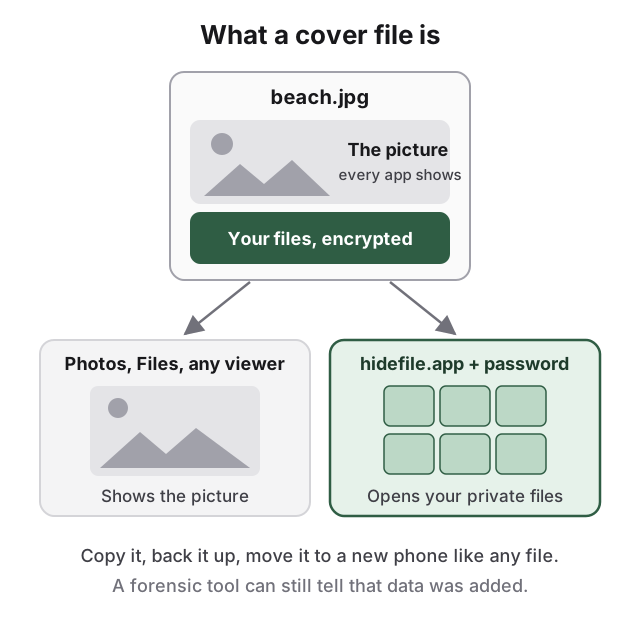
Como a capa é um arquivo normal, ela sobrevive aos eventos que apagam a Pasta Segura: copie para o Google Drive, um computador ou um pen drive, e ela vai para um celular novo, um Pixel ou um iPhone como qualquer outro arquivo. Não há ícone de cofre nem nome de contêiner na tela de armazenamento.
No Android, o HideFile roda no Chrome. Não há app na Play Store nem nada para instalar.
- Abra hidefile.app no Chrome.
- Escolha uma capa: qualquer foto, vídeo ou PDF comum.
- Adicione as fotos e os arquivos privados e defina uma senha.
- Salve o arquivo de capa. Ele cai em Downloads.
- Para abri-lo depois, volte a hidefile.app, escolha a capa e digite a senha.
Os arquivos são criptografados no navegador e não são enviados para um servidor do HideFile. Faça backup da capa como arquivo (Google Drive, um computador), e não por um serviço que recomprime fotos, o que pode apagar a parte escondida. Você pode até manter a capa dentro da Pasta Segura para ter dois bloqueios, desde que uma cópia também esteja em algum lugar fora dela.
O HideFile impede olhadas casuais, não ferramentas forenses. Uma ferramenta feita para isso consegue perceber que foram adicionados dados à capa; ela não lê o conteúdo sem a senha. Não há recuperação de senha: se você a esquecer, ninguém, nem nós, consegue abrir os arquivos. Para um perito treinado, uma revista na fronteira ou pressão judicial, é a ferramenta errada, e a Pasta Segura também.
Para as outras opções do Android, veja como esconder fotos no Android, pastas ocultas no Android, Espaço Privado do Android e Pasta Bloqueada do Google Fotos. Antes de confiar em qualquer aplicativo de cofre, leia cofre de fotos é seguro?.
Fontes
- Samsung EUA: Cannot backup Secure folder on Galaxy phone or tablet (verificado em 14 de outubro de 2026); arquivado em 10 de dezembro de 2025 e 14 de setembro de 2026
- Samsung América Latina: What is a secure folder and how to use it (última atualização em 4 de junho de 2022)
- Samsung Knox: Secure Folder user guide, Back up and Restore
- Reddit r/samsung: Is there a way to securely transfer files from the secure folder of my Note 9 to my new S24 Ultra?
- Reddit r/samsung: Private Album vs Secure Folder
- Reddit r/samsung: Secure Folder is not secure and files can be accessed
- Reddit r/samsung: What is the secure folder used for?
- Reddit r/samsung: How do you hide your pics in your gallery?
- Reddit r/androidapps: discussão sobre o que as pessoas mantêm escondido
- Reddit r/GooglePixel: Pixel Private Space vs. Samsung Secure Folder
- Hacker News: comentário sobre a Pasta Segura e o Espaço Privado
- Hacker News: discussão sobre revistas na fronteira