
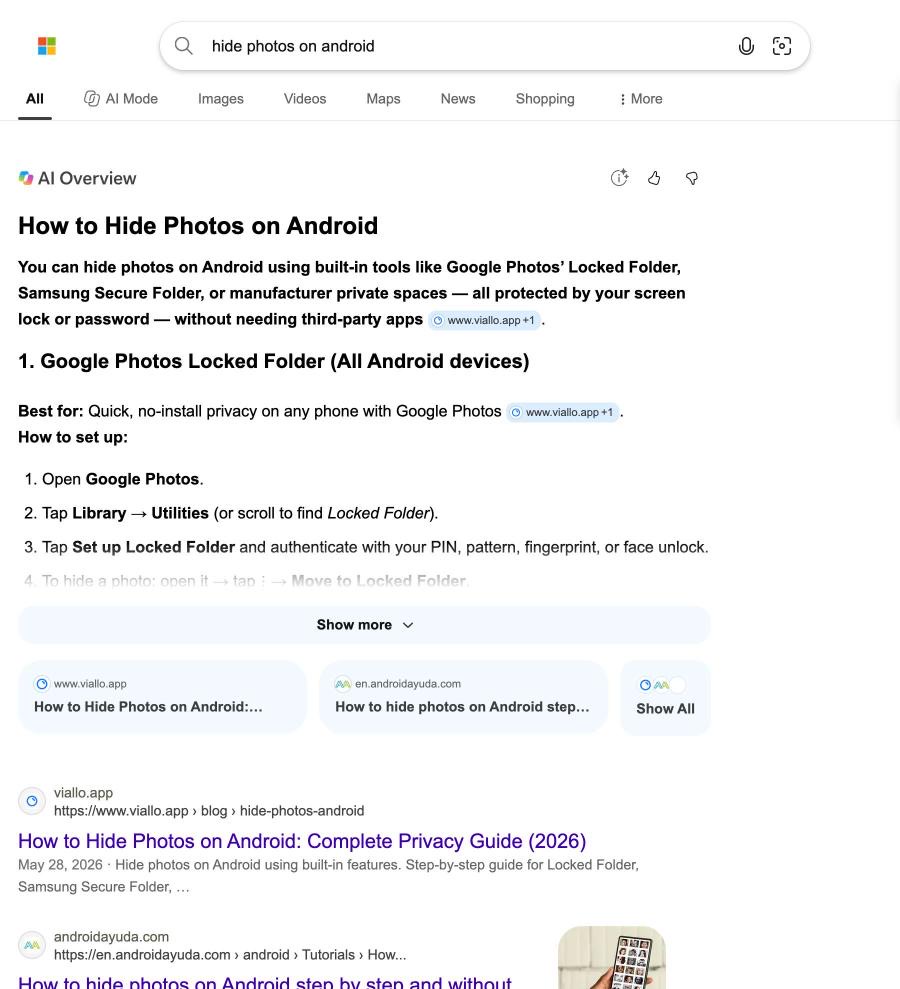
Untuk menyembunyikan foto di Android, buka Google Foto (Google Photos), ketuk Koleksi (Collections), lalu Terkunci (Locked), dan siapkan Folder Terkunci (Locked Folder). Pindahkan foto ke dalamnya dengan membukanya dan mengetuk Tambahkan ke (Add to), lalu Pindahkan ke Folder Terkunci (Move to Locked Folder). Cara ini berfungsi di sebagian besar ponsel dengan Android 6 atau lebih baru, apa pun mereknya; Google mengecualikan sebagian perangkat kerja yang dikelola dan jenis akun tertentu.
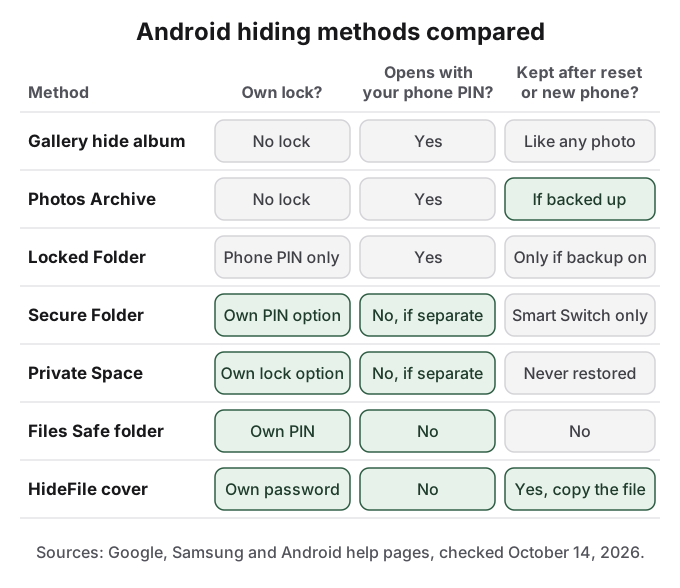
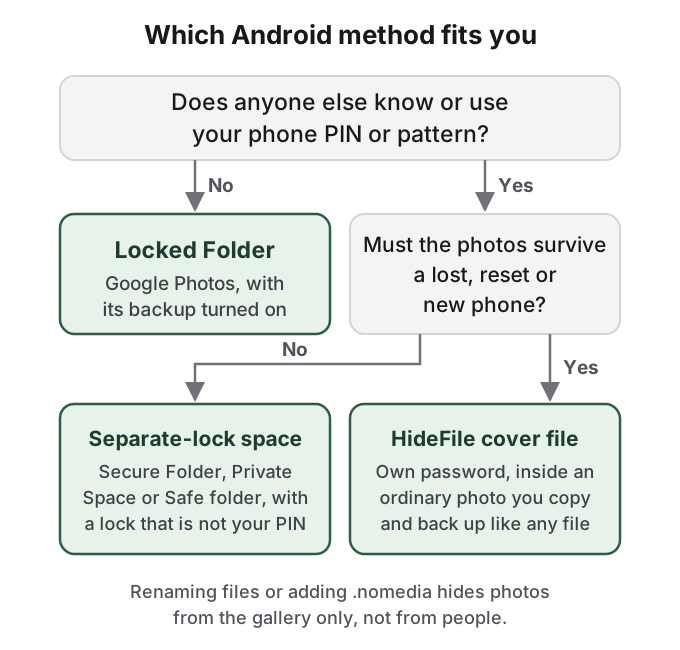
Jawaban itu singkat dan belum lengkap. Folder Terkunci dibuka dengan kunci layar ponsel Anda, jadi tidak berguna melawan pasangan, orang tua, atau anak yang tahu PIN Anda. Pencadangannya mati secara default, sehingga reset pabrik, aplikasi yang datanya dibersihkan, atau ponsel hilang menghapus semua isinya. Setiap tempat sembunyi bawaan Android lainnya punya versi dari dua masalah yang sama: siapa yang bisa membukanya, dan apa yang terjadi padanya saat ponsel berganti. Panduan ini membahas tiap metode per keluarga ponsel, dengan menu persis dari halaman bantuan Google dan Samsung per 14 Oktober 2026, dan apa yang tetap terbuka pada masing-masing.
Cara menyembunyikan foto di Android dengan Folder Terkunci Google Foto
Folder Terkunci adalah satu-satunya metode yang dimiliki semua ponsel Android, karena ada di Google Foto, bukan di perangkat lunak pembuat ponsel. Google menyatakan butuh Android 6 atau lebih baru. Item di dalamnya menghilang dari grid Foto, dari kenangan, pencarian, dan album, serta dari aplikasi lain di ponsel yang punya izin membaca foto Anda.
- Buka Google Foto dan ketuk Koleksi.
- Ketuk Terkunci, lalu Siapkan Folder Terkunci (Set up Locked Folder), dan konfirmasi dengan kunci layar Anda.
- Untuk memindahkan foto ke dalam, buka foto, ketuk Tambahkan ke, lalu Pindahkan ke Folder Terkunci, lalu Pindahkan (Move).
Di Pixel 4 atau yang lebih baru, kamera bisa menyimpan langsung ke dalamnya: tekan dan tahan pratinjau foto terakhir, lalu pilih Folder Terkunci.
Sekarang nyalakan pencadangannya, karena pengaturan default-nya adalah jebakan. Ketuk foto profil Anda, buka Setelan Foto (Photos settings), lalu Pencadangan (Backup), dan nyalakan Cadangkan Folder Terkunci (Back up Locked Folder). Tanpanya, halaman bantuan Google tegas: item "will only be stored on that device", dan Anda kehilangannya jika Anda mencopot Foto, menghapus data aplikasinya, reset pabrik, atau ponsel hilang atau rusak. Item juga tidak terbawa lewat kabel atau transfer cloud ke ponsel baru. Lebih buruk lagi, memindahkan foto ke Folder Terkunci yang tidak dicadangkan menghapus salinan yang sudah dicadangkan Google Foto.
Opsi pencadangan itu lebih baru daripada kebanyakan saran tentangnya. Salinan arsip halaman bantuan Google tidak menunjukkan bagian pencadangan pada 29 Agustus 2023, dan bagian "Back up your Locked Folder" pada hari berikutnya. Artikel dan jawaban Reddit yang ditulis sebelum itu menyatakan Folder Terkunci tidak bisa dicadangkan; itu benar saat ditulis dan salah sekarang. Panduan Google Foto membahas perubahannya secara rinci.
Banyak orang tidak pernah menemukan sakelarnya. Dalam utas September 2026 dari seseorang yang ponselnya masuk ke laut, jawabannya adalah pelajaran tentang sakelar yang tidak diingat pernah diatur: "Locked Folder stays on that phone only" tanpa pencadangan. Pemilik lain memindahkan foto setahun ke dalam, lalu "I then realized locked photos don't get backed up", mencoba memindahkannya kembali, dan layar terkunci di tengah proses; foto berakhir di keduanya tidak, hanya di folder sementara yang terlihat di File. Memindahkan batch besar masuk dan keluar sendiri adalah operasi berisiko. Lakukan dalam kelompok kecil dengan ponsel dicolok dan layar menyala.
Folder Terkunci punya batasan lain. Anda tidak bisa mengedit, membagikan, menambahkan ke album, atau mengirim ke Sampah apa pun di dalamnya. Item yang dicadangkan menghabiskan kuota penyimpanan Google Anda.
Folder Terkunci terbuka untuk siapa pun yang tahu PIN ponsel Anda
Halaman bantuan Google menyatakannya langsung: "Your Locked Folder password is the same as your device screen lock. You can't use a different Locked Folder password." Sidik jari dan buka kunci wajah tidak mengubahnya, karena PIN selalu menjadi cadangan. Seorang pengguna Reddit di r/GooglePixel merangkumnya: "it's the same password information (and biometrics) as the phone's."
Itu baik-baik saja kalau tidak ada orang lain yang tahu PIN Anda, dan tidak berguna melawan orang yang melihat Anda mengetiknya.
Folder Terkunci juga tidak sesenyap namanya. Google menyatakan item "protected by Google Photos' standard encryption practices", tanpa klaim enkripsi ujung ke ujung, dan setelah pencadangan menyala, item bisa dibuka dari perangkat mana pun yang masuk ke Akun Google Anda, termasuk photos.google.com di laptop bersama.
Arsip merapikan grid dan nyaris tidak menyembunyikan apa-apa
Google Foto juga punya Arsip (Archive), dan keduanya sering tertukar. Arsip hanya mengeluarkan foto dari grid utama Foto, tidak lebih. Halaman Google sendiri menyatakan foto yang diarsipkan "will still be in any albums that they were added to, search results, and folders on your device", dan tetap dihitung dalam penyimpanan. Arsip tidak punya kunci.
Samsung: opsi sembunyikan di Galeri hanya kosmetik, Folder Aman adalah kuncinya
Di ponsel Samsung, jawaban pertama yang umum, yang mendapat banyak upvote di r/samsung, adalah menyembunyikan album di aplikasi Galeri. Halaman bantuan Samsung yang kami periksa tidak menjelaskan album foto tersembunyi sama sekali; halaman itu mengarah ke Folder Aman (Secure Folder). Pemilik yang mencoba menyembunyikan album melaporkan celah yang jelas. Satu orang menulis: "I did this but the photos still show up in the media picker", layar yang dipakai aplikasi lain untuk melampirkan foto. Album tersembunyi tidak punya kunci, dan siapa pun yang memegang ponsel yang terbuka bisa menampilkannya kembali.
Folder Aman adalah ruang terpisah yang terenkripsi dengan aplikasi dan file sendiri. Di ponsel saat ini letaknya di Pengaturan > Keamanan dan privasi > Setelan keamanan lainnya > Folder Aman (Settings > Security and privacy > More security settings > Secure Folder); di ponsel sekitar 2022 jalurnya Pengaturan > Biometrik dan keamanan > Folder Aman. Penyiapan butuh akun Samsung. Keunggulan besarnya dibanding Folder Terkunci adalah Anda memilih metode kuncinya, jadi bisa punya PIN yang tidak diketahui pasangan Anda. Halaman bantuan Samsung 2022 juga menjelaskan mereset PIN Folder Aman yang terlupa dengan kata sandi akun Samsung Anda, jadi di ponsel yang masih menawarkannya, kata sandi akun sama pentingnya dengan PIN.
- Buka Folder Aman dan ketuk Tambahkan file (Add files).
- Pilih fotonya, lalu pilih Pindahkan (Move) (yang menghapus file asli dari penyimpanan biasa) atau Salin (Copy).
- Untuk menyembunyikan ikon, buka menu Folder Aman, lalu Pengaturan, dan matikan Tampilkan ikon di layar Aplikasi (Show icon on Apps screen).
Menyembunyikan ikon tidak menyembunyikan folder dari semua orang. Seorang pengguna Reddit di r/GooglePixel, membandingkannya dengan Private Space, menunjukkan bahwa "in storage stats you tranparently get "Secure folder"". Layar penyimpanan menyebut namanya meskipun Anda mengganti nama ikonnya.
Titik lemahnya adalah pindah ke ponsel baru. Halaman dukungan Samsung AS kini menyatakan: "Data backup is no longer available for Secure Folder." Halaman itu juga menyatakan memulihkan cadangan lama "is not available in the Secure Folder for devices running Android 16 with One UI 8 or higher", dan bahwa cara memindahkan data Folder Aman adalah Smart Switch. Artikel lama dan halaman regional Samsung 2022 sendiri masih menjelaskan pencadangan ke Samsung Cloud; itu tidak lagi berlaku untuk ponsel saat ini.
Pemilik menggambarkan Smart Switch memindahkannya untuk sebagian dan tidak untuk yang lain, dan satu orang menyatakan hasilnya dengan lugas: "the secure folder is only secure as long as you never get a new phone". Smart Switch juga butuh ponsel lama yang masih berfungsi. Pemilik lain menulis: "when my screen broke and got it repaired I lost all my secure folder." Saran Samsung sendiri adalah menyimpan salinan di tempat lain sebelum menyimpan sesuatu yang penting di dalamnya. Panduan Folder Aman membahas penyiapan, transfer, dan pemulihan secara lengkap.
Private Space Android 15 adalah ponsel kedua di dalam yang pertama
Private Space (Ruang Pribadi) hadir bersama Android 15. Ini adalah profil Android terpisah, dengan salinan aplikasinya sendiri, yang berhenti sepenuhnya saat terkunci: tanpa notifikasi, tanpa aktivitas latar belakang, dan tidak ada yang muncul di peluncur, aplikasi terbaru, pemilih foto, penjelajah file, atau Setelan. Siapkan di Setelan > Keamanan & privasi > Ruang pribadi (Settings > Security & privacy > Private space), dan pilih Pilih kunci baru (Choose new lock), bukan kunci layar perangkat, kalau tidak masalah PIN-nya sama seperti Folder Terkunci. Di pengaturannya, Sembunyikan ruang pribadi saat terkunci (Hide private space when it's locked) menghapusnya dari laci aplikasi.
Private Space dimulai kosong, yang mengejutkan banyak orang. Seorang pemilik Pixel di Reddit mengharapkan file-nya dan menemukan "none of my phones content was available in private space". Untuk memindahkan foto ke dalam, buka Private Space, ketuk tombol +, lalu Tambahkan file, dan pilih Pindahkan untuk menghapus file asli dari profil utama. File mendarat di folder Download di dalam ruang pribadi.
Akun Google di dalamnya yang paling penting. Kalau Anda masuk ke Private Space dengan akun yang sama dengan profil utama, Google Foto di sana menampilkan pustaka yang sama, dan apa pun yang Anda cadangkan dari Private Space muncul di luarnya. Google merekomendasikan "a dedicated Google Account for your private space that hasn't been signed in elsewhere".
Google juga jujur tentang apa yang tidak disembunyikannya. Halaman bantuannya mencantumkan orang yang memasang aplikasi di ponsel Anda, siapa pun yang menyambungkannya ke komputer dengan Android Debug Bridge (adb, alat pengembang), aplikasi lain, dan log perangkat sebagai cara keberadaannya bisa terungkap. Dan pergantian ponsel bersifat final: "when you restore the device from a device backup, private space won't be restored." Kalau Anda lupa kuncinya, satu-satunya jalan ke depan adalah menghapusnya, beserta semua isinya. Panduan Private Space memuat penyiapan lengkapnya.
Safe folder di Files by Google punya PIN sendiri dan tinggal di satu ponsel
Files by Google, tersedia di Android 8 ke atas, punya Folder aman (Safe folder) di bawah Koleksi, dikunci dengan PIN atau pola sendiri. Pindahkan file ke dalam lewat menu Lainnya (More), lalu Pindahkan ke Folder aman. Item di dalamnya tidak muncul di pencarian atau kategori, tidak bisa dibuka aplikasi lain, tidak bisa dibagikan atau dicadangkan ke Google Drive, dan tidak bisa di-screenshot.
Dua peringatan dari halaman Google menentukan apakah ini cocok untuk Anda. Pertama, "If you forget your PIN or Pattern, you can't access your files." Kedua, folder ini tidak berpindah: Google meminta Anda tidak "copy encrypted safe files from old phone to new phone" atau memasang kartu SD berisi file Safe folder dari ponsel lain. Google juga mencatat bahwa "anyone who gains unauthorized access to your device's internal storage may be able to access them." Ini kunci yang baik untuk satu ponsel, selama Anda mempertahankan ponsel itu.
Xiaomi punya album pribadi; merek lain bervariasi
Galeri Xiaomi punya album pribadi. Halaman dukungan Xiaomi untuk 14T Pro memberi langkahnya: pilih foto, ketuk tiga titik, lalu Tambahkan ke album (Add to album), lalu Album pribadi (Private album). Kata sandi diatur di Pengaturan > Sidik jari, data wajah, dan kunci layar > Kata sandi perlindungan privasi (Settings > Fingerprints, face data, and screen lock > Privacy protection password). Untuk melihat album, buka Album di Galeri dan geser ke bawah, lalu masukkan kata sandi. Xiaomi menyatakan Anda butuh akun Xiaomi pertama kali, dan halaman-halamannya tidak sepakat apakah isi album pribadi tersinkron ke Xiaomi Cloud, jadi jangan berasumsi sudah dicadangkan.
Ponsel OnePlus, Oppo, Realme, Vivo, dan Motorola punya album pribadi atau tersembunyi sendiri di banyak model, tetapi kami tidak menemukan halaman resmi terkini untuk satu pun dari mereka, dan nama menu berubah antar pembaruan. Cari di menu Galeri dan di Pengaturan kata seperti pribadi, aman, atau tersembunyi. Apa pun yang Anda temukan, ajukan dua pertanyaan dari tabel di atas: apakah punya kunci sendiri, dan apa yang terjadi saat reset.
Reset, perbaikan, dan ponsel baru adalah tempat foto tersembunyi hilang
Hampir setiap kisah kegagalan dalam riset untuk panduan ini adalah tentang kehilangan foto, bukan tentang orang yang menemukannya. Seorang pengguna Reddit di r/googlephotos pindah dari Android ke iPhone, mereset ponsel lama, dan menemukan Folder Terkunci tidak pernah dicadangkan. Jawaban teratas: "With the factory reset it got permanently deleted, I'm afraid." Pemilik Samsung kehilangan Folder Aman karena perbaikan dan tukar tambah.
Pada 2026, delapan dari sepuluh hasil dalam satu pencarian r/googlephotos untuk "locked folder" berasal dari Agustus dan September, dengan judul seperti "Locked Folder disappeared" dan "Moved a photo to Google Photos Locked Folder but it's not showing there it's still in my Gallery". Sebagian pemilik OnePlus dan Oppo melaporkan "Trouble moving to locked folder. try again later", dan mengatasinya di photos.google.com di Chrome.
Polanya sama di semua metode. Folder Terkunci hanya bertahan dengan pencadangan menyala. Folder Aman hanya bertahan lewat Smart Switch dari ponsel yang berfungsi. Private Space tidak pernah dipulihkan dari cadangan perangkat. Safe folder tidak bertahan sama sekali. Sebelum reset, perbaikan, atau tukar tambah, pindahkan foto tersembunyi keluar atau pastikan cadangannya ada di perangkat lain, dan lakukan selagi layar masih berfungsi.
Jebakan lainnya adalah salinan yang terlupa. Kalau Google Foto sudah mencadangkan foto sebelum Anda menyembunyikannya di aplikasi galeri atau Folder Aman, salinan cloud itu masih ada di pustaka Google Foto Anda. Periksa photos.google.com dan hapus di sana, lalu kosongkan tempat sampah. Trik ganti nama dan file .nomedia punya celah yang sama dan yang lebih besar: keduanya tidak menyembunyikan apa pun dari pengelola file. Cara menyembunyikan foto tanpa aplikasi di Android dan folder tersembunyi di Android menunjukkan persis apa yang disembunyikan trik-trik itu dan dari siapa.
Bagaimana HideFile bisa membantu
Setiap metode bawaan gagal di salah satu tempat yang sama. Folder Terkunci dibuka dengan PIN ponsel. Folder Aman dan Private Space punya kunci terpisah, tetapi masih bisa ditemukan (Folder Aman lewat nama di layar penyimpanan, Private Space lewat komputer, log, atau aplikasi lain, menurut Google sendiri) dan terikat pada satu ponsel. Safe folder tidak bisa meninggalkan ponsel sama sekali. Dan semuanya menyimpan foto Anda di tempat yang hanya bisa dibaca ponsel atau aplikasi itu.
HideFile mengambil pendekatan berbeda. HideFile menaruh foto dan file pribadi Anda di dalam foto, video, atau PDF biasa, yang disebut file sampul. Buka sampul di Galeri dan Anda melihat gambar biasa. Buka di hidefile.app dengan kata sandi Anda dan Anda melihat file pribadi Anda. Kata sandinya terpisah dari PIN ponsel Anda, dan karena sampul hanyalah file, Anda bisa menyalinnya ke ponsel baru, flash disk USB, atau penyimpanan cloud seperti file lain. Reset tidak membawanya serta kalau salinannya ada di tempat lain.
Di Android, HideFile berjalan di Chrome. Tidak ada aplikasi Play Store dan tidak ada yang perlu diinstal.
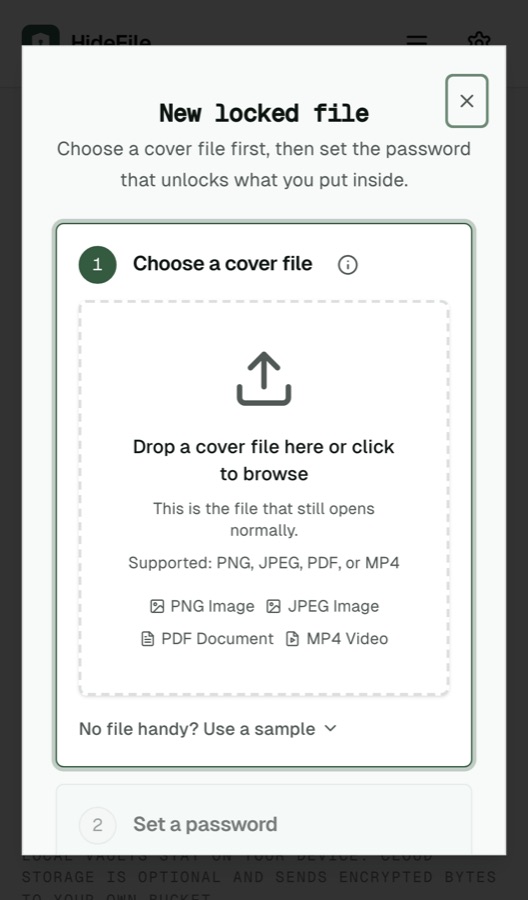
- Buka hidefile.app di Chrome dan ketuk Lock new files.
- Pilih sampul: foto, video, atau PDF biasa apa pun.
- Atur kata sandi, lalu tambahkan foto dan file pribadi.
- Ketuk Save. Chrome menyimpan file sampul, biasanya ke folder Download Anda.
- Untuk membukanya nanti, kembali ke hidefile.app, ketuk Open a locked file, pilih sampul dan masukkan kata sandi.
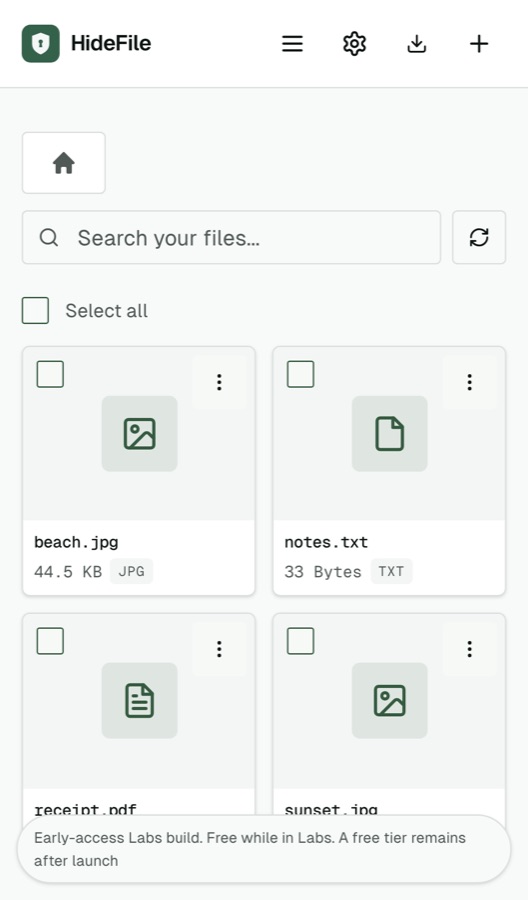
File Anda dienkripsi di browser dan tidak diunggah ke server HideFile. Setelah foto ada di dalam sampul, hapus file aslinya dari Galeri, dari Google Foto (di ponsel dan di photos.google.com), dan dari tempat sampah tiap aplikasi. Aplikasi pesan dan media sosial mengompres ulang foto dan bisa menghapus bagian tersembunyinya, jadi kirim atau cadangkan sampul sebagai dokumen atau file, bukan sebagai foto.
HideFile menghentikan intipan iseng, bukan alat forensik. Alat khusus bisa tahu bahwa ada data yang ditambahkan ke file sampul; alat itu tidak bisa membaca isinya tanpa kata sandi, tetapi bisa tahu isinya ada. Bisakah foto tersembunyi terdeteksi membahas apa yang ditemukan pemeriksa. Tidak ada pemulihan kata sandi: kalau lupa, file hilang, bagi kami maupun bagi Anda. Selama sampul terbuka di layar, siapa pun yang memegang ponsel melihat apa yang Anda lihat. Untuk pemeriksaan di perbatasan, pemeriksa terlatih, atau tekanan hukum, HideFile alat yang salah, begitu juga setiap metode di atas.
Untuk panduan yang lebih mendalam, lihat Folder Aman Samsung, Private Space Android dan Folder Terkunci Google Foto. Di iPhone, lihat cara menyembunyikan foto di iPhone.
Sumber
- Google Photos Help: Hide photos and videos with Locked Folder (diperiksa 14 Oktober 2026)
- Wayback Machine: halaman bantuan Locked Folder tanpa bagian pencadangan, 29 Agustus 2023 dan dengan bagian itu, 30 Agustus 2023
- Google Photos Help: Archive photos
- Android Help: Use private space
- Android Open Source Project: Private space
- Files by Google Help: Use Safe folder
- Samsung US: Secure Folder troubleshooting and backup
- Samsung Latin America: What is Secure Folder and how to use it (terakhir diperbarui 4 Juni 2022)
- Xiaomi: Private album on Xiaomi 14T Pro dan hiding items in Gallery
- Reddit r/googlephotos: Locked Folder lost after reset, photos lost mid-move, phone lost in the ocean, move to Locked Folder fails
- Reddit r/samsung: hiding photos in Gallery, Secure Folder to a new phone, Secure Folder lost after repair
- Reddit r/GooglePixel: Private Space use, Private Space vs Secure Folder