
安卓上的“隐藏文件夹”可能指四种不同的东西。名称以点开头的文件夹,按惯例会对文件管理器隐藏。里面放了 .nomedia 文件的文件夹,会对图库类 App 隐藏。Files by Google 里的“安全文件夹”(Safe folder)藏在它自己的 PIN 后面。而私密空间(Private Space,Android 15 及更高版本)隐藏的是整个第二套 App 和文件的配置文件。
只有后两种有锁。前两种只是归档惯例,好奇的人改一个设置就能撤销,而用 USB 连接的电脑则完全无视它们。你需要哪一种,取决于你要对谁隐藏文件夹,所以本页逐一讲解,再把它们放在一起比较。
安卓怎么创建隐藏文件夹
最简单的隐藏文件夹是“点文件夹”。安卓脱胎于 Linux,在 Linux 里,名称以点开头的文件或文件夹被视为隐藏,许多安卓文件管理器也遵循这个惯例。
- 打开你的文件管理器,比如 Files by Google 或三星的“我的文件”(My Files)。
- 进入内部存储,新建一个文件夹。
- 给它起一个以点开头的名字,例如
.archive。 - 把照片或文件移进去。
这个文件夹会从文件管理器的正常视图中消失,大多数图库类 App 也不会列出里面的照片。不同文件管理器的菜单名称不同,不同图库 App 和安卓版本的表现也不同,所以请移一张测试照片进去后,在你自己的图库里检查一下。
保护就这么多。这个文件夹没有密码,里面的文件也没有因此被加密,任何打开文件管理器“显示隐藏文件”选项的人都会看到它,连名字都看得见。用 USB 连接的电脑通常会像列出其他文件夹一样列出它。
.nomedia 文件只能让图库看不到文件夹,其他都不影响
第二种保留一个看起来普通的文件夹,但在里面加一个名为 .nomedia 的空文件。Android 的开发者参考把它定义为:“Name of the file signaling the media scanner to ignore media in the containing directory and its subdirectories.”(通知媒体扫描器忽略所在目录及其子目录中媒体的文件名。)媒体扫描器建立的索引,是图库类 App 和照片选择器读取的来源。被它跳过的文件夹,就不会出现在它们里面。
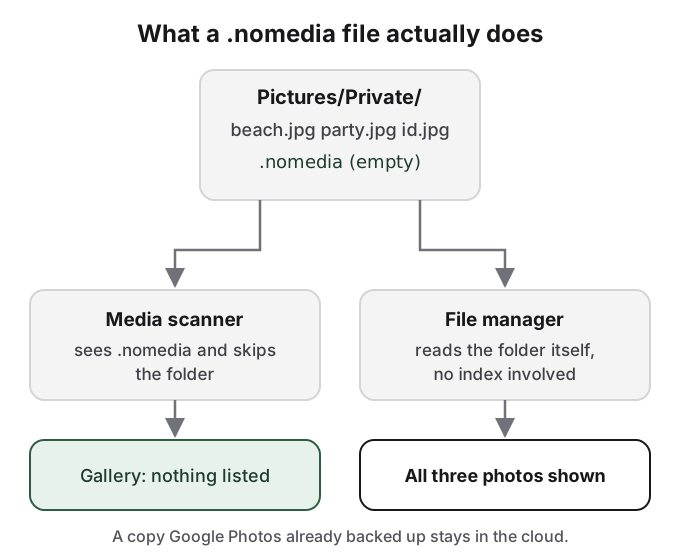
同一页还说明了它存在的原因:“Developers should use this to avoid application graphics showing up in the Gallery.”(开发者应使用它,避免应用的图形资源出现在图库里。)游戏就是用它把贴图挡在你的相机胶卷之外。在我们找到的任何地方,Google 都没有把它描述为隐私功能,也没有记录当前安卓版本上各个图库对它的处理方式。有些图库会一直显示照片,直到重建索引。
文件管理器不查媒体索引;它直接读取文件夹,所以每张照片都明明白白,旁边那个 .nomedia 文件还在暗示:有人想让它们不被看见。而且如果 Google 相册在你移动照片之前已经备份了它们,云端的副本仍在你的资料库里。把两个技巧组合起来,在点文件夹里再放一个 .nomedia 文件,能对图库和文件管理器的默认视图都隐藏,但对任何肯去找的人,还是什么都没藏住。
显示隐藏文件,只需要改一个设置
反过来的搜索,也就是安卓怎么显示隐藏文件,最清楚地说明了点文件夹这种隐藏有多薄。大多数文件管理器的设置或菜单里,都有一个名叫“显示隐藏文件”(Show hidden files)之类的选项。打开它,手机上的每个点文件夹都会出现。在共用的或家人的手机上,请假定任何用文件管理器的人都知道这个开关在哪里。
Files by Google 的“安全文件夹”,是第一种带锁的隐藏文件夹
“安全文件夹”是真正有锁的自带隐藏文件夹。它在 Android 8 及更高版本的 Files by Google 里。
- 打开 Files by Google,点按精选(Collections)。
- 点按安全文件夹(Safe folder),选择 PIN 或图案。
- 要添加文件,点按它的更多菜单,再点移至安全文件夹(Move to Safe folder)。
Google 列出了它会拦截的内容:安全文件夹里的项目不会出现在搜索或分类里,第三方 App 无法打开它们,你也不能分享它们、不能把它们备份到 Google 云端硬盘,也不能截屏。这个 PIN 与你的屏幕锁是分开的,所以光知道手机 PIN 是不够的。
它的局限用的是 Google 自己的话。“If you forget your PIN or Pattern, you can't access your files.”(如果你忘了 PIN 或图案,就无法访问你的文件。)而重置安全文件夹,意味着文件“will be permanently lost”(将永久丢失)。Google 还补充说:“anyone who gains unauthorized access to your device's internal storage may be able to access them.”(任何未经授权访问你设备内部存储的人,都有可能访问它们。)而且文件无法迁移:Google 要你不要“copy encrypted safe files from old phone to new phone”(把加密的安全文件从旧手机复制到新手机),并警告说用其他 App 清理存储或缓存可能会损坏它们。安全文件夹的寿命,恰好等于它所在手机的寿命。
私密空间隐藏整个配置文件,而 Google 列出了它是怎么露馅的
私密空间比任何文件夹都走得更远。它是一个独立的 Android 配置文件,有自己的 App 副本和自己的存储空间。锁定时,它完全停止运行,并从启动器、最近使用的 App、照片选择器、文件浏览器和设置中消失。在<strong>设置 > 安全和隐私 > 私密空间</strong>(Settings > Security & privacy > Private space)中设置,选择<strong>选择新的锁</strong>(Choose new lock),这样它就不会用你的屏幕锁打开,并打开<strong>锁定时隐藏私密空间</strong>(Hide private space when it's locked)。你通过它的 <strong>+</strong> 按钮,再点<strong>添加文件</strong>添加的文件,会落在私密空间里的“下载”文件夹中。
从手机本身很难发现一个被隐藏的私密空间。搜索“private space”,即使在没有它的手机上也会显示一个结果,所以它的出现什么也证明不了。Google 对它可能在哪里被发现说得很清楚:被“others who install apps on your phone”(在你手机上安装 App 的其他人)、任何用 Android 调试桥(adb)把手机连到电脑的人、“other apps which can detect the usage of private space”(能检测到私密空间使用情况的其他 App),以及通过设备日志。
还有两个陷阱。如果你在私密空间里登录的 Google 账号与主配置文件相同,你同步的照片和文件在它外面也看得到;Google 建议用一个在别处不用的账号。而且它绝不会在换手机后保留:“when you restore the device from a device backup, private space won't be restored.”(从设备备份恢复时,私密空间不会被恢复。)私密空间指南完整讲了设置。
每种隐藏文件夹,谁能看到
只要问清楚是谁在看,这四种就能清楚地排列开:图库 App、文件管理器、知道你手机 PIN 的人,还是一台电脑。
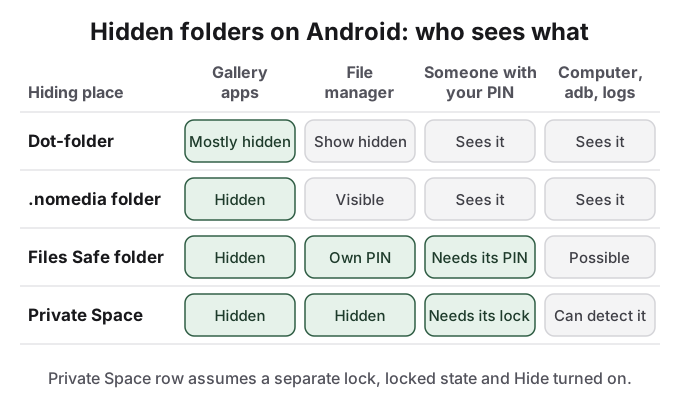
另外两个自带选项也常被称为隐藏文件夹,但并不是你能浏览的文件夹。Google 相册的“已锁定的文件夹”在相册 App 里面,用你的屏幕锁打开;见 Google 相册怎么隐藏照片。三星安全文件夹是和私密空间类似的上锁空间,可以用自己的 PIN;见安全文件夹指南。想把所有方法放在一起看,见安卓手机怎么隐藏照片。
HideFile 能帮上什么
上面每一种隐藏文件夹都有同一个缺陷:它是一个“地方”。点文件夹或 .nomedia 文件夹,是任何人都能浏览到的地方。安全文件夹和私密空间是上了锁的地方,只存在于一部手机上,并且能被电脑或其他 App 检测到。
HideFile 根本不创建文件夹。它把私密照片和文件放进一张普通的照片、视频或 PDF 里,这个载体叫“封面文件”,在浏览器里用一个与手机 PIN 分开的密码加密。在文件管理器或图库里,封面就是一张图片。到 hidefile.app 输入密码,它会打开并显示私密文件。因为它是普通文件,它可以放在任何文件夹里,可以复制到新手机或 U 盘,也可以像其他东西一样备份。在安卓上它在 Chrome 里运行;没有 Play 商店里的 App。
- 在 Chrome 中打开 hidefile.app,点按 Lock new files(锁定新文件)。
- 选一个封面,设置密码,添加文件。
- 点按 Save(保存)下载封面,然后删除原件和 Google 相册里的副本。
文件不会上传到 HideFile 的服务器。HideFile 能挡住随手窥探,挡不住取证工具:专门的工具能看出封面里被加了数据,但没有密码读不出来。密码无法找回。对于边境检查、训练有素的检查人员或法律压力,它不合适。
资料来源
- Android Developers:MediaStore.MEDIA_IGNORE_FILENAME(核对于 2026 年 10 月 14 日)
- Files by Google 帮助:Use Safe folder
- Android 帮助:Use private space
- Android Open Source Project:Private space
- Google Photos 帮助:Hide photos and videos with Locked Folder