
iPhoneでアプリを隠すには、ホーム画面でそのアイコンをタッチして押さえたままにし、Face IDを必要とする(Require Face ID)をタップし、非表示にしてFace IDを必要とする(Hide and Require Face ID)をタップして、認証し、Appを非表示(Hide App)をタップします。アプリはホーム画面から消え、Appライブラリの一番下にある、ロックされた「非表示」フォルダに移ります。iOS 18以降で、App Storeからダウンロードしたアプリで使えます。
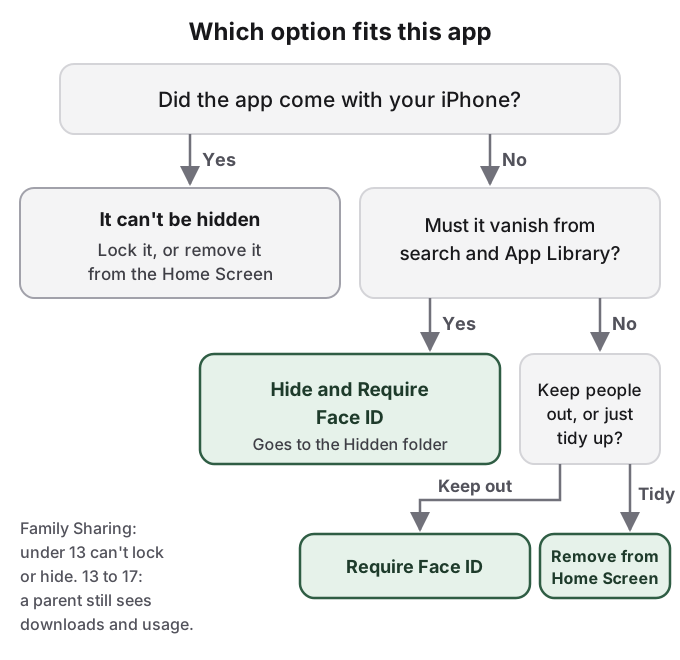
それで足りるかどうかは、誰があなたのiPhoneを手に取るかによります。非表示にすると変わるのは、アプリのアイコンが表示される場所です。iPhoneがそのアプリについて記録する内容は変わりません。AppleのiOS 18のガイドによると、非表示にしたアプリの名前は、スクリーンタイム、Appごとのバッテリー使用状況、App Storeの購入履歴に、引き続き表示されます。ファミリー共有の保護者には、10代の子がそれをダウンロードしたことも見えます。「非表示」フォルダはパスコードで開くので、そのパスコードを知っている人なら誰でも開けます。そして、iPhoneに最初から入っているAppは、まったく非表示にできず、ロックしかできません。
このガイドでは、アプリを見えなくする標準の方法をすべて取り上げ、それぞれが実際に何を変えるのか、あとでアプリを見つけて非表示を解除する方法を説明します。手順は、Appleの最新のiPhoneユーザガイドに従っています。iOS 17以前には、ロックや非表示の機能はありません。下で説明する古い方法(アイコンを取り除く、ホーム画面のページを非表示にする、検索の候補をオフにする)は、そこでも使えます。
「非表示にしてFace IDを必要とする」でiPhoneのアプリを隠す方法
Appleは、この機能を「Appをロックまたは非表示にする」と呼んでいます。非表示には、必ずロックが含まれます。Face ID、Touch ID、パスコードを要求せずに、アプリを非表示にすることはできません。
- ホーム画面に移り、アプリを見つけます。
- クイックアクションメニューが開くまで、アプリをタッチして押さえたままにします。
- Face IDを必要とする(またはTouch ID、パスコード)をタップします。
- 非表示にしてFace IDを必要とするをタップし、認証します。
- Appを非表示をタップします。
Appleの最新のガイドによれば、「Appを非表示にすると、ホーム画面、Appライブラリ、検索結果から取り除かれます。非表示にしたAppは、Appライブラリの「非表示」フォルダに移動し、開くには認証が必要です」。非表示のアプリはロックもされているので、その情報は、CarPlay、通知のプレビュー、検索、Siriの提案、通話履歴にも表示されません。
始める前に、3つの制限があります。非表示にできるのは、App Storeからダウンロードしたアプリだけです。「最初からインストールされているAppは非表示にできません」。デフォルトのWebブラウザに設定したアプリは非表示にできず、EUの代替アプリマーケットプレイスも同じです。そして、非表示の状態は、1台のデバイスの中にあります。「ロックまたは非表示になるのは、そのiPhoneだけです。Appのロックや非表示の状態は、iCloudで同期されません」。同じアプリがiPadにもあれば、そちらでは丸見えです。バックアップから新しいiPhoneをセットアップしたとき、非表示の状態がどうなるかは、Appleのページには書かれていません。復元のあとは、必ず「非表示」フォルダを確認してください。
ロック、非表示、取り除くは、3つの別の約束です
クイックアクションメニューには、もっと軽い選択肢があります。非表示にせずに、アプリをロックすることです。アイコンはそのままの場所にあり、アプリを開くときに、Face ID、Touch ID、パスコードを求められます。
- クイックアクションメニューが開くまで、ホーム画面のアプリをタッチして押さえたままにします。
- Face IDを必要とする(またはTouch ID、パスコード)をタップします。
- もう一度Face IDを必要とするをタップし、認証します。
ロックしたアプリは、終了するたびに再びロックされるので、ロックを解除したiPhoneを渡しても、そのアプリまで渡すことにはなりません。中身は、非表示にしたアプリと同じ場所、つまり通知のプレビュー、検索、Siriの提案、CarPlay、通話履歴には出ません。元に戻すには、アイコンをタッチして押さえたままにし、Face IDを必要としない(Don't Require Face ID)をタップして、認証します。
ロックは、旅行の写真を見せるためにiPhoneを渡しつつ、メッセージ、メモ、銀行のアプリは閉じたままにしておきたい人に向いています。非表示は、アプリがインストールされていることを、誰にも知られたくない人に向いています。ホーム画面から取り除くのは、最も古い方法ですが、どちらにも向きません。ロックを追加することなく、アイコンを移動するだけだからです。
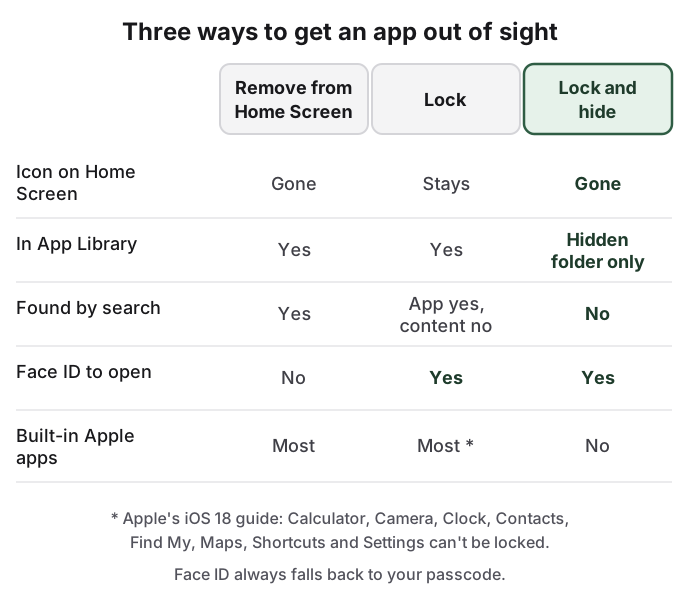
内蔵Appはロックできますが、非表示にはできません
写真、メッセージ、メモ、メールなど、Appleが標準で入れているAppは、「非表示」フォルダには入れられません。それらについては、ロックするか、ホーム画面から取り除くか、その両方です。
内蔵Appの中には、ロックさえできないものがあります。AppleのiOS 18のガイドが名前を挙げています。「計算機、カメラ、時計、連絡先、探す、マップ、ショートカット、設定」です。ガイドの最新版には、この一覧はもう載っておらず、変わったのかどうかも書かれていません。そのため、アプリのクイックアクションメニューに「Face IDを必要とする」がない場合は、そのアプリがこれに当たります。
実際には、多くの人が本当に非公開にしたいアプリ、たとえば写真やメッセージは、守ることはできても、存在しないように見せることはできません。それでも、写真をロックしておく価値はあります。iPhoneを渡したときにライブラリが閉じたままになり、写真の内容が検索やSiriの提案に出なくなるからです。
ホーム画面から取り除いても、ロックされずに移動するだけです
iOS 18より前は、「アプリを隠すにはどうすればいいか」の標準的な答えは、ホーム画面から取り除くことでした。内蔵Appも含め、どのバージョンでも今も使えます。
- ホーム画面のアプリをタッチして押さえたままにします。
- Appを削除(Remove App)をタップします。
- ホーム画面から取り除く(Remove from Home Screen)をタップします。「Appを削除」はタップしないでください。アプリとそのデータが削除されます。
Appleは、これで何が起きるかをはっきり書いています。アプリは「Appライブラリに移動し、そこから引き続き使えます」。Appライブラリのカテゴリの中、五十音(アルファベット)順のリスト、検索には、そのまま残ります。Appライブラリの一番上には、「よく使うAppを表示する」提案のグループもあるため、毎日開くアプリは、取り除いたあとに、むしろ目立つようになることがあります。
新しくダウンロードしたアプリが、ホーム画面にまったく置かれないようにするには、設定 > ホーム画面とAppライブラリに移り、Appライブラリのみを選びます。もう1つの古い方法である、フォルダにアプリをしまうことは、見るのに必要なタップ数が変わるだけです。どちらの方法も、元に戻すのにパスコードは要りません。
ホーム画面のページを非表示にすれば、アプリのまとまりを一度に隠せます
アプリのまとまりが1つのページにあるなら、アプリごとではなく、ページを非表示にできます。
- ホーム画面の空いている場所をタッチして押さえたままにします。
- 画面の下のほうにあるドットをタップします。ページのサムネールが表示されます。
- 非表示にしたいページの下にある丸をタップします。あとで再表示するには、同じ手順を繰り返し、もう一度丸をタップします。
- 完了をタップします。
非表示にしたページのアプリは、インストールされたままで、Appライブラリと検索にも載ったままです。方法を知っている人は、数秒でそのページを再び表示できます。認証が要らないからです。
移動したアプリが再び現れるのは、検索とSiriの提案です
ホーム画面から取り除いただけのアプリは、下にスワイプして最初の数文字を入力すれば、やはり出てきます。Siriが、誰かが入力するよりも前に、ホーム画面や検索でそれを提案することもあります。非表示のアプリは、すでに除外されています。AppleのSpotlightの記事には、非表示のアプリは「非表示を解除するまで、検索結果に表示されません」とあります。
取り除いたアプリや、非表示にできないアプリについては、アプリごとに提案をオフにします。
- 設定を開き、検索をタップします。
- 下にスクロールして、アプリをタップします。
- 検索にAppを表示、検索にコンテンツを表示、ホーム画面に表示、Appを提案、通知を提案をオフにします。
古いバージョンのiOSでは、同じスイッチは、設定のSiriと検索にあります。Appleによれば、2つの検索のスイッチをオフにすると、Siriがそのアプリから個人的な文脈を引き出すこともなくなります。ページの非表示と同じように、これらのスイッチにもロックはありません。ロックを解除したiPhoneを持っている人なら、誰でもオンに戻せます。
iPhoneの非表示アプリの見つけ方と、非表示の解除
何が非表示になっているかを見る方法は、2つあります。一覧を見るには、設定 > アプリ > 非表示のApp(Settings > Apps > Hidden Apps)に移り、認証します。アプリを開くには、Appライブラリを使います。
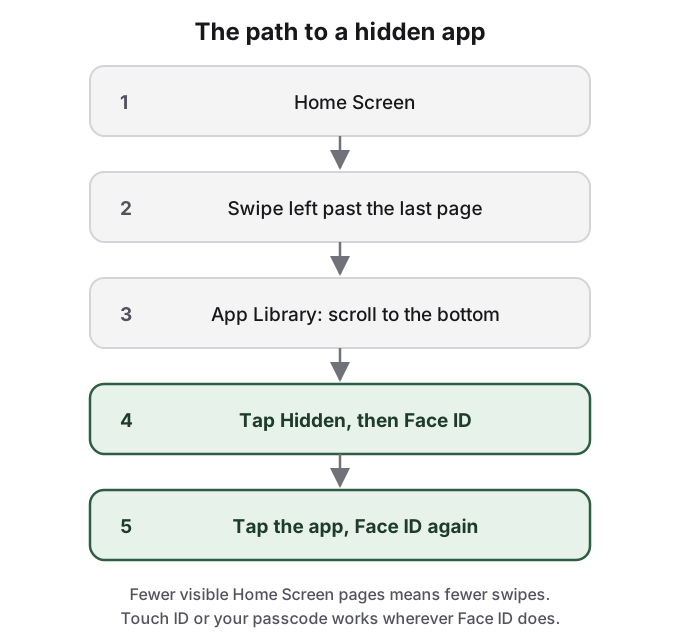
アプリの非表示をやめるには、次のようにします。
- ホーム画面のすべてのページを通り過ぎて左にスワイプし、Appライブラリを表示します。
- 一番下にある非表示フォルダをタップし、認証します。
- アプリをタッチして押さえたままにし、Face IDを必要としないをタップして、認証します。
- アプリは、Appライブラリの上のほうに再び現れます。ホーム画面に置きたい場合は、ホーム画面に移るまで、タッチして押さえたままにします。
ホーム画面から取り除いただけのアプリは、もっと簡単です。Appライブラリの一番上にある検索欄に、名前を入力します。アプリがAppライブラリにまったくない場合は、削除されています。App Storeで、アカウントの購入済み(Apps & Purchase History)、続けて自分のApp(Your Apps)から、再インストールできます。非表示のホーム画面のページにあるアプリは、そのページのチェックをもう一度入れると、戻ります。
あなたのiPhoneを持っている人なら、誰でも同じ経路をたどれます。「非表示」フォルダも、非表示のAppの一覧も、Face IDに加えてパスコードを受け付けるので、パスコードを知らない人は防げますが、知っている人は防げません。r/iosのRedditユーザーも、Appleの「非表示」の写真アルバムについて、同じことを述べていました。「友だちがスマホを借りたときには守られる、確かに」ですが、PINを知っている人や共有している人からは守られません。
非表示にしたアプリも、スクリーンタイム、バッテリー、App Storeの履歴に表示されることがあります
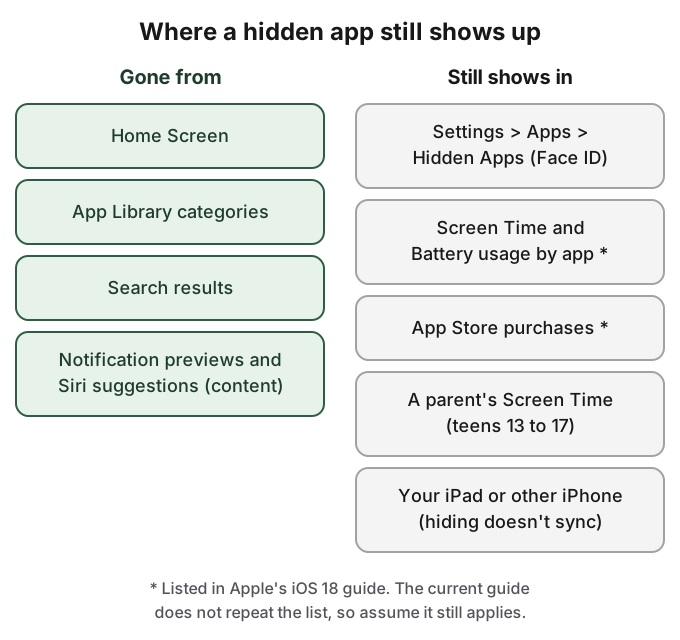
AppleのiOS 18版のガイドには、はっきり書かれています。「Appを非表示にしても、スクリーンタイム、(設定の)Appごとのバッテリー使用状況、App Storeの購入履歴など、一部の場所では、その名前が引き続き表示されます」。最新版には、この文はもう載っていません。動作が変わったのか、文が削除されただけなのかは、Appleは述べていないので、今も当てはまると考えておいてください。
これらの場所はどれも、ロックを解除したiPhoneを持つ人が、スクロールして見られる一覧です。スクリーンタイムは、使った時間の長さでアプリを並べます。設定のバッテリーの画面は、消費した電力でアプリを並べます。どちらも、Face IDを求めません。1日に1時間使う非表示のアプリは、どちらでも上のほうに載ります。
App Storeの一覧は、整理はできますが、消去はできません。App Storeで、自分の写真をタップし、購入済みをタップして、自分のAppで、アプリを左にスワイプして非表示をタップします。Appleのサポート記事に、これで何が起き、何が起きないかが明記されています。アプリは「App Storeの購入のリストには表示されなくなります」が、「設定の購入履歴全体には、引き続き表示されます」。iPhoneや、同じApple アカウントでサインインしているほかのデバイスからアプリを取り除くことはなく、家族は、あなたの共有の購入からそれをダウンロードできなくなります。
ファミリー共有では、10代の子がアプリを非表示にできるかどうかが決まります
Appleの規則は、ガイドのどの版でも同じです。「ファミリー共有グループの13歳未満の子どもは、Appをロックまたは非表示にできません。ファミリー共有グループの13歳から17歳の人は、Appをロックまたは非表示にできますが、ファミリーグループの保護者は、そのAppがダウンロードされたことと使用時間を確認でき、スクリーンタイムを使ってそのAppへのアクセスを制限できます」。年齢は、国や地域によって異なります。
つまり、ファミリーグループにいる10代の子の場合、アプリを非表示にすると、iPhoneを借りたきょうだいや友だちの目からは外れますが、スクリーンタイムを管理する保護者の目からは外れません。保護者は、アプリを開く必要も、パスコードを知る必要もありません。ダウンロードと使用時間が、自分のデバイスに表示されるからです。アプリを制限したい保護者は、そこから、非表示かどうかにかかわらず、制限もできます。
アプリを非表示にしても、アプリが保存したものは隠れません
「非表示」フォルダが隠すのは、アプリのアイコンで、アプリをロックします。そのアプリからカメラロールに保存した写真、「ファイル」Appに書き出した書類、iCloudに保存したデータには、何もしません。Appleは、アプリを削除してもiCloudのデータは残ると述べています。非表示にしたメッセージアプリから保存した写真は、ほかの写真と一緒に写真 Appにあり、ライブラリをスクロールする人には見えます。
非公開にしたいのが、アプリではなく画像なら、画像そのものを隠してください。iPhoneで写真を隠す方法で、「非表示」アルバム、「非表示アルバムを表示」のスイッチ、ロックしたメモを取り上げています。iPhoneの「非表示」アルバムのガイドでは、iCloudやShared Libraryなど、隠した写真がそれでも現れる場所を取り上げています。
HideFileでできること
アプリを非表示にしても、隠れるのはドアで、部屋ではありません。写真の金庫、メッセージアプリ、書類アプリを隠す人は、たいてい、その中のファイルのために隠します。そして、そのファイルは、使用状況の一覧、購入履歴、保護者のスクリーンタイムに表示されるアプリに、まだ結びついています。
HideFileは、アプリを使いません。非公開の写真、ビデオ、書類を、ふつうの写真、ビデオ、PDF(カバーファイルと呼びます)の中に入れます。カバーを写真や「ファイル」で開くと、ふつうの画像が見えます。hidefile.appでパスワードを入れて開くと、非公開のファイルが表示されます。HideFileはSafariで動作するので、隠すアイコンも、整理するApp Storeの購入もありません。App Storeのアプリではなく、Webサイトです。スクリーンタイムは、Safariで訪れたWebサイトを記録できるので、スクリーンタイムを管理する保護者には、ほかのサイトと同じように、その訪問が見えます。
- Safariでhidefile.appを開きます。
- カバーを選びます。ふつうの写真、ビデオ、PDFのどれでも構いません。
- 非公開にしたいファイルを追加し、パスワードを設定します。iPhoneのパスコードとは別のものです。
- カバーファイルを「ファイル」Appに保存します。
- あとで開くには、hidefile.appに戻り、カバーを選んで、パスワードを入力します。
ファイルはブラウザの中で暗号化され、HideFileのサーバにはアップロードされません。カバーはふつうのファイルなので、コピー、バックアップ、新しいiPhoneへの移動ができます。ブラウザの履歴には、そのサイトを訪れたことが、それでも残ります。
限界は現実のものです。HideFileが防げるのは、ちょっとした覗き見です。フォレンジックツールは防げません。専用のツールを使えば、カバーにデータが追加されたことは分かりますが、パスワードがなければ中身は読めません。パスワードの復旧はできません。メッセージアプリの多くのように、画像を再保存したり圧縮したりするアプリでは、隠した部分が失われることがあるので、カバーはファイルとして移動してください。カバーを画面に開いている間は、iPhoneを持っている人に、あなたと同じものが見えます。国境での検査、訓練を受けた調査官、法的な圧力には、適したツールではありません。「非表示」フォルダも同じです。
出典
- Apple サポート: iPhoneのホーム画面をカスタマイズする(ホーム画面のページの非表示と表示)
- Apple サポート: iPhoneでAppをロックまたは非表示にする(最新版、2026年10月14日に確認)
- Apple サポート: iPhoneでAppをロックまたは非表示にする、iOS 18版
- Apple サポート: iPhoneからAppを取り除く、または削除する
- Apple サポート: iPhoneのAppライブラリでAppを見つけて使う
- Apple サポート: iPhone、iPad、iPod touchでSpotlight検索を使う
- Apple サポート: App Storeの購入リストでAppを非表示にする、非表示を解除する
- Reddit、r/ios: Is this app safe? Any experience with iLockBox