
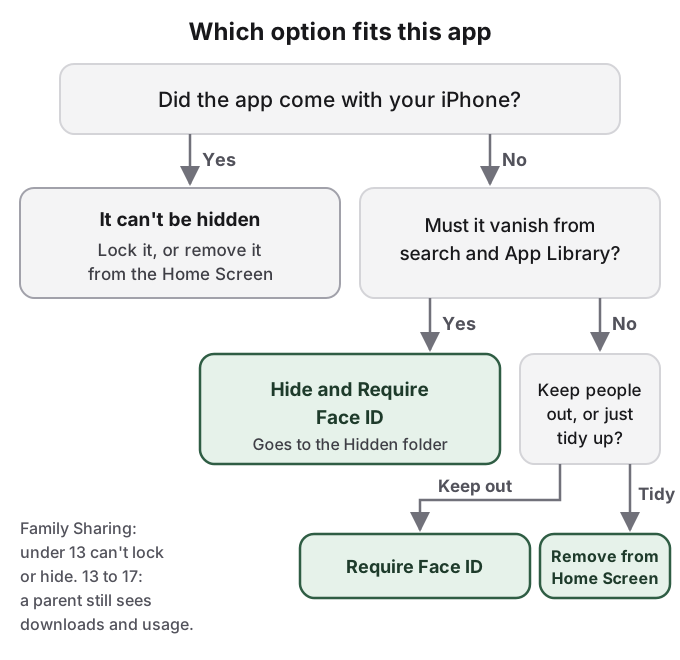
在 iPhone 上隐藏 App:在主屏幕上长按它的图标,点按<strong>需要 Face ID</strong>(Require Face ID),再点按<strong>隐藏并需要 Face ID</strong>(Hide and Require Face ID),完成验证,然后点按<strong>隐藏 App</strong>(Hide App)。该 App 会离开主屏幕,移到“App 资料库”底部一个上锁的“已隐藏”文件夹里。这适用于 iOS 18 及更高版本,且只限从 App Store 下载的 App。
这样够不够,取决于谁会拿起你的手机。隐藏改变的只是 App 图标出现的位置,并不改变手机对这个 App 做的记录。Apple 自己的 iOS 18 指南说,已隐藏 App 的名称仍会出现在“屏幕使用时间”、按 App 统计的电池用量,以及你的 App Store 购买记录里。“家人共享”里的家长,仍然能看到青少年下载了它。“已隐藏”文件夹用你的锁屏密码打开,所以知道这个密码的人也能打开。而 iPhone 自带的 App 完全无法隐藏,只能锁定。
本指南介绍所有自带的把 App 弄到看不见的办法、每种办法实际改变了什么,以及之后怎么找到并取消隐藏。步骤依据 Apple 当前的《iPhone 使用手册》。iOS 17 及更早版本没有锁定或隐藏选项;后面的老办法(移除图标、隐藏主屏幕页面、关闭搜索建议)在那些版本上仍然有效。
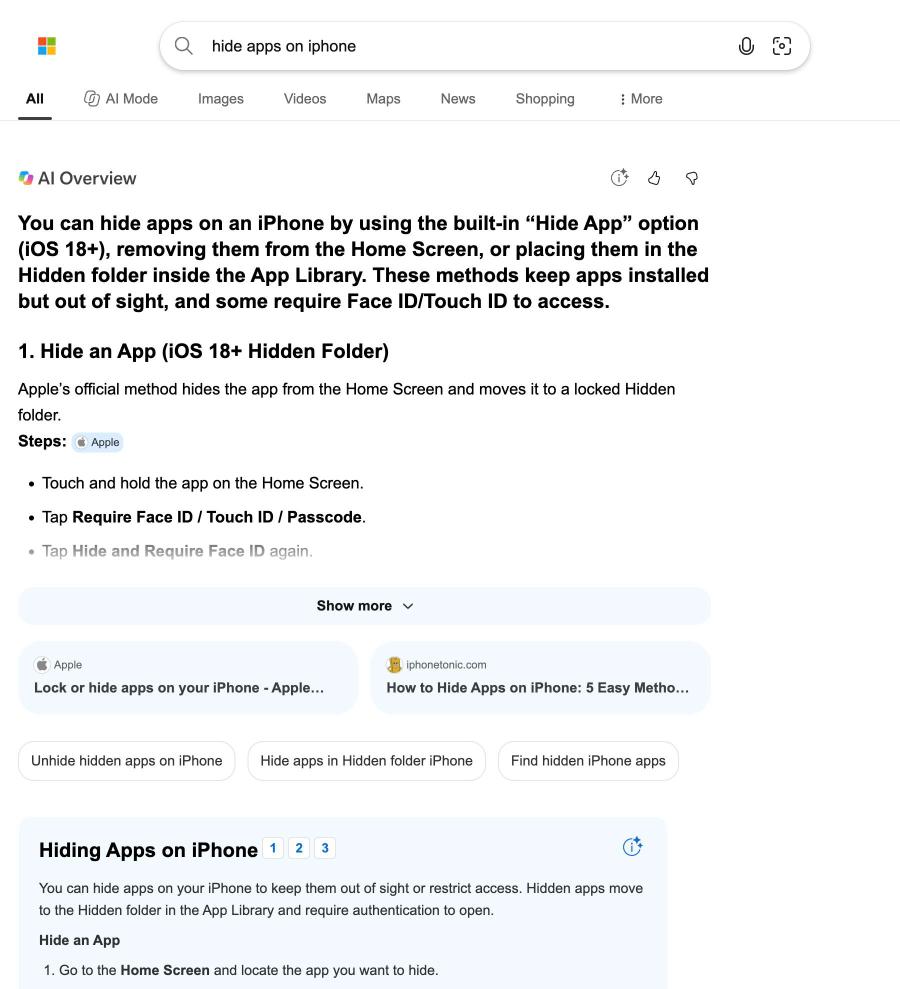
iPhone 隐藏 app 的方法:隐藏并需要 Face ID
Apple 把这个功能称为“锁定或隐藏 App”。隐藏总是包含锁定:你没办法只隐藏一个 App,而不要求用 Face ID、触控 ID 或锁屏密码来打开它。
- 前往主屏幕,找到这个 App。
- 长按这个 App,直到快速操作菜单打开。
- 点按需要 Face ID(或触控 ID、密码)。
- 点按隐藏并需要 Face ID,然后完成验证。
- 点按隐藏 App。
根据 Apple 当前的指南:“隐藏 App 会把它从主屏幕、App 资料库和搜索结果中移除。已隐藏的 App 会移到 App 资料库中的‘已隐藏’文件夹,打开它需要验证身份。”(英文原文:“Hiding an app removes it from the Home Screen, App Library, and search results. A hidden app moves to a Hidden folder in App Library that requires authentication to open.”)因为已隐藏的 App 同时也被锁定,它的信息不会出现在 CarPlay、通知预览、搜索、Siri 建议和通话记录里。
开始之前有三条限制。只有从 App Store 下载的 App 才能隐藏;“预装的 App 无法隐藏”(“Apps that come installed can't be hidden.”)。你设为默认网页浏览器的 App 不能隐藏,欧盟的替代 App 市场也不能。而且隐藏状态只存在于一台设备上:“它只在这部 iPhone 上被锁定或隐藏。App 的锁定或隐藏状态不会通过 iCloud 同步。”如果同一个 App 装在你的 iPad 上,在那边就是明摆着的。Apple 的页面没有说明从备份设置新 iPhone 时隐藏状态会怎样,所以每次恢复之后,都要检查一下“已隐藏”文件夹。
锁定、隐藏和移除,是三种不同的承诺
快速操作菜单提供了一个较轻的选项:锁定 App 但不隐藏。图标留在原处,打开 App 时会要求 Face ID、触控 ID 或锁屏密码。
- 在主屏幕上长按 App,直到快速操作菜单打开。
- 点按需要 Face ID(或触控 ID、密码)。
- 再次点按需要 Face ID,并完成验证。
被锁定的 App 每次退出后都会重新上锁,所以把解锁的手机递给别人,并不等于把这个 App 也递给了他。它的内容会和已隐藏的 App 一样,不出现在这些地方:通知预览、搜索、Siri 建议、CarPlay 和通话记录。要撤销,长按图标,点按<strong>不再需要 Face ID</strong>(Don't Require Face ID)并完成验证。
锁定适合这样的人:把手机递给别人看度假照片,又想让“信息”、“备忘录”或银行类 App 保持关闭。隐藏适合不想让任何人知道装了某个 App 的人。把 App 从主屏幕移除,是最老的办法,对这两种人都不合适:它只是移动了图标,没有加任何锁。
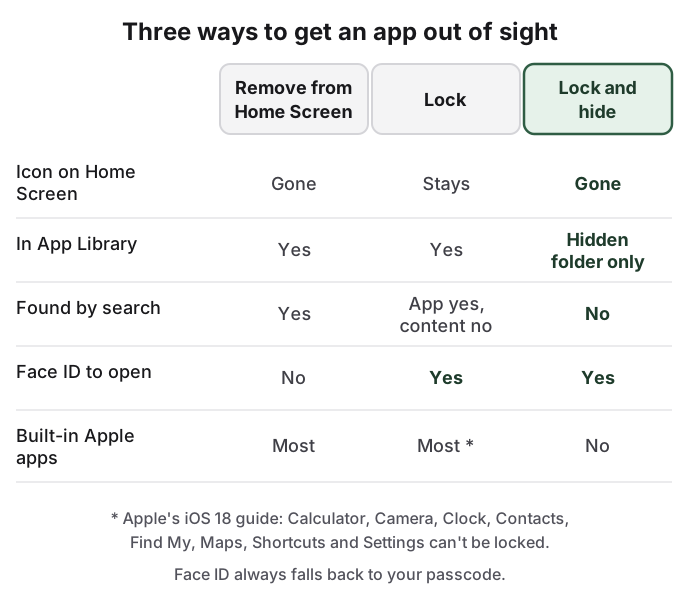
自带 App 能锁定,但不能隐藏
“照片”、“信息”、“备忘录”、“邮件”以及 Apple 预装的其他 App,都不能放进“已隐藏”文件夹。对它们来说,选择是:锁定、从主屏幕移除,或两者并用。
有些自带 App 连锁定都不行。Apple 的 iOS 18 指南列出了它们:“计算器、相机、时钟、通讯录、查找、地图、快捷指令和设置。”(“Calculator, Camera, Clock, Contacts, Find My, Maps, Shortcuts, and Settings.”)当前版本的指南不再印出这份清单,也没有说明它是否有变化,所以如果某个 App 的快速操作菜单里没有“需要 Face ID”,它就属于这一类。
实际的后果是:大多数人最想保密的 App,比如“照片”和“信息”,可以被守住,但永远没法让它们看起来像不存在。尽管如此,锁定“照片”还是值得做。它能在你把手机递给别人时保持资料库关闭,也能让照片内容不出现在搜索和 Siri 建议里。
从主屏幕移除 App,只是移走它,并没有上锁
在 iOS 18 之前,对“怎么隐藏 App”的标准答案,就是把它从主屏幕上拿走。这个办法在所有版本上都有效,包括自带 App。
- 在主屏幕上长按 App。
- 点按移除 App(Remove App)。
- 点按从主屏幕移除(Remove from Home Screen)。不要点按“删除 App”,那会把 App 和它的数据一起删掉。
Apple 对这么做的效果说得很直白:该 App“会移到 App 资料库,仍然可以从那里使用”。它仍在 App 资料库的分类里、按字母排列的列表里,也能被搜索到。App 资料库顶部还有一个“建议”分组,“显示你最常用的 App”,所以你每天都打开的 App,移除之后反而可能更显眼,而不是更隐蔽。
想让新下载的 App 完全不落到主屏幕上,前往<strong>设置 > 主屏幕与 App 资料库</strong>(Settings > Home Screen & App Library),选择<strong>仅 App 资料库</strong>(App Library Only)。把 App 塞进文件夹,是另一个老办法,它只是改变了看到它需要点按的次数。这两种办法撤销时都不需要密码。
隐藏主屏幕页面,能一次隐藏一整组 App
如果有一组 App 都放在同一页,你可以隐藏这一页,而不是逐个隐藏 App。
- 长按主屏幕上的空白区域。
- 点按屏幕靠近底部的圆点。你的各个页面会以缩略图显示。
- 点按想隐藏的那一页下方的圆圈。以后要取消隐藏,重复这些步骤,再次点按圆圈。
- 点按“完成”。
已隐藏页面上的 App 仍然是安装着的,仍会列在 App 资料库和搜索中。知道这个办法的人几秒钟就能把这一页重新显示出来,因为它不需要验证身份。
被移走的 App 会在搜索和 Siri 建议里重新出现
只是从主屏幕上移除的 App,在有人向下轻扫并输入它的前几个字母时仍会出现,在有人输入之前,Siri 就可能在主屏幕或搜索里建议它。已隐藏的 App 本来就被排除在外:Apple 的聚焦搜索文章说,已隐藏的 App“在你取消隐藏之前不会出现在搜索结果中”。
对于你已移除、或无法隐藏的 App,可以逐个 App 关闭这些建议:
- 打开设置,点按搜索。
- 向下滚动,点按这个 App。
- 关闭在搜索中显示 App、在搜索中显示内容、在主屏幕上显示、建议 App 和建议通知(Show App in Search、Show Content in Search、Show on Home Screen、Suggest App、Suggest Notifications)。
在旧版本的 iOS 里,同样的开关位于“设置”中的“Siri 与搜索”下。Apple 指出,关闭两个搜索开关后,Siri 也不会再从该 App 获取个人上下文。和隐藏页面一样,这些开关没有任何锁:任何拿着你已解锁手机的人,都可以把它们重新打开。
iPhone 隐藏的 app 怎么找、怎么取消隐藏
查看被隐藏的内容有两种办法。要看列表,前往<strong>设置 > App > 已隐藏的 App</strong>(Settings > Apps > Hidden Apps)并完成验证。要打开其中一个,使用 App 资料库:
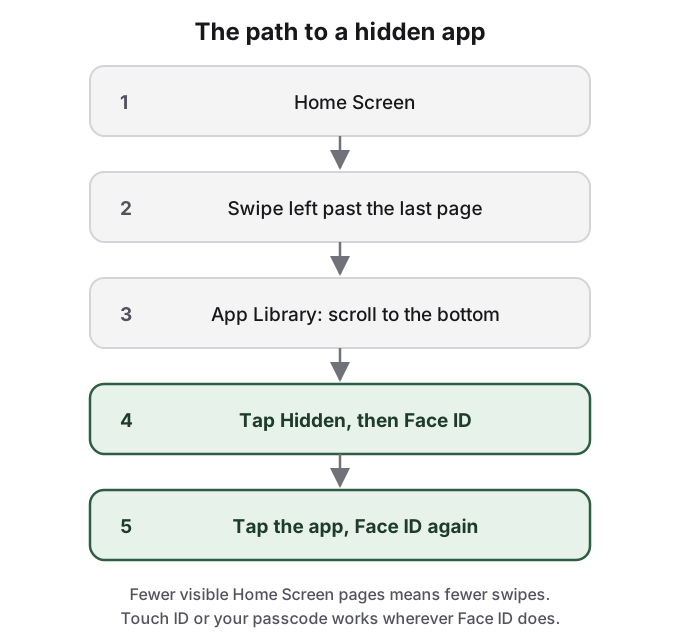
要取消隐藏一个 App:
- 向左轻扫越过所有主屏幕页面,进入 App 资料库。
- 点按底部的已隐藏文件夹并完成验证。
- 长按这个 App,点按不再需要 Face ID,并完成验证。
- 该 App 会重新出现在 App 资料库靠上的位置。如果想让它回到主屏幕,长按它直到它移到主屏幕上。
只是从主屏幕移除的 App 更容易找:在 App 资料库顶部的搜索栏里输入名称。如果某个 App 根本不在 App 资料库里,说明它被删除了,你可以在 App Store 里用你的账户重新安装:<strong>App 与购买记录</strong>(Apps & Purchase History),再点<strong>你的 App</strong>(Your Apps)。位于已隐藏主屏幕页面上的 App,在你重新勾选该页面时就会回来。
任何拿着你手机的人,用的也是同样的路径。“已隐藏”文件夹和“已隐藏的 App”列表除了 Face ID,也都接受你的锁屏密码,所以它们能挡住不知道密码的人,挡不住知道的人。r/ios 上有位 Reddit 用户对 Apple 的“已隐藏”照片相簿说过同样的话:它“Protected from your mate if they borrow your phone, sure”(朋友借你手机时当然能防住他),但防不住知道或共用你 PIN 的人。
已隐藏的 App,仍可能出现在屏幕使用时间、电池和 App Store 记录里
Apple 的 iOS 18 版指南直接写明:“隐藏 App 后,它的名称仍会在某些地方可见,例如‘屏幕使用时间’、(‘设置’中)按 App 统计的电池用量,以及你的 App Store 购买记录。”(“When you hide an app, its name is still visible in some places, such as Screen Time, Battery Usage By App (in Settings), and your App Store purchase history.”)当前版本不再重复这句话。Apple 没有说明是行为变了,还是这句话被删了,所以请当作它仍然适用。
这些地方每一处都是一份列表,任何拿着你已解锁手机的人都能翻看。“屏幕使用时间”按使用时长给 App 排名。“设置”里的电池页面按耗电量列出 App。两者都不要求 Face ID。一个你每天用一小时的已隐藏 App,会排在这两份列表的靠前位置。
App Store 的列表可以精简,但清不干净。在 App Store 中,点按你的头像,点按<strong>App 与购买记录</strong>,再点<strong>你的 App</strong>,向左轻扫某个 App 并点按<strong>隐藏</strong>。Apple 的支持文章写清了这么做能做到什么、做不到什么:该 App“将不再出现在 App Store 的购买列表中”,但“仍会出现在‘设置’里的完整购买记录中”。它不会把 App 从你的 iPhone 或其他登录同一个 Apple 账户的设备上移除,家人也无法再从你的共享购买项目里下载它。
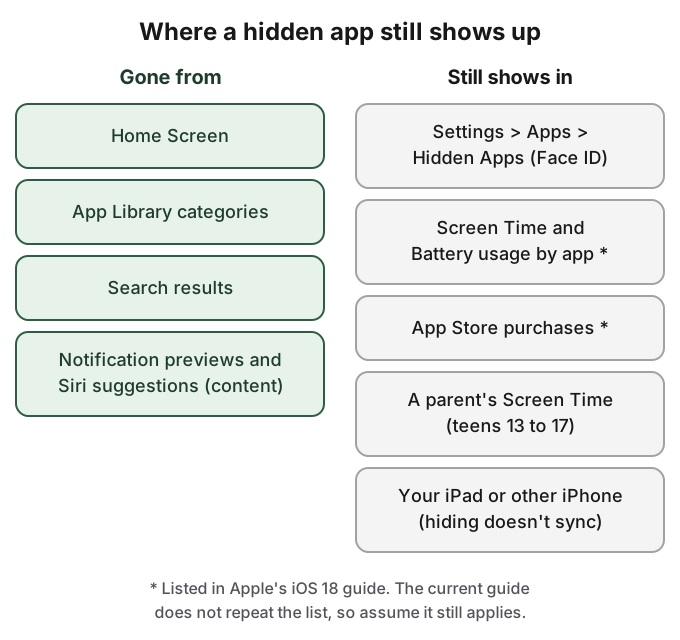
青少年能不能隐藏 App,由“家人共享”决定
Apple 的规则在每个版本的指南里都一样:“‘家人共享’群组中 13 岁以下的儿童无法锁定或隐藏 App。‘家人共享’群组中 13 到 17 岁的成员可以锁定或隐藏 App,但家庭群组中的家长或监护人可以看到该 App 已被下载以及使用了多长时间,并可以通过‘屏幕使用时间’限制对它的访问。”年龄会因国家或地区而异。
所以对家庭群组里的青少年来说,隐藏 App 只能让兄弟姐妹或借手机的朋友看不到,挡不住管理“屏幕使用时间”的家长。家长不需要打开这个 App,也不需要知道锁屏密码;下载和使用时长会显示在他自己的设备上。家长想限制某个 App,不论它是否被隐藏,也都可以从那里操作。
隐藏 App,并不会隐藏这个 App 保存下来的东西
“已隐藏”文件夹隐藏的是 App 的图标,并锁定这个 App。对于你从这个 App 里存到相机胶卷的照片、它导出到“文件”App 的文档,或它存在 iCloud 里的数据,它什么也做不了。Apple 指出,即使删除一个 App,它的 iCloud 数据也仍会保留。从一个已隐藏的聊天 App 存下来的照片,会和其他照片一起放在“照片”里,任何翻看你资料库的人都能看到。
如果你想保密的是图片而不是 App,就隐藏图片本身。iPhone 怎么隐藏照片讲了“已隐藏”相簿、“显示已隐藏的相簿”开关和上锁的备忘录。iPhone“已隐藏”相簿指南讲了被隐藏的照片仍会在哪些地方露出来,包括 iCloud 和共享资料库。
HideFile 能帮上什么
隐藏一个 App,隐藏的是门,不是房间。人们通常隐藏照片保险箱、聊天 App 或文档 App,是因为里面的文件,而这些文件仍然绑在一个会出现在使用情况列表、购买记录和家长“屏幕使用时间”里的 App 上。
HideFile 绕开了 App。它把私密的照片、视频和文档放进一张普通的照片、视频或 PDF 里,这个载体叫“封面文件”。在“照片”或“文件”里打开封面,看到的是一张正常的图片。到 hidefile.app 输入密码打开,看到的就是你的私密文件。HideFile 在 Safari 里运行,所以没有图标可隐藏,也没有 App Store 购买记录可精简。它是一个网站,不是 App Store 里的 App。“屏幕使用时间”可以记录在 Safari 里访问的网站,所以管理“屏幕使用时间”的家长能看到这次访问,和任何其他网站一样。
- 在 Safari 中打开 hidefile.app。
- 选一个封面:任何普通的照片、视频或 PDF。
- 添加私密文件并设置密码。它与你的 iPhone 锁屏密码是分开的。
- 把封面文件保存到“文件”App 里。
- 以后要打开,回到 hidefile.app,选择封面并输入密码。
文件在浏览器里加密,不会上传到 HideFile 的服务器。封面是普通文件,所以你可以复制、备份,也可以搬到新手机上。你的浏览器历史记录仍会显示你访问过这个网站。
局限是真实存在的。HideFile 能挡住随手窥探,挡不住取证工具:专门的工具能看出封面里被加了数据,虽然没有密码读不出内容。密码无法找回。会重新保存或压缩图片的 App,比如很多即时通讯 App,可能会把隐藏的部分去掉,所以请把封面当作文件来转移。封面在屏幕上打开期间,拿着手机的人看到的就是你看到的。对于边境检查、训练有素的检查人员或法律压力,它不合适,“已隐藏”文件夹同样不合适。
资料来源
- Apple 支持:Customize your iPhone Home Screen(隐藏和显示主屏幕页面)
- Apple 支持:Lock or hide an app on iPhone(当前版本,核对于 2026 年 10 月 14 日)
- Apple 支持:Lock or hide an app on iPhone, iOS 18 edition
- Apple 支持:Remove or delete apps from iPhone
- Apple 支持:Find and use your apps in App Library on iPhone
- Apple 支持:Use Spotlight Search on your iPhone, iPad, or iPod touch
- Apple 支持:Hide and unhide apps in your App Store purchase list
- Reddit,r/ios:Is this app safe? Any experience with iLockBox