
Menyembunyikan file tanpa diketahui orang lain berarti dua hal sekaligus: orang itu tidak bisa membuka filenya, dan tidak ada apa pun di perangkat yang membuatnya bertanya. Kebanyakan alat berhasil dalam yang pertama. Yang kedua lebih sulit, karena hampir setiap cara melindungi file meninggalkan tanda bahwa ada yang dilindungi: ikon gembok, permintaan kata sandi, folder yang minggu lalu belum ada.
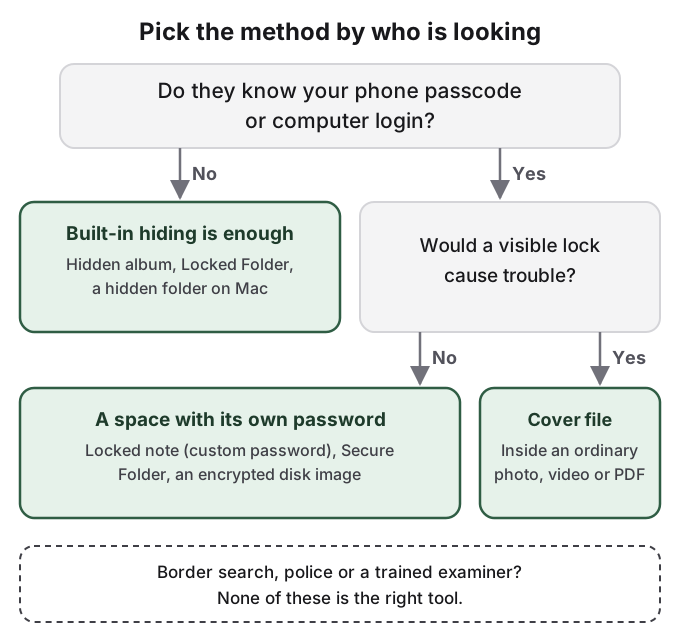
Orang itu biasanya dekat. Mereka memakai komputer yang sama dengan Anda, tahu kode sandi ponsel Anda, atau mengelola akun Anda. Itu mengubah metode mana yang berhasil. Kata sandi yang sama dengan kode sandi ponsel tidak menghalangi siapa pun yang tahu, dan gembok yang terlihat mengundang pertanyaan yang ingin Anda hindari.
File tersembunyi biasanya ditemukan dengan sekali lihat, bukan dengan alat
Di utas Reddit yang ditulis orang yang menemukan sesuatu yang tersembunyi di ponsel pasangannya, penemuannya hampir tidak pernah forensik. Dalam satu posting r/relationship_advice, penulisnya melihat ruang Google Foto berkata sandi, ditolak saat bertanya, dan tidak pernah membukanya. Penolakan itu sudah cukup bicara.
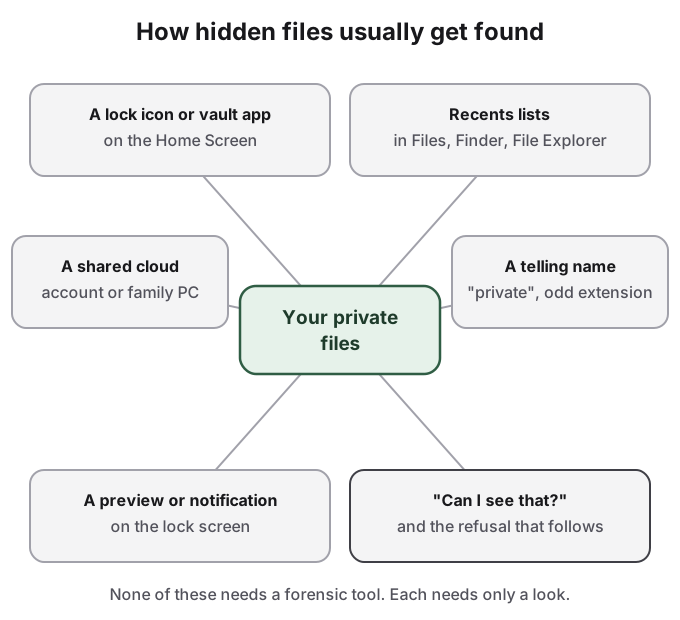
Jejak yang biasa itu pendek dan terlihat. Aplikasi brankas atau folder terkunci di layar utama. Daftar Terbaru (Recents) di aplikasi File, Finder, atau File Explorer yang menampilkan dokumen terakhir yang Anda buka. Folder cloud yang tersinkron ke komputer keluarga karena Anda berbagi satu akun. File bernama "private" atau berekstensi yang tidak bisa dibuka apa pun di komputer. Pratinjau di layar kunci saat file masuk. Dan saat seseorang bertanya "boleh lihat itu?" dan jawabannya tidak.
Menyembunyikan file dan mengunci file adalah dua tugas berbeda
Setiap platform menawarkan dua jenis perlindungan, dan masing-masing hanya mengerjakan setengahnya.
Menyembunyikan mengeluarkan file dari pandangan. Di Mac, flag tersembunyi menghapus file dari Finder. Di Windows, atribut Hidden melakukan hal yang sama di File Explorer. Di iPhone, album Tersembunyi mengeluarkan foto dari pustaka. Tidak ada kata sandi, jadi siapa pun yang menyalakan "tampilkan item tersembunyi", atau sekadar tahu di mana mencari, langsung melihat filenya.
Mengunci menaruh kata sandi di depan file. Disk image terenkripsi di Mac, catatan terkunci di iPhone, Folder Aman Samsung, atau Safe folder di Files by Google di Android semuanya melakukan ini. Isinya terlindungi, tetapi gemboknya sendiri terlihat jelas. Safe folder atau file .dmg yang meminta kata sandi persis jenis hal yang ditanyakan pasangan atau orang tua yang penasaran.
Metode yang melakukan keduanya, tak terlihat dan di balik kata sandinya sendiri, hanya sedikit. Itulah mengapa pilihannya bergantung pada siapa yang melihat.
Cara menyembunyikan file tanpa diketahui orang lain, per perangkat
Di iPhone, alat bawaannya dibangun di sekitar foto. Album Tersembunyi menyembunyikan foto dan video dan dibuka dengan kode sandi Anda; matikan Tampilkan Album Tersembunyi di Pengaturan > Apps > Foto agar tidak tercantum sama sekali. Catatan terkunci dengan kata sandi khusus Catatan terpisah dari kode sandi, tetapi tidak bisa memuat video, PDF, atau file lain. Kalau aplikasi yang menyimpan file Anda sendiri yang membocorkan, lihat cara menyembunyikan aplikasi di iPhone, dan perhatikan bahwa nama aplikasi tersembunyi tetap muncul di Waktu Layar dan penggunaan baterai, menurut panduan iOS 18 Apple. Rincian untuk foto ada di cara menyembunyikan foto di iPhone.
Di Android, Safe folder di Files by Google menaruh file di balik PIN atau polanya sendiri dan menjauhkannya dari pencarian. Google mencantumkan batasnya dengan jelas: lupa PIN dan "you can't access your files", dan menyalin file Safe folder dari ponsel lama ke ponsel baru ada dalam daftar hal yang tidak boleh dilakukan, jadi rencanakan memindahkannya keluar sebelum Anda ganti ponsel. Folder Aman Samsung dan Private Space Android juga menawarkan kunci terpisah. Lihat folder tersembunyi di Android dan cara menyembunyikan foto di Android.
Di Mac, flag tersembunyi mengeluarkan folder dari Finder dengan satu perintah, dan disk image terenkripsi menaruh kata sandi pada folder. Cara menyembunyikan file di Mac membahas keduanya, termasuk celahnya: flag tersembunyi tidak punya kata sandi, dan disk image menunjukkan dengan jelas bahwa ada yang terkunci.
Di PC Windows bersama, atribut Hidden menjauhkan file dari File Explorer sampai seseorang menyalakan item tersembunyi, dan akun pengguna terpisah dengan kata sandinya sendiri adalah batas yang lebih andal. Kalau Anda berbagi satu akun Windows, anggap apa pun di dalamnya bisa ditemukan.
Dua situasi berada di luar semua ini. Remaja di grup Berbagi Keluarga (Family Sharing) Apple bisa menyembunyikan aplikasi, tetapi Apple menyatakan orang tua tetap "can see that the app was downloaded and how much time it's used". Dan di perangkat kantor atau sekolah yang dikelola departemen TI, perangkat lunak pemantau bisa melihat file sebelum Anda melindunginya; jauhkan file pribadi darinya.
Privasi itu sah; memakainya untuk menyakiti orang tidak
Menginginkan file milik sendiri itu normal, dan bagi orang dengan pasangan atau orang tua yang mengekang dan memeriksa ponselnya, itu bisa menjadi soal keselamatan. Memakai file tersembunyi untuk menipu seseorang dengan cara yang menyakitinya, atau untuk menyimpan materi tentang orang lain tanpa persetujuannya, bukan sesuatu yang harus dibantu alat mana pun. Halaman penggunaan yang bertanggung jawab kami menjelaskan di mana kami menarik garis itu.
Bagaimana HideFile bisa membantu
HideFile dibuat untuk kasus ketika gembok yang terlihat adalah masalahnya. HideFile menaruh file pribadi, foto, video, dan dokumen di dalam foto, video, atau PDF biasa, yang disebut file sampul, dienkripsi di browser Anda dengan kata sandi yang terpisah dari kode sandi ponsel atau login komputer. Buka sampul secara normal dan Anda melihat gambarnya. Buka di hidefile.app dengan kata sandi dan Anda melihat file Anda. Tidak ada aplikasi brankas, tidak ada folder terkunci, dan tidak ada ekstensi aneh: sampul adalah JPEG, MP4, atau PDF dan tampak seperti itu. HideFile berjalan di browser modern mana pun di iPhone, Android, atau komputer, tanpa instalasi, dan file tidak diunggah ke server HideFile.
Batasnya penting di sini lebih dari di mana pun. HideFile menghentikan intipan iseng, bukan alat forensik: alat khusus bisa tahu bahwa ada data yang ditambahkan ke sampul, walau tidak bisa membaca isinya tanpa kata sandi. Riwayat browser Anda menunjukkan bahwa Anda mengunjungi situs itu. Tidak ada pemulihan kata sandi. Aplikasi yang menyimpan ulang gambar bisa menghapus bagian tersembunyinya, jadi pindahkan sampul sebagai file. Dan HideFile alat yang salah untuk pemeriksaan di perbatasan, pemeriksa terlatih, atau tekanan hukum.
Sumber
- Apple Support: Lock or hide an app on iPhone
- Apple Support: Lock or hide an app on iPhone, iOS 18 edition
- Apple Support: Lock your notes on iPhone
- Files by Google Help: Safe folder in Files by Google
- Android Help: Use private space
- Reddit, r/relationship_advice: I found a locked google photos app on my partner's phone