
들키지 않게 파일을 숨긴다는 것은 두 가지를 동시에 뜻합니다. 상대가 파일을 열 수 없어야 하고, 기기에 상대가 물어볼 만한 단서가 없어야 합니다. 대부분의 도구는 첫 번째를 해냅니다. 두 번째가 더 어렵습니다. 파일을 보호하는 거의 모든 방법이 무언가 보호되고 있다는 표지를 남기기 때문입니다. 자물쇠 아이콘, 암호 입력창, 지난주에는 없던 폴더입니다.
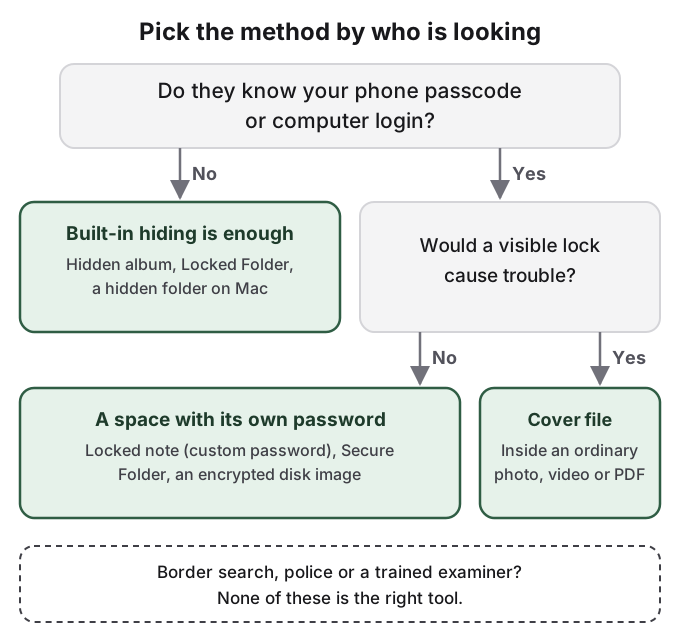
상대는 보통 가까운 사람입니다. 내 컴퓨터를 같이 쓰거나, 내 휴대폰 암호를 알거나, 내 계정을 관리합니다. 그래서 통하는 방법이 달라집니다. 휴대폰 암호와 같은 암호는 그 암호를 아는 사람을 전혀 막지 못하고, 눈에 보이는 잠금은 피하려던 바로 그 질문을 불러옵니다.
숨긴 파일은 대개 도구가 아니라 눈으로 발견됩니다
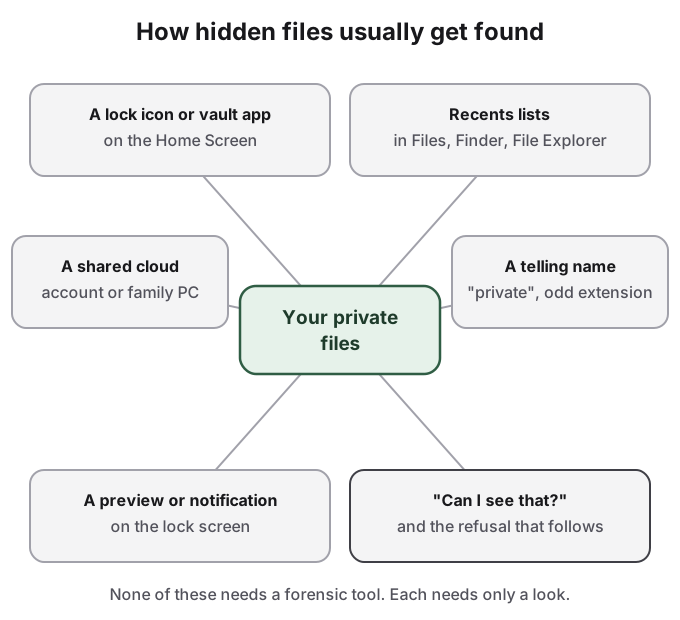
배우자의 휴대폰에서 숨겨진 것을 발견한 사람들이 쓴 Reddit 스레드에서 발견은 거의 포렌식이 아닙니다. r/relationship_advice의 한 글에서 글쓴이는 암호가 걸린 Google Photos 공간을 보고, 물었다가 거절당했으며, 열어 보지 않았습니다. 거절만으로 충분했습니다.
평범한 흔적은 짧고 눈에 보입니다. 홈 화면의 금고 앱이나 잠긴 폴더. 파일 앱, Finder, 파일 탐색기에서 마지막으로 연 문서를 보여 주는 최근 항목 목록. 계정 하나를 같이 써서 가족 컴퓨터로 동기화되는 클라우드 폴더. "private"이라는 이름의 파일이나 컴퓨터의 어떤 것으로도 열 수 없는 확장자. 파일이 도착할 때 잠금 화면에 뜨는 미리보기. 그리고 누군가 "그것 좀 봐도 돼?"라고 물었을 때 아니라고 답하는 순간입니다.
파일 숨기기와 파일 잠그기는 서로 다른 일입니다
모든 플랫폼은 두 가지 보호를 제공하며, 각각 절반의 일만 합니다.
숨기기는 파일을 시야에서 치웁니다. Mac에서는 숨김 플래그가 파일을 Finder에서 없앱니다. Windows에서는 숨김(Hidden) 속성이 파일 탐색기에서 같은 일을 합니다. iPhone에서는 가려진 항목 앨범이 사진을 보관함에서 치웁니다. 암호가 없으므로 "숨긴 항목 표시"를 켜거나 어디를 봐야 하는지 아는 사람은 파일을 즉시 봅니다.
잠그기는 파일 앞에 암호를 둡니다. Mac의 암호화된 디스크 이미지, iPhone의 잠긴 메모, 삼성 보안 폴더, 안드로이드 Files by Google의 보안 폴더(Safe folder)가 모두 이렇게 합니다. 내용은 보호되지만 잠금 자체는 눈에 보입니다. 암호를 요구하는 보안 폴더나 .dmg 파일은 호기심 많은 배우자나 부모가 바로 물어볼 만한 종류의 것입니다.
시야에서도 벗어나 있고 자체 암호도 있는 방법은 드뭅니다. 그래서 선택은 누가 보는지에 달려 있습니다.
기기별로 들키지 않게 파일 숨기는 법
iPhone에서 기본 도구는 사진 중심으로 만들어져 있습니다. 가려진 항목 앨범은 사진과 비디오를 숨기고 내 암호로 열립니다. 설정 > 앱 > 사진에서 가려진 앨범 보기(Show Hidden Album)를 꺼서 목록에 나타나지도 않게 하세요. 메모 사용자 설정 암호로 잠근 메모는 기기 암호와 별개이지만 비디오, PDF, 다른 파일은 담을 수 없습니다. 내 파일을 담은 앱 자체가 단서라면 아이폰 앱 숨기기를 참고하고, Apple의 iOS 18 안내서에 따르면 숨긴 앱의 이름은 스크린 타임과 배터리 사용량에 여전히 나타난다는 점에 유의하세요. 사진에 대한 자세한 내용은 아이폰 사진 숨기기에 있습니다.
안드로이드에서 Files by Google의 보안 폴더(Safe folder)는 파일을 자체 PIN이나 패턴 뒤에 두고 검색에서 빼 줍니다. Google은 한계를 분명히 나열합니다. PIN을 잊으면 "파일에 접근할 수 없고", 이전 휴대폰의 보안 폴더 파일을 새 휴대폰으로 복사하는 것은 하지 말아야 할 일 목록에 있으므로, 바꾸기 전에 밖으로 옮겨 둘 계획을 세우세요. 삼성 보안 폴더와 안드로이드 프라이빗 스페이스도 별도의 잠금을 제공합니다. 안드로이드 숨김 폴더와 갤럭시·안드로이드 사진 숨기기를 참고하세요.
Mac에서 숨김 플래그는 명령 하나로 폴더를 Finder에서 없애고, 암호화된 디스크 이미지는 폴더에 암호를 겁니다. 맥북 파일 숨기는 법이 둘 다 다루며, 구멍도 설명합니다. 숨김 플래그에는 암호가 없고, 디스크 이미지는 무언가 잠겨 있다는 것을 분명히 드러냅니다.
같이 쓰는 Windows PC에서 숨김 속성은 누군가 숨긴 항목을 켜기 전까지 파일을 파일 탐색기에서 빼 두며, 자체 암호가 있는 별도의 사용자 계정이 더 믿을 만한 경계입니다. Windows 계정 하나를 같이 쓴다면, 그 안의 모든 것은 발견될 수 있다고 가정하세요.
이 모든 것 바깥에 있는 상황이 둘 있습니다. Apple 가족 공유 그룹의 십 대는 앱을 숨길 수 있지만, Apple은 부모가 여전히 "앱이 다운로드되었다는 사실과 사용 시간을 확인할 수 있다"고 밝힙니다. 그리고 IT 부서가 관리하는 업무용이나 학교 기기에서는 모니터링 소프트웨어가 내가 보호하기 전에 파일을 볼 수 있으므로, 개인 파일은 그곳에 두지 마세요.
프라이버시는 정당하지만, 누군가를 해치는 데 쓰는 것은 그렇지 않습니다
내 파일을 갖고 싶어 하는 것은 평범한 일이며, 휴대폰을 확인하는 통제하는 배우자나 부모와 사는 사람에게는 안전의 문제일 수 있습니다. 누군가를 해치는 방식으로 속이려고 숨긴 파일을 쓰거나, 다른 사람에 대한 자료를 그 사람의 동의 없이 보관하는 것은 어떤 도구도 도와서는 안 되는 일입니다. 저희 책임 있는 사용 페이지가 그 선을 어디에 긋는지 설명합니다.
HideFile이 도움이 되는 부분
HideFile은 눈에 보이는 잠금이 문제인 경우를 위해 만들어졌습니다. 개인 파일, 사진, 비디오, 문서를 평범한 사진, 비디오, PDF 안에 넣으며, 이를 커버 파일이라고 부릅니다. 휴대폰 암호나 컴퓨터 로그인과 별개인 암호로 브라우저에서 암호화됩니다. 커버를 평소처럼 열면 그림이 보입니다. 암호와 함께 hidefile.app에서 열면 내 파일이 보입니다. 금고 앱도, 잠긴 폴더도, 이상한 확장자도 없습니다. 커버는 JPEG, MP4, PDF이며 그렇게 보입니다. iPhone, 안드로이드, 컴퓨터의 최신 브라우저에서 실행되며 설치할 것이 없고, 파일은 HideFile 서버로 업로드되지 않습니다.
한계는 여기서 어느 곳보다 중요합니다. HideFile은 가벼운 훔쳐보기를 막아 주며, 포렌식 도구를 막아 주지는 않습니다. 목적에 맞게 만든 도구는 커버에 데이터가 추가되었다는 것을 알아볼 수 있고, 암호 없이는 내용을 읽을 수 없습니다. 브라우저 방문 기록에는 이 사이트를 방문했다는 사실이 남습니다. 암호 복구는 없습니다. 이미지를 다시 저장하는 앱은 숨겨진 부분을 지워 버릴 수 있으므로 커버는 파일로 옮기세요. 그리고 국경 검색, 훈련된 조사관, 법적 압박에는 맞지 않는 도구입니다.
출처
- Apple 지원: Lock or hide an app on iPhone
- Apple 지원: Lock or hide an app on iPhone, iOS 18 edition
- Apple 지원: Lock your notes on iPhone
- Files by Google 고객센터: Safe folder in Files by Google
- Android 고객센터: Use private space
- Reddit, r/relationship_advice: I found a locked google photos app on my partner's phone